


Wix Restaurants : Configurer des espaces pour les réservations de table
- Étape 1 | Activer les plans de salle
- Étape 2 | Gérer les zones de salle et attribuer des tables
- Étape 3 | Personnaliser la sélection de la zone en contact avec les clients
- FAQ
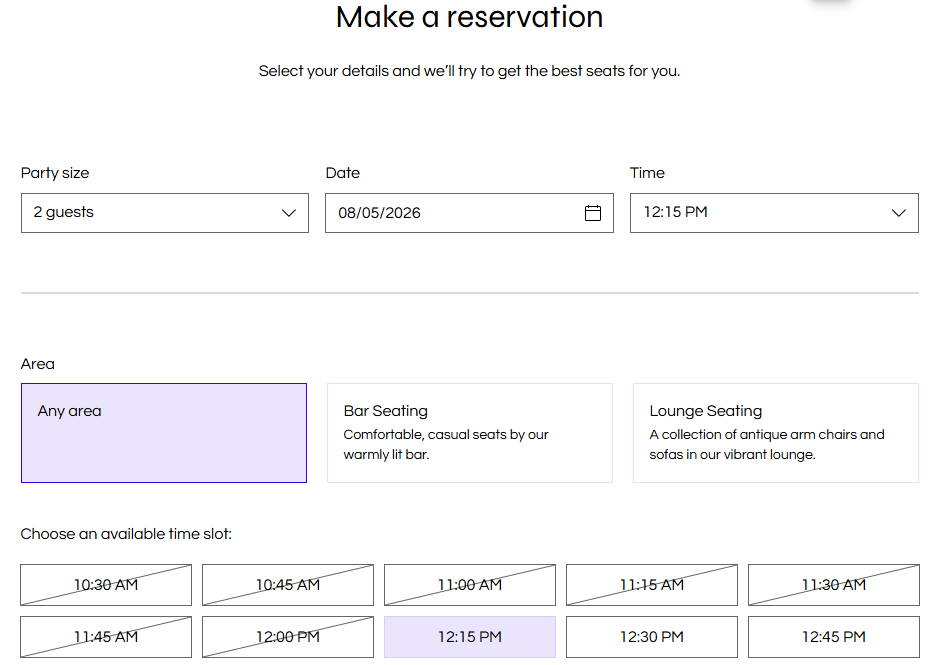
Les espaces de salle sont des groupes de tables nommés, tels que la salle à diner, le bar ou le spa, qui aident à organiser l'endroit où les clients peuvent s'installer. Les propriétaires de restaurants les configurent, les clients peuvent choisir un espace de salle préféré lors de la réservation, et l'équipe peut consulter ou filtrer les réservations en fonction de cette préférence dans le tableau de bord.
Étape 1 | Activer les plans de salle
Activez les zones de salle dans la gestion de la table pour organiser votre restaurant en groupes de tables clairs.
Les réservations existantes restent telles qu'elles sont lorsque vous activez les zones de salle pour la première fois.
Si vous supprimez une zone de salle plus tard, les réservations existantes conservent ce libellé de zone. Les clients ne peuvent plus choisir cette zone pour les nouvelles réservations.
Pour activer les espaces de salle :
Accédez aux réservations de table dans le tableau de bord de votre site.
Cliquez sur Activer les zones à côté de Utiliser les espaces de salle.
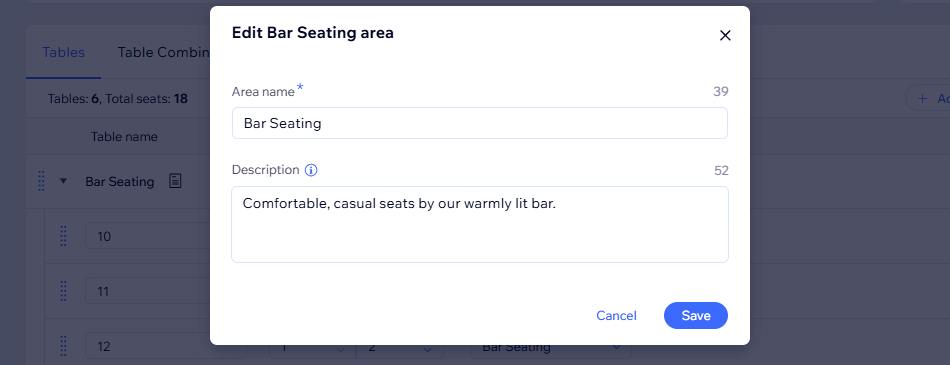
Dans le pop-up Activer les zones , ajoutez un nom dans le champ Nom de la zone .
Saisissez les informations dans le champ Description si nécessaire.
Suggestion : Ajoutez des notes sur l'environnement, l'accessibilité ou l'utilisation saisonnière de la zone.Cliquez sur Ajouter un espace.
Cliquez sur Enregistrer pour appliquer les nouveaux paramètres de salle.
Étape 2 | Gérer les zones de salle et attribuer des tables
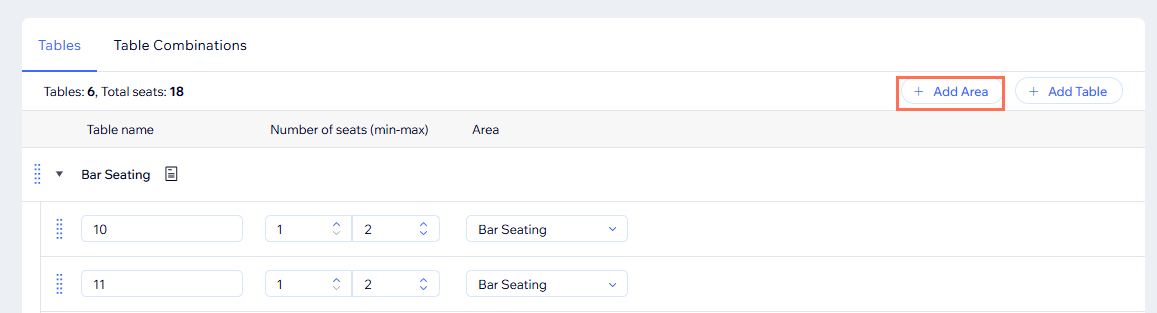
Après avoir activé les zones de salle, créez les sections dont vous avez besoin et attribuez chaque table à la zone de droite. C'est ici que vous ajoutez plus de zones, renommez des zones existantes, retirez les zones que vous n'utilisez plus et organisez les tables par zone.
Si vous supprimez une zone de salle, les réservations existantes conservent ce libellé de zone, mais les clients ne peuvent plus le choisir pour les nouvelles réservations.
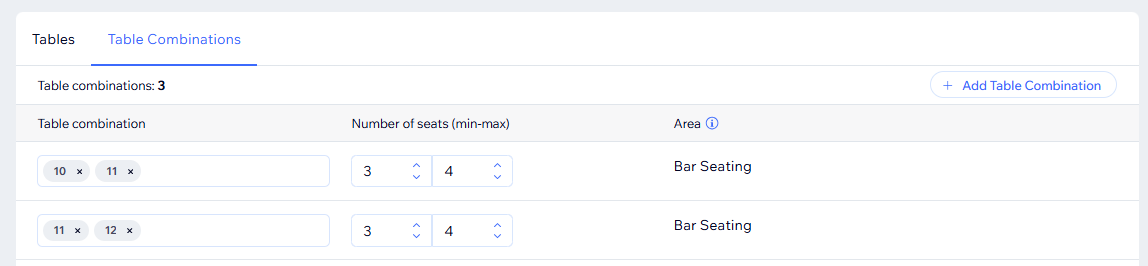
Si une table ou une combinaison de tables est en conflit avec une attribution de zone, Wix affiche un avertissement afin que vous puissiez vérifier la configuration.
Pour gérer les zones de salle et attribuer des tables :
Accédez aux réservations de table dans le tableau de bord de votre site.
Cliquez sur l'icône Paramètres
 .
.Cliquez sur Gestion des tables.
Faites défiler jusqu'à la section Tables .
Sélectionnez l'action que vous souhaitez effectuer :
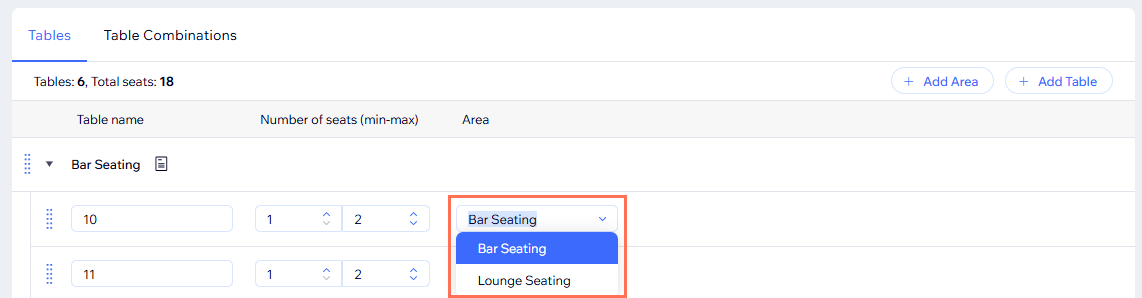
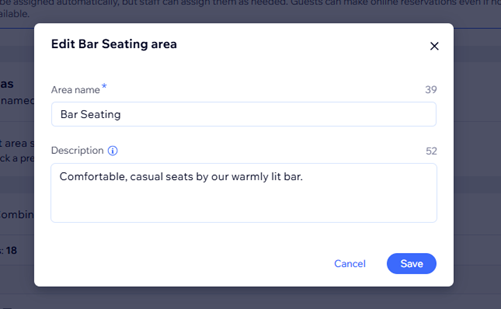
 à côté de la zone concernée.
 à côté de la zone concernée.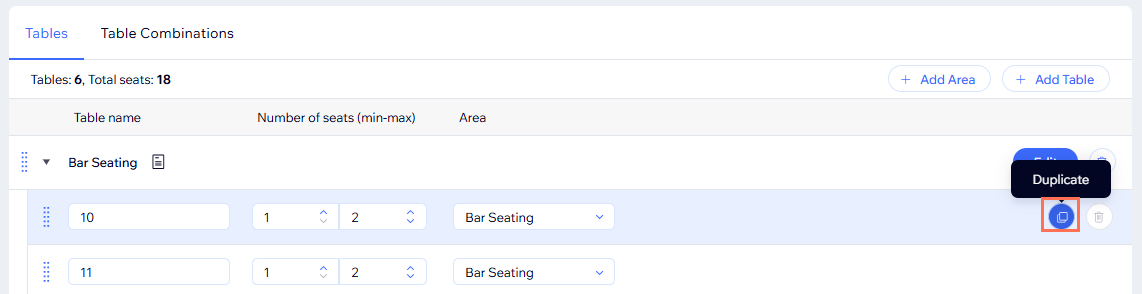
Étape 3 | Personnaliser la sélection de la zone en contact avec les clients
Une fois que vos espaces sont configurés, choisissez si les clients les voient lors de la réservation et comment ils apparaissent dans le widget Réservations. Cela vous permet de décider si les clients choisissent parmi des cartes ou un menu déroulant et si les descriptions des zones apparaissent sur le formulaire.
Accédez aux réservations de table dans le tableau de bord de votre site pour vous assurer que le curseur Autoriser la zone d'invités est activé.
Pour personnaliser la sélection de la zone :
Cliquez sur le menu déroulant Changer de page en haut de l'éditeur, puis cliquez sur Réservations sous Pages de restaurant.
Cliquez sur le widget Réservations sur la page.
Cliquez sur Paramètres.
Cliquez sur Mise en page.
Cliquez sur Général.
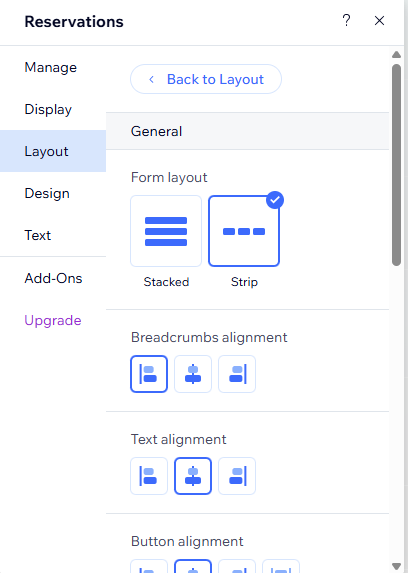
Choisissez la mise en page du formulaire : Sélectionnez Empilé ou Bande.
Configurez l'alignement : Personnalisez l'alignement du fil d'Ariane, l'alignement du texte et l'alignement des boutons.
Ajuster l'espacement : Personnalisez la marge intérieure latérale, la marge intérieure en haut et en bas, l'espace entre le titre et la description, l'espace entre le texte et le formulaire, l'espace entre le formulaire et les zones, et l'espace entre les zones et les créneaux horaires.
Ajuster la largeur : Configurez la largeur du bouton.
Cliquez sur Retour à la mise en page, puis cliquez sur Espaces.
Sélectionnez un style de zones.
Cartes : Affichez chaque zone sur une carte distincte.
Liste déroulante : Affichez les zones de salle dans une liste déroulante.
Ajustez les options de mise en page disponibles :
Configurez l'alignement : Personnalisez l'alignement des cartes et l'alignement du texte.
Ajustez l'espacement : Personnalisez l'espace entre les cartes, les marges en haut et en bas et les marges latérales.
FAQ
Cliquez sur une question ci-dessous pour en savoir plus.

