


Wix Réservations : Configurer une décharge avec l'appli Intake Formulaires
12 min
Dans cet article
- Étape 1 | Créer un formulaires de renseignements
- Étape 2 | Ajouter votre formulaires de renseignements à votre politique de réservation
- FAQ
Collectez des informations clés et protégez votre entreprise en ajoutant un formulaire d'admission à votre site avec l'appli Formulaires de renseignements. Les formulaires d'admission, tels que les formulaires médicaux, aident à confirmer que les clients sont prêts à participer et à comprendre les risques encourus. Les clients peuvent consulter et signer votre formulaire en ligne avant leur séance, vous avez donc tout ce qu'il faut pour assurer la sécurité et l'information de tout le monde.
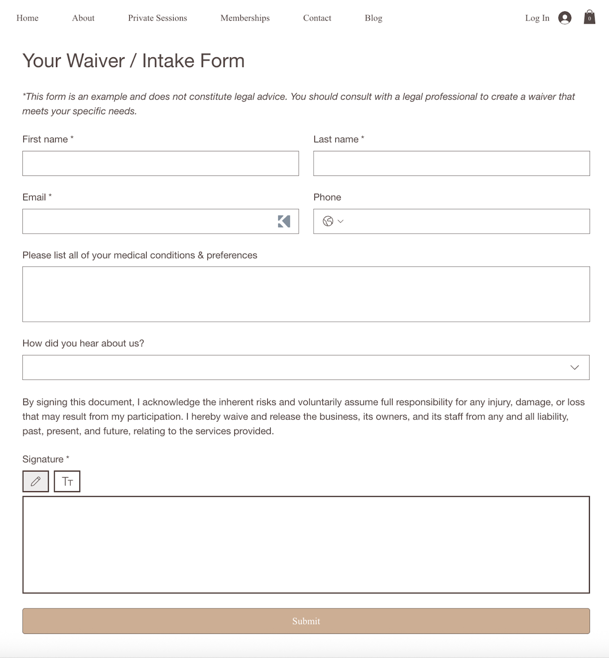
Important :
- Vous pouvez télécharger l'appli Formulaires de renseignements sur n'importe quel site. Pour obtenir un lien de formulaire partageable, vous aurez besoin d’un forfait Premium Business ou Business Plus si vous utilisez l’Éditeur Wix, ou d’un forfait Studio Plus ou Plus si vous utilisez l’Éditeur Studio. En savoir plus pour booster votre site.
- En utilisant l'appli Formulaires de renseignements, vous reconnaissez que Wix n'est pas responsable des dommages liés à son utilisation. Vous êtes seul responsable de vérifier l'exactitude de l'appli avant de l'utiliser. Prenez le temps de comprendre le fonctionnement de l'appli, y compris comment les formulaires sont attribués et suivis, et vérifiez toujours manuellement les envois avant de servir les clients pour éviter les formulaires manquants ou incorrects.
Étape 1 | Créer un formulaires de renseignements
Créez un formulaire d'admission directement à partir du tableau de bord de votre site. Vous pouvez personnaliser le formulaire pour recueillir des informations spécifiques dont vous avez besoin, en ajoutant une variété de types de champs.
Pour créer un formulaires de renseignements :
- (Première fois uniquement) Ajoutez l'appli Formulaires d'admission à votre site :
- Accédez à l'appli Formulaires d'admission dans le Wix App Market et cliquez sur Ajouter au site.
- Cliquez sur Commencer.
- Accédez à Gérer les applis dans le tableau de bord de votre site et cliquez sur Ouvrir le tableau de bord à côté de Formulaires de renseignements.
- Cliquez sur + Créer un nouveau formulaire.
- Personnalisez votre formulaire :
- Modifier le titre du formulaire : Cliquez sur le titre en haut du formulaire, saisissez un nouveau nom (ex. « Accord de formulaire de santé ») et cliquez sur la case à cocher pour enregistrer.
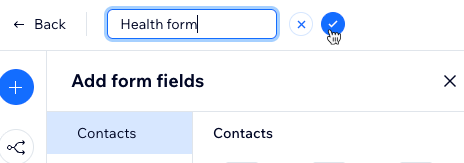
- Ajouter les champs du formulaire : Cliquez sur l'icône Ajouter
 à gauche. Vous pouvez choisir les champs obligatoires pour vous assurer de collecter les informations clés dont vous avez besoin. Sélectionnez le type de champ que vous souhaitez ajouter.
- Contacts : Ajoutez des champs pour les informations du client, comme l'adresse ou la date de naissance.
Remarque : Les champs prénom et e-mail sont toujours inclus et ne peuvent pas être supprimés. - Général : Collectez des informations ouvertes avec des réponses courtes ou longues, des chiffres, des signatures numériques, des importations de fichiers ou des notes par étoiles.
- Choix : Proposez des sélections claires avec des cases à cocher, des options à choix unique ou multiples, des sélecteurs de balises, des menus déroulants et des sélecteurs de date/heure.
- Mise en page : Utilisez des éléments de mise en page tels que l'en-tête et le texte pour organiser votre formulaire de décharge ou votre formulaire d'admission. Par exemple, vous pouvez créer un formulaire de santé simple avec uniquement votre texte juridique et une case à cocher d'approbation ou une signature. Ajoutez plus d'en-têtes et de champs de texte si vous devez collecter des informations supplémentaires auprès des clients.
Suggestion : Le formulaire est flexible, vous pouvez donc le garder simple ou le rendre aussi détaillé que nécessaire.
- Contacts : Ajoutez des champs pour les informations du client, comme l'adresse ou la date de naissance.
- (Facultatif) Ajoutez des règles conditionnelles : Cliquez sur l'icône Règles
 à gauche pour afficher ou masquer des champs en fonction des réponses des clients :
- Cliquez sur + Ajouter une règle.
Remarque : Pour activer les règles, votre formulaire doit comporter un minimum de 2 champs. - Configurez vos règles :
- Si : Sélectionnez le champ et la condition (ex. est vide, est rempli).
- (Facultatif) Cliquez sur + Ajouter une condition pour ajouter d'autres conditions.
- Choisissez Et (toutes les conditions doivent être remplies) ou Ou (une condition doit être remplie).
- Alors : Sélectionnez le(s) champ(s) et l'action (ex. affiché, masqué, action requise, facultatif).
Suggestion : Vous pouvez appliquer le même résultat à plusieurs champs en sélectionnant plusieurs champs.
- Si : Sélectionnez le champ et la condition (ex. est vide, est rempli).
- (Facultatif) Cliquez sur + Ajouter une règle pour ajouter une autre règle.
- Cliquez sur Enregistrer la règle.
- Cliquez sur + Ajouter une règle.
- Modifier le titre du formulaire : Cliquez sur le titre en haut du formulaire, saisissez un nouveau nom (ex. « Accord de formulaire de santé ») et cliquez sur la case à cocher pour enregistrer.
- Cliquez sur Enregistrer.
Étape 2 | Ajouter votre formulaires de renseignements à votre politique de réservation
Une fois que vous avez fini de créer votre formulaire d'admission, vous pouvez l'ajouter à votre politique de réservation.
Important :
Si vous avez modifié ces automations avant le 8 octobre 2025, vous devez les rétablir par défaut pour inclure le lien de formulaire de santé.
Pour revenir aux paramètres par défaut :
- Accédez aux automations dans le tableau de bord de votre site.
- Cliquez sur l'onglet Automations d'appli.
- Cliquez sur l'icône Plus d'actions
 à côté de votre automation modifiée et sélectionnez Dupliquer.
 - Cliquez sur l'icône Plus d'actions
 à côté de l'automation d'origine et sélectionnez Revenir aux valeurs par défaut.
 - Copiez vos modifications personnalisées de la copie dans l'automation d'origine.
- Supprimez ou désactivez le duplicat.
Pour ajouter votre formulaire d'admission à votre politique de réservation :
- Accédez à la politique de réservation dans le tableau de bord de votre site.
- Cliquez sur une politique existante ou sur + Ajouter une nouvelle politique pour en créer une nouvelle.
- Faites défiler vers le bas jusqu'à Formulaire d'admission et formulaire de décharge et cochez la case pour ajouter un formulaire d'admission que les clients pourront remplir.
- Cliquez sur le menu déroulant Connecter le formulaire et sélectionnez le formulaire d'admission que vous souhaitez ajouter.
Suggestion : Cliquez sur Gérer les formulaires si vous devez modifier des formulaires de renseignements existants.
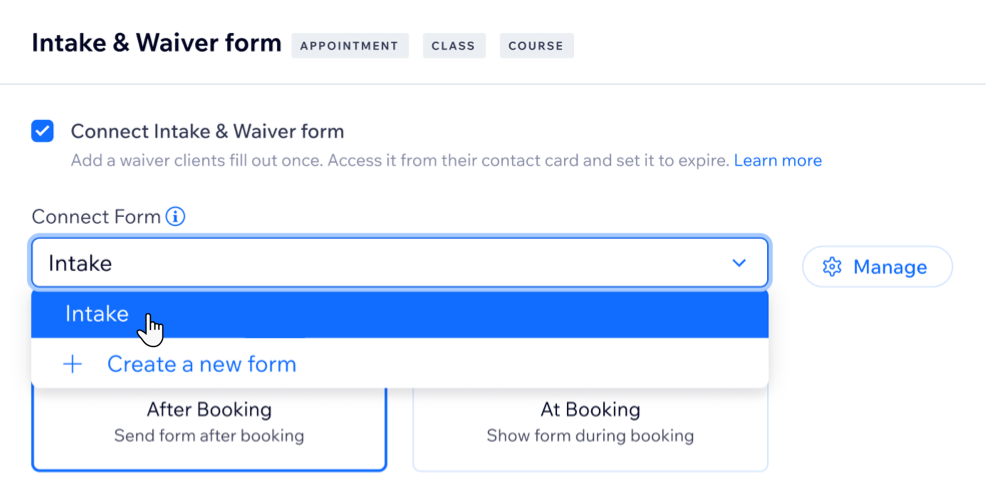
- Sélectionnez le moment où les clients doivent remplir le formulaire :
- Après la réservation : Partagez le lien vers le formulaire d'admission manuellement avec le client.
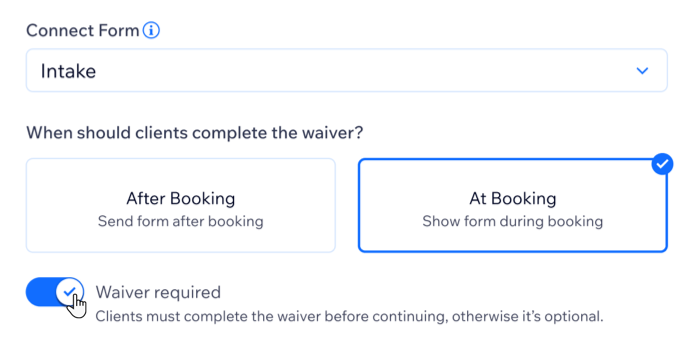
- Lors de la réservation : Le formulaire de décharge apparaît dans le cadre de votre processus de réservation.
Remarque : Activez le curseur Décharge obligatoire si les clients doivent remplir et soumettre le formulaire d'admission pour réussir la réservation.
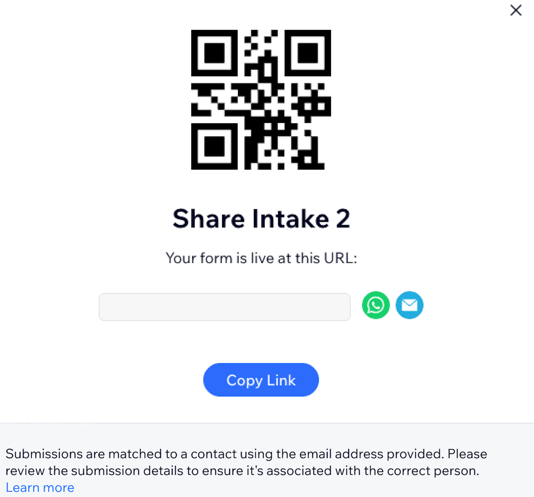
Partager votre formulaire :
- Accédez à Gérer les applis dans le tableau de bord de votre site et cliquez sur Ouvrir le tableau de bord à côté de Formulaires de renseignements.
- Survolez le formulaire de santé concerné et cliquez sur Partager.
- Utilisez l'option de partage correspondante pour envoyer votre formulaire aux clients : Code QR, URL, WhatsApp, e-mail, etc.
FAQ
Cliquez sur une question pour en savoir plus sur les formulaires d'admission.
Comment puis-je voir les envois de mes formulaires ?
 à côté du formulaire concerné.
Les clients doivent-ils remplir le formulaire à chaque fois qu'ils réservent ?
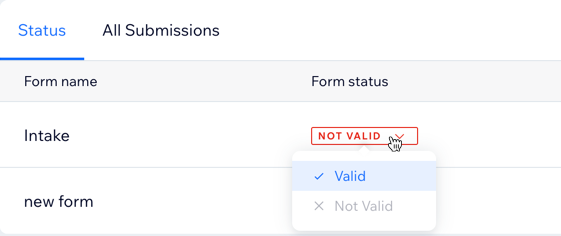
Pourquoi est-ce que je vois « Pas d'envoi valide » pour le formulaire de mon client s'il en a déjà rempli un ?
Puis-je modifier le statut de l'envoi d'un formulaire ?
Les clients peuvent-ils remplir un formulaire pour une réservation de groupe ?
Puis-je consulter et gérer les envois de formulaires à partir de mon téléphone ?
 en bas.
Mon formulaire d'admission s'affiche-t-il lors de la réservation dans mes applis membres ou dans l'appli Wix ?
Wix continuera-t-il à prendre en charge la fonctionnalité actuelle de formulaire de réservation ?
Quand les clients reçoivent-ils le formulaire ?
Puis-je archiver ou supprimer un formulaire ?