


Wix Réservations : Configurer un formulaire de santé
5 min
Dans cet article
- Étape 1 | Ajouter un formulaire de santé à votre site
- Étape 2 | Partager votre formulaire de santé
- Étape 3 | Suivre qui a envoyé un formulaire de santé
Important :
Le modèle de formulaire de santé de l'ancienne application Wix Formulaires est remplacé par l'application Wix Formulaires de renseignement. Pour continuer à collecter des informations sur la santé ou des informations sur la sécurité auprès de vos clients, passez à l'appli Formulaires de renseignements. Découvrez comment configurer l'appli Formulaires de renseignements et ajouter un formulaire de décharge à votre site de réservation.
Vous pouvez créer un formulaire de santé et le partager avec vos membres ou vos clients. Cela vous permet de vérifier s'il y a des blessures ou des allergies que vous devez connaître avant la séance. Vos clients ne peuvent accéder à la décharge que via un lien que vous envoyez.
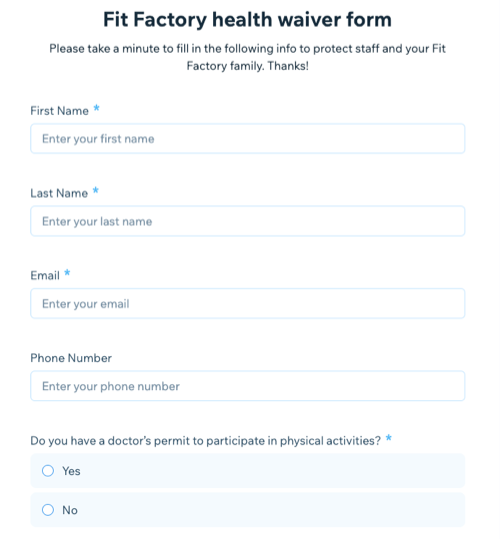
Étape 1 | Ajouter un formulaire de santé à votre site
Créez un formulaire de santé directement à partir du tableau de bord de votre site. Le modèle de formulaire de santé contient des champs pour toutes les informations de contact nécessaires dont vous avez besoin.
Vous pouvez également personnaliser le formulaire pour obtenir des informations spécifiques dont vous avez besoin en ajoutant différents types de champs.
Pour ajouter un formulaire de santé à votre site :
- Accédez à la section Formulaires et envois dans le tableau de bord de votre site.
- Cliquez sur Anciens formulaires en haut.
Remarque : Nous sommes en train de publier une nouvelle version de Wix Formulaires, mais elle n'est pas encore disponible pour tous les utilisateurs. Si vous avez créé votre site en utilisant l'Éditeur Wix, faites défiler vers le bas et cliquez sur + Créer un formulaire autonome. - Cliquez sur + Créer un formulaire autonome.
- Sélectionnez le modèle Formulaire de santé.
- Cliquez sur Commencer.
- Donnez un nom à votre formulaire de santé en utilisant le champ Titre du formulaire.
- Utilisez le champ Description du formulaire pour expliquer aux visiteurs l'objet du formulaire.
- Personnalisez les champs de votre formulaire. Vous pouvez cliquer sur la case à cocher Obligatoire pour rendre le champ obligatoire. Les options varient en fonction du type de champ.
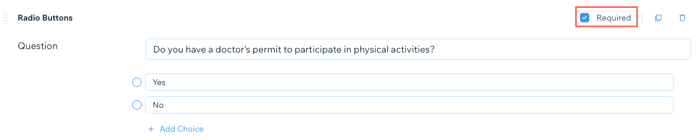
- (Facultatif) Ajoutez vos propres champs de formulaire personnalisés :
- Cliquez sur + Ajouter un champ en bas.
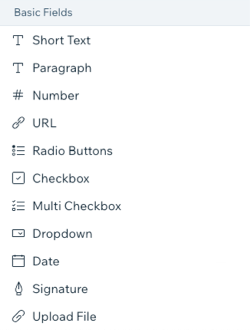
- Cliquez sur Ajouter à côté du type de champ du formulaire dans le menu de droite. En savoir plus sur les types de champs de formulaire
- Personnalisez le champ du formulaire en fonction de vos besoins. Les options varient en fonction du type de champ.
- Personnalisez le texte du bouton Envoyer.
- Saisissez un message de remerciement.
- Cliquez sur Enregistrer en haut de la page.
Étape 2 | Partager votre formulaire de santé
Une fois que vous avez terminé de créer votre formulaire de santé, partagez l'URL unique du formulaire avec vos clients pour qu'ils puissent le remplir et le renvoyer. Vous pouvez partager votre formulaire de santé de différentes manières.
Pour partager votre formulaire de santé :
- Accédez à Formulaires et envois dans le tableau de bord de votre site.
- Cliquez sur Anciens formulaires en haut.
Remarque : Si vous utilisez l'Éditeur Wix, faites défiler jusqu'à Vos formulaires autonomes. - Cliquez sur l'icône Plus d'actions
 à côté de votre formulaire de santé.
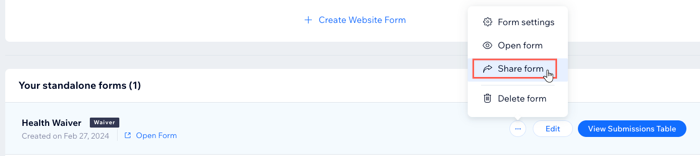
- Cliquez sur Partager le formulaire.
- Sélectionnez l'action que vous souhaitez effectuer :
- Partager sur les réseaux sociaux : Cliquez sur l'icône de plateforme de réseaux sociaux correspondante à côté de Partager via.
- Copier le lien du formulaire : Cliquez sur Copier le lien, puis collez votre lien où vous souhaitez le partager.
- Cliquez sur Terminer.
Étape 3 | Suivre qui a envoyé un formulaire de santé
Lorsque vos clients remplissent le formulaire de santé, les informations qu'ils ont saisies apparaissent automatiquement dans la section Formulaire de santé de leur carte de visite.
Vous pouvez accéder aux fiches de contact des clients dans la section Contacts de votre tableau de bord, ou à partir de l'appli Wix sur votre appareil mobile.
Tableau de bord
Appli Wix
- Accédez à Formulaires et envois dans le tableau de bord de votre site.
- Cliquez sur Anciens formulaires.
Remarque : Si vous utilisez l'Éditeur Wix, faites défiler jusqu'à Vos formulaires autonomes. - Cliquez sur Voir le tableau des formulaires reçus et consultez tous les formulaires envoyés par les clients.

Vous souhaitez supprimer un formulaire de santé de votre site ?
Vous pouvez supprimer votre formulaire directement depuis Formulaires et envois dans le tableau de bord de votre site. Cliquez sur l'icône Plus d'actions  à côté de votre formulaire de santé et cliquez sur Supprimer le formulaire.
à côté de votre formulaire de santé et cliquez sur Supprimer le formulaire. Lorsque vous supprimez votre formulaire, les informations collectées seront supprimées de vos contacts. Vous pouvez voir les formulaires reçus dans Formulaires supprimés. Accédez aux Formulaires et envois, cliquez sur Plus d'actions, et cliquez sur Formulaires supprimés.