Créez un logo vraiment unique en ajoutant vos propres images au design de votre logo. Vous pouvez personnaliser la taille, la position et les ombres de votre image, tout en ayant la possibilité de modifier complètement votre image en utilisant le W
ix Photo Studio, sans quitter le créateur de logo.
Importation de votre image
Tout d'abord, téléchargez votre image sur votre logo à partir de votre gestionnaire de médias. Vous pouvez télécharger des images directement depuis votre ordinateur ou vous connecter à un réseau social tel que Facebook, Instagram ou Google Drive.
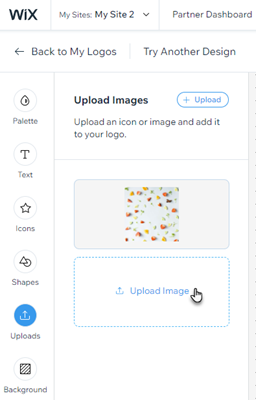
Pour télécharger une image sur votre logo :
- Cliquez sur l'icône Télécharger
 à gauche de l'éditeur de logo.
 - Cliquez sur Télécharger image .
- Téléchargez une image ou sélectionnez une image dans les fichiers de votre site.
- Téléchargez une image:
- Cliquez sur + Importer média.
- Sélectionnez l'emplacement à partir duquel vous souhaitez télécharger votre image (depuis votre ordinateur ou un réseau social).
- Cliquez sur la ou les images que vous souhaitez télécharger.
- Cliquez sur Télécharger la sélection .
- Cliquez sur Ajouter au logo .
- Utilisez un fichier de site :
- Sélectionnez l'image que vous souhaitez ajouter à votre logo.
- Cliquez sur Ajouter au logo .
Personnaliser votre image
Ensuite, il est temps de personnaliser l'image de votre logo. Vous pouvez personnaliser la taille, la position, l'opacité et plus encore de votre image à partir du panneau Personnaliser l'image directement dans le créateur de logo, ou vous pouvez vous rendre sur le site
Wix Photo Studio pour ajouter des filtres et des superpositions, rogner et découper des sections, et même ajouter des décorations à votre image.
Cliquez sur une option ci-dessous pour en savoir plus :
Le [Wix Photo Studio vous permet d'améliorer et de repenser complètement votre image.
Pour accéder au Studio photo :
- Cliquez sur l'icône Télécharger
 à gauche de l'Éditeur de logo.
 - Survolez l'image que vous souhaitez modifier et cliquez sur l'icône En voir plus
 .
. - Cliquez sur Rogner et modifier.

Utiliser le panneau Personnaliser l'image
Ajustez divers aspects de votre image à partir du panneau Personnaliser l'image dans le créateur de logo.
Pour personnaliser votre image :
- Cliquez sur l'icône Télécharger
 à gauche de l'éditeur de logo.
 - Survolez l'image que vous souhaitez modifier dans le panneau Personnaliser l'image et cliquez sur Personnaliser .
- Personnalisez les aspects suivants de votre image:
- Taille : Faites glisser le curseur pour augmenter ou diminuer la taille de votre image.
- Opacité de l'image : Faites glisser le curseur pour augmenter ou diminuer la transparence de votre image.
- Retourner : Retournez votre image horizontalement ou verticalement.
- Faire pivoter : Faites glisser le curseur pour faire pivoter votre image.
- Position horizontale : Faites glisser le curseur pour déplacer votre image à gauche ou à droite.
- Position verticale : Faites glisser le curseur pour déplacer votre image vers le haut ou vers le bas.
- Ombre : Cliquez sur le curseur pour activer une ombre autour de votre image et personnaliser les éléments suivants:
- Couleur de l'ombre : Cliquez sur la case de couleur pour sélectionner la couleur de l'ombre ou saisissez un code hexadécimal.
- Opacité de l'ombre : Faites glisser le curseur pour augmenter ou diminuer la transparence de votre ombre.
- Position horizontale de l'ombre : Faites glisser le curseur pour déplacer votre ombre à gauche ou à droite.
- Position verticale de l'ombre : Faites glisser le curseur pour déplacer votre ombre vers le haut ou vers le bas.
- Flou de l'ombre : Faites glisser le curseur pour augmenter ou diminuer le flou de votre ombre.
- Flou : Faites glisser le curseur pour augmenter ou diminuer le flou de votre image.

FAQ
Cliquez sur une question ci-dessous pour en savoir plus sur le téléchargement de vos propres images dans le créateur de logo Wix.
Quelle taille d'images puis-je télécharger sur mon logo ?
Nous vous recommandons d'importer 1 image d'une taille maximale de 3MB. L'importation de plusieurs images ou d'une image supérieure à 3 Mo peut entraîner des problèmes de téléchargement car les fichiers seront trop volumineux. Si vous rencontrez un problème, nous vous recommandons d'essayer de réduire la taille de l'image dans le logo ou dans d'autres ressources.
Images importées de petite taille. Ex. moins de 300 x 300 pixels peuvent s'afficher flous par rapport aux éléments de haute qualité inclus dans le créateur de logo, tels que le texte et les icônes.
Puis-je télécharger des fichiers SVG sur mon logo ?
Pour le moment, il n'est pas possible de télécharger des fichiers SVG vers le créateur de logo Wix. Vous pouvez toutefois télécharger des fichiers PNG et JPEG d'une taille maximale de 25 Mo sur votre logo. Si c'est quelque chose que vous aimeriez voir à l'avenir,
votez pour cette fonctionnalité.
Combien d'images puis-je télécharger sur mon logo ?
Vous pouvez télécharger un maximum de 5 images sur votre logo.
Puis-je remplir tout l'arrière-plan de mon logo avec une image téléchargée ?
Pour le moment, il n'est pas possible de remplir tout l'arrière-plan du logo avec une image téléchargée.
Tous les fichiers de logo finaux ont des marges fixes entre les éléments ajoutés et les bordures du fichier de logo lui-même. Cela signifie que même lorsque vous remplissez le canevas avec votre image téléchargée, l'image est automatiquement centrée et rétrécie pour afficher les marges dans les fichiers de logo téléchargés finaux.
Comment puis-je supprimer l'arrière-plan de mon image téléchargée ?
Vous pouvez supprimer l'arrière-plan de l'image via l'outil Supprimer l'arrière-plan dans votre éditeur de logo. Après avoir importé votre image, cliquez dessus pour ouvrir les paramètres de personnalisation de l'image. puis cliquez sur Supprimer l'arrière-plan .
J'ai déjà créé un logo sur une plateforme externe. Puis-je l'importer dans le Créateur de logo Wix pour obtenir des tailles de fichiers supplémentaires, des ressources de marque ou un site de marque ?
Il n'est pas possible d'utiliser un logo non-wix pour créer un site de marque automatique ou d'autres ressources. Vous pouvez voter pour cette fonctionnalité
ici de marque. La résolution de tout logo créé en externe dépend de la taille du fichier d'origine. Le Créateur de logo Wix ne peut pas modifier la taille du fichier d'une image importée.
Cela signifie que les fichiers plus volumineux peuvent apparaître flous ou pixélisés si votre image importée n'est pas d'une résolution suffisante. Si votre fichier d'origine a une couleur d'arrière-plan, qui s'affichera également pour tous les types de fichiers "transparents".
Suggestion : Nous vous recommandons d'importer uniquement des composants d'image individuels et mineurs. Une autre option serait d'utiliser les éléments proposés dans le Créateur de logo Wix pour créer un nouveau logo qui peut ensuite être mis à l'échelle à de nombreuses tailles de fichiers et utilisé pour des documents de marque supplémentaires.
Qu'advient-il d'une image lorsque je l'importe ?
Les couleurs de toute image importée restent statiques dans tous les fichiers de logo. Alors que le texte, les formes et les icônes fournis dans le Créateur de logo Wix changent pour créer vos fichiers en noir et blanc, les couleurs de toutes les images importées s'affichent telles qu'elles sont importées dans vos types de fichiers alternatifs.
Cela signifie que si vous importez une image noire avec un arrière-plan transparent, elle sera invisible sur la version blanche sur noire de votre logo.