


Éditeur Wix Harmony : Créer un site à partir de ChatGPT
Dans cet article
- Connecter ChatGPT à Wix
- Créer un site Wix Harmony en utilisant ChatGPT
- FAQ
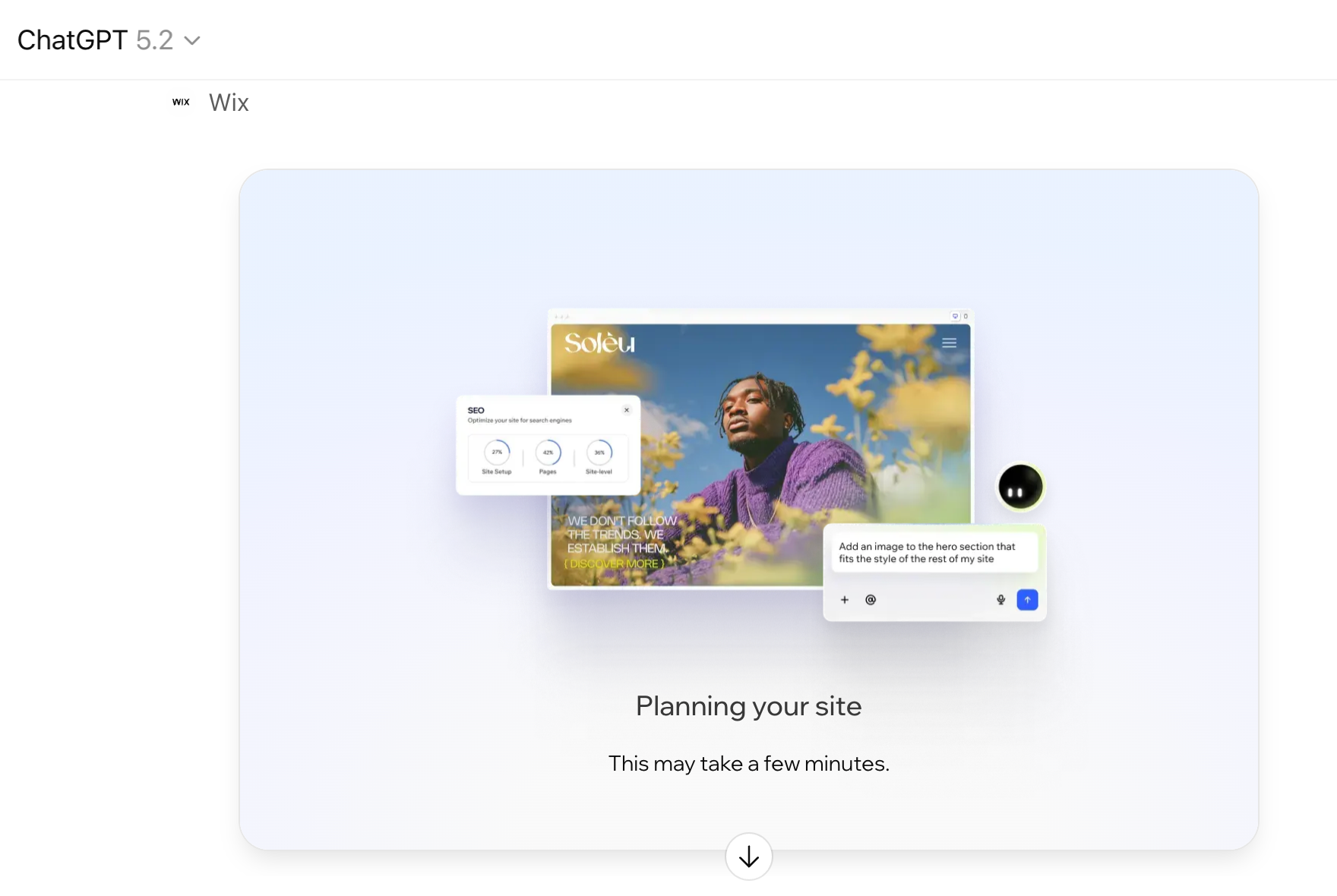
Transformez n'importe quelle idée en site en ligne sans quitter votre conversation ChatGPT. Lorsque vous connectez l'appli Wix à ChatGPT, vous pouvez décrire le site que vous souhaitez, remue-mail vos idées et une fois que vous êtes prêt - laissez l'IA créer un site Wix Harmony pour vous.
Utilisez cette option lorsque vous souhaitez discuter des idées pour votre site et, lorsque vous êtes prêt, taguez @wix pour les transformer rapidement en un brouillon complet que vous pouvez ensuite ajuster dans l'Éditeur Wix Harmony avec
Aria à vos côtés.
Connecter ChatGPT à Wix
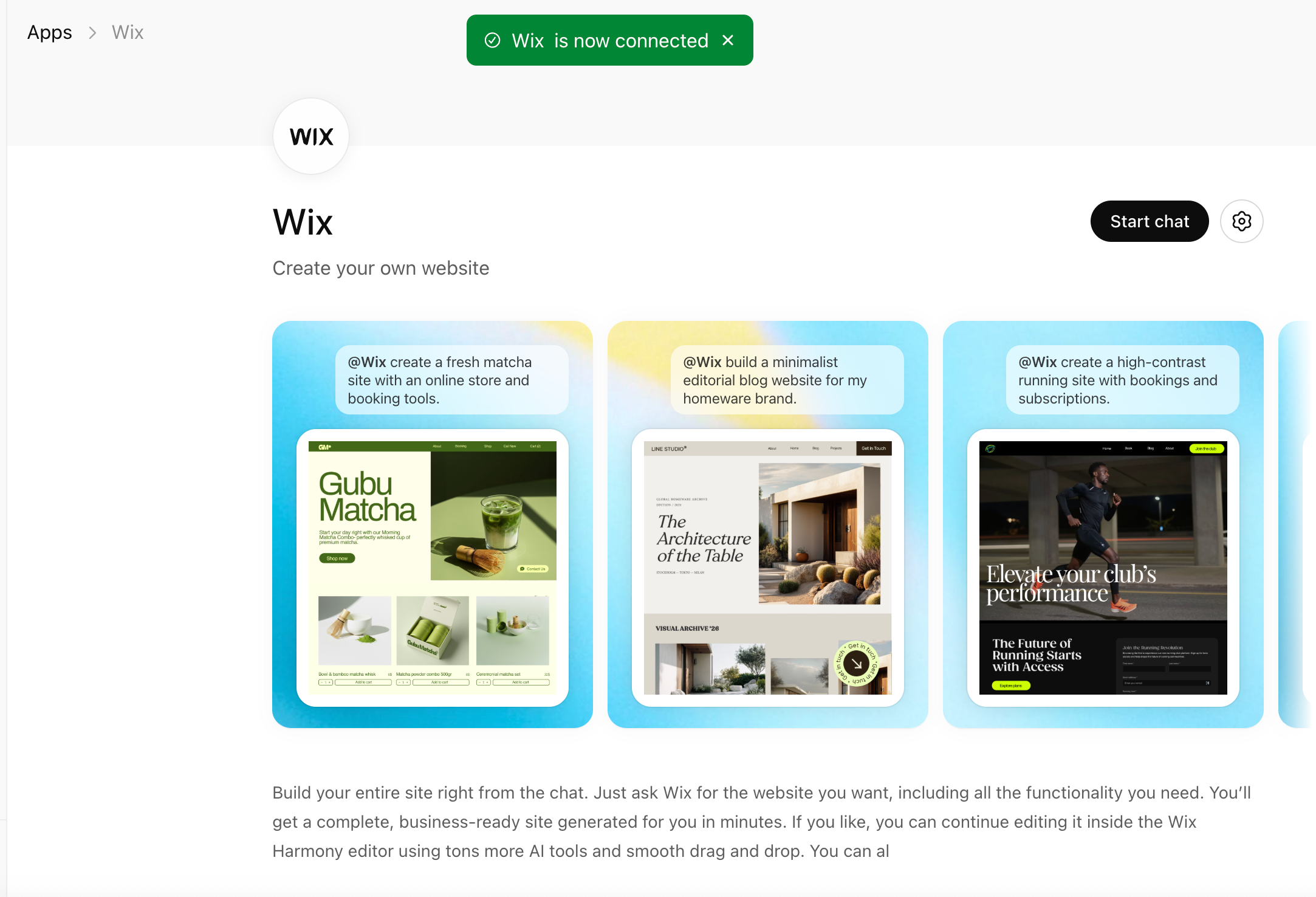
Avant de créer des sites via ChatGPT, vous devez connecter l'appli Wix et votre compte Wix. Cela permet à ChatGPT de vous parler en toute sécurité et de créer des sites pour vous. Vous n'avez besoin de configurer cette option qu'une seule fois, puis vous êtes prêt à commencer à créer des sites Wix Harmony directement à partir de vos conversations.
Pour connecter l'appli Wix :
- Accédez à ChatGPT et connectez-vous à votre compte.
- Cliquez sur Applis à gauche.
- Recherchez l'appli Wix et cliquez sur Connecter.
- (Dans la fenêtre pop-up) Cliquez sur Connecter Wix.
Suggestion : Si vous n'êtes pas déjà connecté, vous serez redirigé pour vous connecter à votre compte Wix. - Examinez les autorisations données à ChatGPT et cliquez sur Autoriser.
- (Facultatif) Cliquez sur Commencer à discuter pour commencer à créer votre site.
Créer un site Wix Harmony en utilisant ChatGPT
Une fois que l'appli Wix est connectée, vous pouvez créer un nouveau site en décrivant ce que vous avez en tête dans le Chat. Identifiez @wix et partagez les objectifs de votre site – l'IA fera le reste pour vous. Par exemple, vous pouvez demander à @wix de créer « un site de portfolio moderne avec une page d'accueil, une galerie de projets et une page de contact », et l'IA génère le site en fonction de votre invite afin que vous puissiez passer directement à la modification.
Avant de commencer :
Assurez-vous d'être connecté à votre compte Wix. Il est important que ChatGPT ait un accès pour créer votre site dans votre compte.
Pour créer un site Wix Harmony en utilisant ChatGPT :
- Accédez à ChatGPT.
- Rédigez une requête qui inclut « @wix » et les informations du site que vous souhaitez créer.
Important : Assurez-vous de baliser @wix pour activer l'appli. - Examinez la réponse du Chat concernant le site planifié et décidez comment continuer :
- Continuer à créer le site : Cliquez sur Créer un site.
- Ajustez d'abord votre idée : Rédigez un autre message pour affiner la description et les exigences du site avant qu'il ne soit créé par l'IA.

- Une fois que votre site est prêt, décidez de ce que vous voulez faire ensuite :
- Aperçu : Faites défiler l'aperçu de votre site dans le Chat. Vous pouvez cliquer sur l'icône Afficher le plein écran
 pour voir une version pleine page.
 - Modifier le site : Accédez à l'Éditeur Wix Harmony et commencez à personnaliser votre nouveau site.
Suggestion : Wix Harmony inclut Aria, votre partenaire de design IA intelligent. Aria peut continuer à faire des ajustements et consulter sur tout ce dont vous avez besoin. - Ouvrir dans un nouvel onglet : Consultez votre site en ligne dans un nouvel onglet de navigateur.
- Aperçu : Faites défiler l'aperçu de votre site dans le Chat. Vous pouvez cliquer sur l'icône Afficher le plein écran

Prochaine étape ?
Personnalisez votre nouveau site dans l'Éditeur Wix Harmony et soyez prêt à être mis en ligne. Si vous êtes nouveau sur l'Éditeur, les articles suivants peuvent vous aider à commencer :
FAQ
Cliquez sur une question ci-dessous pour en savoir plus.
Où puis-je trouver le site que ChatGPT a créé dans mon compte Wix ?
Puis-je obtenir de l'aide par IA dans l'éditeur après avoir créé mon site ?
Pourquoi ChatGPT ne génère-t-il pas mon site ?
 et sélectionnez Reconnecter.