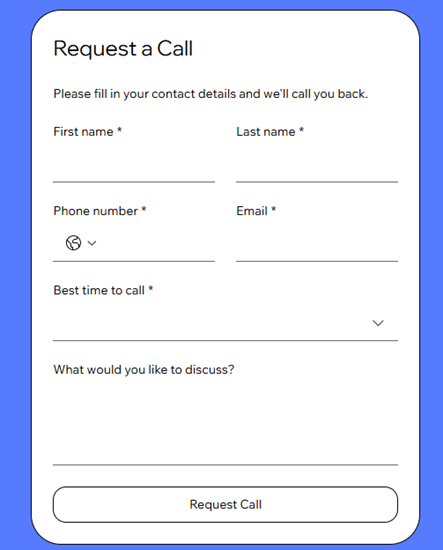
Wix Formulaires vous aide à collecter des informations auprès des visiteurs afin que vous puissiez rester en contact, obtenir des prospects, prendre des réservations, et plus encore. Ajoutez un formulaire directement sur votre page dans l'Éditeur Wix Harmony, puis personnalisez son apparence et la façon dont il fonctionne pour votre entreprise.
Étape 1 | Ajouter un formulaire à votre site
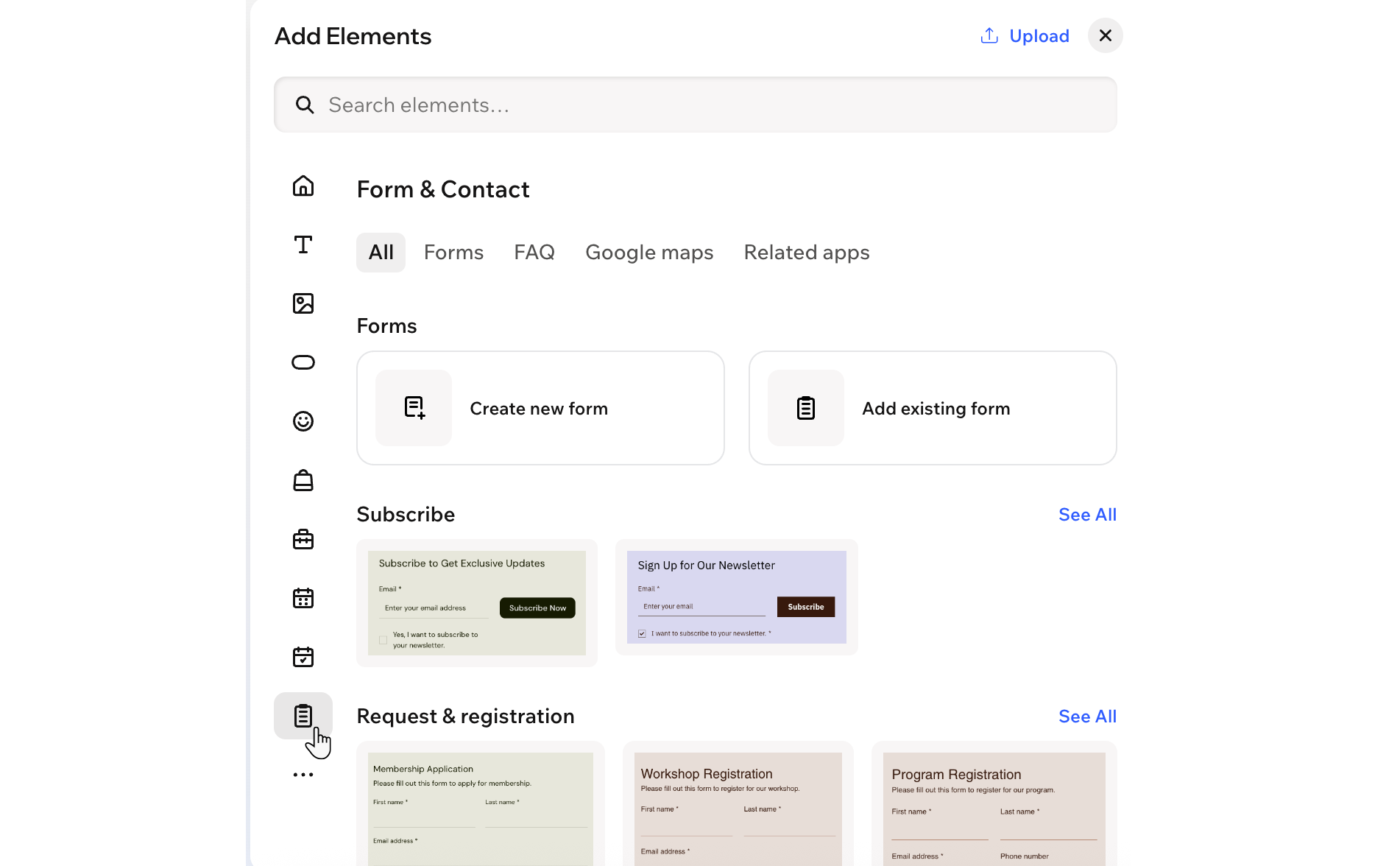
Tout d'abord, ajoutez un formulaire à votre site à partir du panneau Ajouter. Vous pouvez choisir un modèle parmi des catégories telles que
S'abonner,
Demander et inscription, et
Contactez-nous, sélectionner l'un de vos formulaires existants ou recommencer à partir de zéro et les personnaliser vous-même.
Pour ajouter un formulaire à votre page :
- Accédez à votre Éditeur.
- Cliquez sur + Ajouter en haut à gauche de l'Éditeur.
- Sélectionnez Éléments.
- Survolez l'icône Plus d'options
 , puis faites défiler vers le bas et cliquez sur Formulaire et contact
  .
.
- Choisissez comment vous souhaitez commencer :
- Créez un nouveau formulaire à partir de zéro :
- Cliquez sur Créer un nouveau formulaire.
- Ajoutez les champs correspondants.
Suggestion : Vous pouvez les personnaliser plus tard.
- Ajouter un formulaire existant :
- Cliquez sur Ajouter un formulaire existant.
- Sélectionnez le formulaire que vous souhaitez réutiliser.
- Ajouter un modèle de formulaire :
- Sélectionnez le modèle que vous souhaitez utiliser.
- Faites glisser le template sur votre page.
Étape 2 | Personnaliser les champs de votre formulaire
Une fois que vous avez un formulaire sur votre page, vous pouvez l'adapter à vos besoins et l'utiliser pour collecter et gérer les informations importantes sur vos visiteurs. Ajoutez, modifiez, dupliquez ou supprimez les champs afin que chaque formulaire ne demande que ce qui a de l'importance.
Pour personnaliser les champs de votre formulaire :
- Cliquez sur l'élément Formulaire dans votre éditeur.
- Sélectionnez l'action que vous souhaitez effectuer :
- Cliquez sur Modifier le formulaire sur la barre d'action.
- Cliquez sur l'icône Ajouter
 à gauche.
- Cliquez sur le type de champ que vous souhaitez ajouter.
Modifier le design d'un champ
- Cliquez sur l'icône Paramètres
 sur la barre d'action.
- Cliquez sur Design.
- Cliquez sur Champs de formulaire.
- Cliquez sur le menu déroulant État en haut et sélectionnez l'état que vous souhaitez personnaliser : Normal, Survol, ou Erreur.
- Utilisez les options disponibles pour personnaliser les champs de votre formulaire, tels que les couleurs, les bordures et le style du texte.
- Cliquez sur Modifier le formulaire sur la barre d'action.
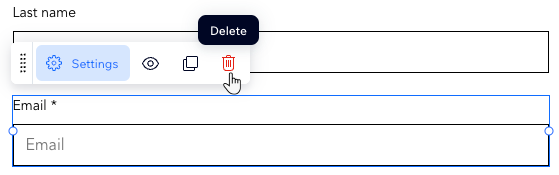
- Cliquez sur le champ correspondant.
- Cliquez sur l'icône Supprimer
 .
.
Étape 3 | Modifier les paramètres de votre formulaire et enregistrer
Ajustez les paramètres de votre formulaire pour qu'il ait l'aspect et le fonctionnement que vous souhaitez. Mettez à jour la mise en page, le filtre antispam, le message de réussite et plus encore pour créer un formulaire qui correspond à votre site et à votre style.
Pour modifier les paramètres de votre formulaire :
- Cliquez sur l'élément Formulaire dans votre éditeur.
- Sélectionnez l'action que vous souhaitez effectuer :
Personnaliser les paramètres de design et de mise en page du formulaire
- Cliquez sur l'icône Paramètres sur la barre d'action.
- Cliquez sur l'un des onglets pour personnaliser le formulaire :
- Mise en page : Ajustez le remplissage et l’espacement des formulaires.
- Design : Personnalisez l'arrière-plan, les champs, l'en-tête, les paragraphes et les boutons du formulaire.
- Gérer : Consultez et gérez tous vos formulaires au même endroit.
- Cliquez sur Enregistrer.
- Cliquez sur Modifier le formulaire sur la barre d'action.
- Cliquez sur Paramètres.
- Saisissez un nom dans le champ Nom du formulaire .
- Cliquez sur Enregistrer.
Ajuster votre filtre antispam
- Cliquez sur Modifier le formulaire sur la barre d'action.
- Cliquez sur Paramètres.
- Faites défiler vers le bas et cliquez sur le menu déroulant Paramètres du filtre antispam dans la section Filtre antispam.
- Choisissez parmi les options suivantes :
- ReCAPTCHA uniquement: Utilisez le reCAPTCHA invisible pour analyser le comportement des visiteurs du site et déterminer s'ils sont humains ou robots. Si vous pensez être un bot, un défi est affiché. Il s'agit du niveau de protection contre le spam le plus bas.
- Basique et reCAPTCHA: Après avoir passé un reCAPTCHA invisible, les soumissions passent par un filtre de spam de base qui étiquette le spam en fonction de critères tels que les identifiants de réseau et les informations de contact. Il s'agit de la protection contre le spam de niveau intermédiaire.
- Avancé et reCAPTCHA : Inclut reCAPTCHA et le filtre de base, ainsi qu'un filtre avancé utilisant des technologies supplémentaires pour marquer le spam. Ce niveau de protection contre le spam le plus élevé n'est appliqué que si les deux autres filtres ne marquent pas l'envoi comme spam.
- Cliquez sur Enregistrer.

Modifier le style du champ requis
- Cliquez sur Modifier le formulaire sur la barre d'action.
- Cliquez sur Paramètres.
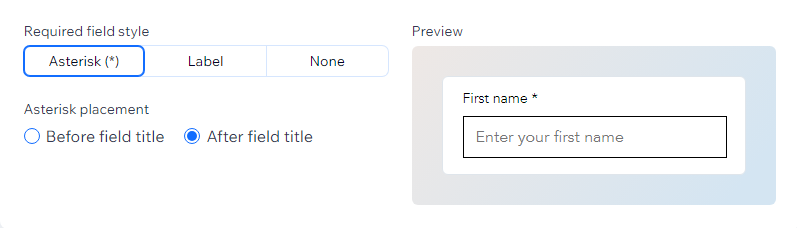
- Sous Paramètres généraux, choisissez l'affichage des champs obligatoires :
- Astérisque : Affichez un astérisque pour que vos visiteurs sachent que le champ est obligatoire.
- Libellé : Affichez un libellé indiquant « Obligatoire ».
- Aucun : N'affichez rien pour informer vos utilisateurs que ce champ est obligatoire.
- (Facultatif) Choisissez si vous souhaitez afficher votre astérisque avant ou après le titre du champ.
- Cliquez sur Enregistrer.
Modifier le message de confirmation
- Cliquez sur Modifier le formulaire sur la barre d'action.
- Cliquez sur Paramètres.
- Sous Message de confirmation, choisissez le comportement du message :
- Après l'envoi d'un formulaire : Cliquez sur le menu déroulant et choisissez ce qui se passe une fois qu'un visiteur a envoyé le formulaire :
- Afficher un message : Affichez un message de confirmation sur le formulaire.
- Rediriger vers une URL : Envoyez les visiteurs vers une autre page ou lien externe.
- Supprimer le formulaire : Supprimez tous les champs après l'envoi.
- Durée d'affichage du message : Choisissez la durée d'affichage du message :
- Personnalisé : Affichez le message pendant un nombre défini de secondes. Saisissez le temps en secondes affichées.
- Toujours : Gardez le message visible.
- Cliquez sur Enregistrer.
Créer des règles et/ou des pages supplémentaires pour le formulaire
- Cliquez sur Modifier le formulaire sur la barre d'action.
- Cliquez sur Règles ou Pages à gauche pour ajouter des règles conditionnelles ou plusieurs pages au formulaire :
- Règles : Ajoutez une règle conditionnelle au formulaire. Les règles améliorent la façon dont vous collectez des informations en fonction des réponses. La réponse d'un visiteur à un champ peut déterminer si un autre champ est affiché, masqué, obligatoire ou facultatif. Par exemple, ajoutez une règle telle que « Si un visiteur choisit l'option A à la question 1, alors la question 2 est masquée. Mais s'il choisit l'option B, la question 2 est visible. »
- Pages : Créez plusieurs pages pour le formulaire. Cela permet d'organiser les questions et les informations.
Suggestion : Si vous avez plusieurs pages, assurez-vous d'ajouter un champ Envoyer à chaque page afin que les visiteurs puissent naviguer entre les pages en cliquant sur « Suivant ».
- Cliquez sur Enregistrer.
Étape 4 | Consulter et gérer vos envois de formulaires
Toutes les informations que vous collectez via Wix Formulaires sont stockées au même endroit. À partir de l'onglet
Formulaires et envois dans le tableau de bord de votre site, vous pouvez consulter et exporter les formulaires reçus, contrôler qui est notifié lorsque quelqu'un envoie un formulaire et plus encore.
Pour consulter et gérer les envois de formulaires :
- Accéder à Formulaires et envois dans le tableau de bord de votre site.
- Survolez le formulaire concerné et cliquez sur l'icône Plus d'actions
 .
.
- Sélectionnez Voir les formulaires reçus.
- Choisissez comment gérer les données de vos formulaires reçus :
Trier les données d'envoi
Cliquez sur la flèche à côté du titre du champ concerné pour trier les tableaux en fonction de cette colonne.

Modifier les données de l'envoi
- Cliquez sur le formulaire concerné.
- Cliquez sur Modifier sous Détails de la soumission.
- Modifiez la soumission si nécessaire.
Exporter les données du tableau
- Cochez la case à gauche du formulaire concerné.
- Cliquez sur Exporter.
- Sélectionnez les données que vous souhaitez exporter.
- Cliquez sur Exporter.
- Cliquez sur l'icône Plus d'actions à côté de l'envoi.
- Sélectionnez Télécharger le PDF.
- Accédez au PDF à partir de votre dossier de téléchargements.
Remarques :
- Vous ne pouvez télécharger qu'un seul envoi à la fois.
- Vous ne pouvez pas personnaliser les paramètres PDF.
- Seuls les champs avec des données sont inclus dans le PDF. Les champs vides (ex, champs facultatifs laissés vides) sont exclus.
Marquer un formulaire comme spam
- Cochez la case à gauche du formulaire concerné.
- Cliquez sur Signaler comme spam.
Remarques :
- Annulez le marquage des envois marqués comme spam en cochant la case située à gauche du formulaire concerné dans l’onglet Spam, puis cliquez sur Signaler comme n’étant pas du spam.
- Pour supprimer définitivement les spams, cliquez sur l'icône Plus d'actions et sélectionnez Supprimer définitivement.
- Les formulaires marqués comme spam (formulaires filtrés automatiquement par le filtre anti-spam ou formulaires marqués manuellement comme spam) resteront dans cet onglet pendant 30 jours, après quoi ils seront définitivement supprimés.
Marquer un formulaire comme corbeille
- Cochez la case à cocher à côté du formulaire concerné.
- Cliquez sur Placer dans la corbeille.
Remarque :
Vous pouvez toujours restaurer les formulaires que vous avez précédemment placés dans la corbeille à partir de l'onglet
Corbeille . Les formulaires placés manuellement dans la corbeille seront conservés dans l'onglet
Corbeille pendant 180 jours. Après cette période, ils seront définitivement supprimés.
FAQ
Cliquez sur une question ci-dessous pour en savoir plus.
Comment tester un formulaire ?
Pour tester un formulaire, suivez les étapes ci-dessous :
- Sélectionnez le formulaire dans votre Éditeur.
- Cliquez sur Modifier le formulaire sur la barre d'action.
- Cliquez sur l'onglet Aperçu en haut du créateur de formulaires.
- Testez le formulaire en sélectionnant différentes options, en saisissant des informations dans des zones de texte et en cliquant sur « Suivant » pour naviguer entre les pages du formulaire.
Combien de formulaires puis-je ajouter à mon site ?
Vous pouvez créer 4 formulaires gratuitement. Si vous
boostez votre site, vous pouvez créer autant de formulaires que vous le souhaitez.
Comment paramétrer les notifications par e-mail pour un formulaire ?
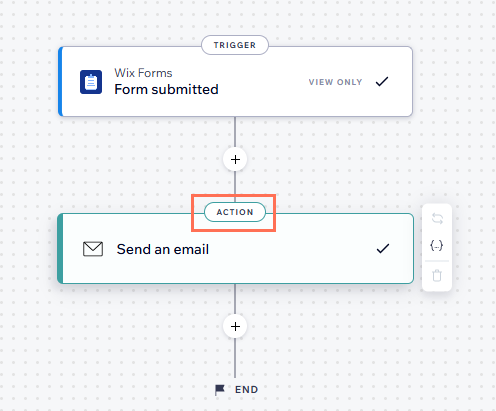
Lorsque quelqu'un envoie un formulaire, un e-mail est automatiquement envoyé au propriétaire du site pour l'informer de la soumission. Cette notification par e-mail est créée à l'aide de
Wix Automations. Une fois que vous avez
configuré un déclencheur d'automation, vous pouvez mettre à jour l'automation et modifier qui reçoit les e-mails du
Formulaires et envois
dans le tableau de bord du site.
- Accédez à Formulaires et envois dans le tableau de bord du site.
- Cliquez sur l'icône Plus d'actions
 à côté d'un formulaire.
- Cliquez sur Notifications de formulaire.
Suggestion : Cela ouvre l'onglet Paramètres où vous pouvez voir vos automations actives.
- Cliquez sur Modifier à côté de l'automation correspondante.
- Cliquez sur Action.
- Faites défiler jusqu'à la section Définir les destinataires sur le panneau gauche.
- Cliquez sur + Ajouter des destinataires.
- Cliquez sur Rôles de collaborateur.
- Sélectionnez les rôles des collaborateurs dont vous souhaitez recevoir les notifications d'envois de formulaires.
- Cliquez sur Appliquer.
Je souhaite restaurer un champ supprimé, est-ce possible ?
Oui. Lorsque vous supprimez un champ à partir d'un formulaire avec des envois existants, il se déplace vers la section
Champs supprimés .
Cliquez sur l'icône
Plus d'actions .

pour restaurer le champ pour le rendre à nouveau actif ou supprimer-le définitivement. N'oubliez pas que la suppression définitive d'un champ retire également tous les envois qui lui sont associés.
Comment puis-je personnaliser le design et les paramètres de mise en page de mon formulaire sur mobile ?
Pour personnaliser le design et les paramètres de mise en page de votre formulaire sur mobile :
- Cliquez sur l'icône Mobile
 en haut à droite de la page.
- Cliquez sur le formulaire que vous souhaitez modifier.
- Cliquez sur l'icône Paramètres sur la barre d'action.
- Cliquez sur l'un des onglets pour personnaliser le formulaire :
- Mise en page : Ajustez le remplissage et l’espacement des formulaires.
- Design : Personnalisez l'arrière-plan, les champs, l'en-tête, les paragraphes et les boutons du formulaire.
- Cliquez sur Enregistrer.