


Utiliser une clé d'accès pour vous connecter à votre compte Wix
7 min
Dans cet article
- Activer les clés d'accès
- Ajouter une nouvelle clé d'accès
- Se connecter à votre compte Wix avec une clé d'accès
- Supprimer une clé d'accès
- FAQ
Les clés d'accès vous permettent de vous connecter à votre compte Wix sans saisir de mot de passe. Avec une clé d'accès, vous pouvez utiliser les fonctionnalités de sécurité intégrées de votre appareil (empreintes digitales, reconnaissance faciale ou code PIN de votre appareil) pour vous connecter à votre compte rapidement et en toute sécurité.
Utilisez une clé d'accès en plus de la validation en deux étapes pour éviter les escroqueries et les mots de passe volés. Vous pouvez également synchroniser vos clés d'accès pour pouvoir vous connecter avec plusieurs appareils.
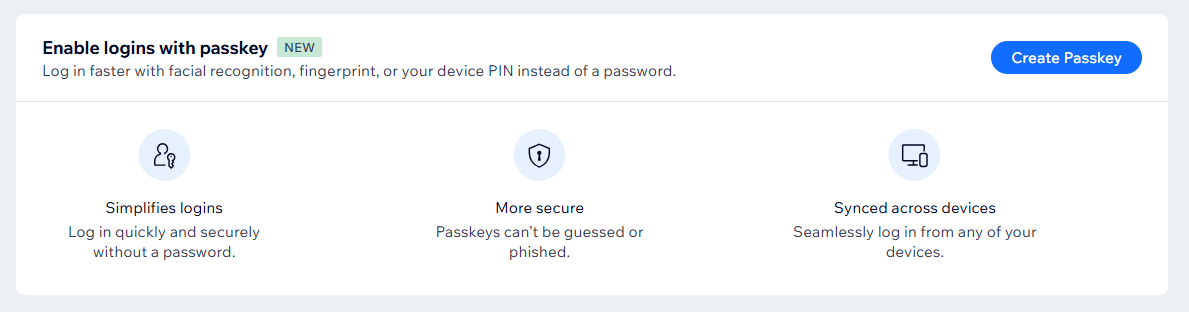
Avant de commencer :
- Vous serez invité à confirmer votre adresse e-mail lorsque vous activerez les clés d'accès, alors assurez-vous qu'il est correct et mettez-la à jour si nécessaire.
- Vous devez utiliser un appareil qui prend en charge les clés d'accès (ex. Windows Hello, Touch ID et Face ID pour Mac/iPhone, ou empreinte digitale et verrouillage d'écran pour Android).)
Activer les clés d'accès
Commencez à utiliser des clés d'accès en activant l'option sur la page Paramètres de votre compte Wix.
Pour activer les clés d'accès :
- Accédez aux paramètres du compte de votre compte Wix.
- Faites défiler jusqu'à la section Activer les connexions avec une clé d'accès et cliquez sur Créer une clé d'accès.
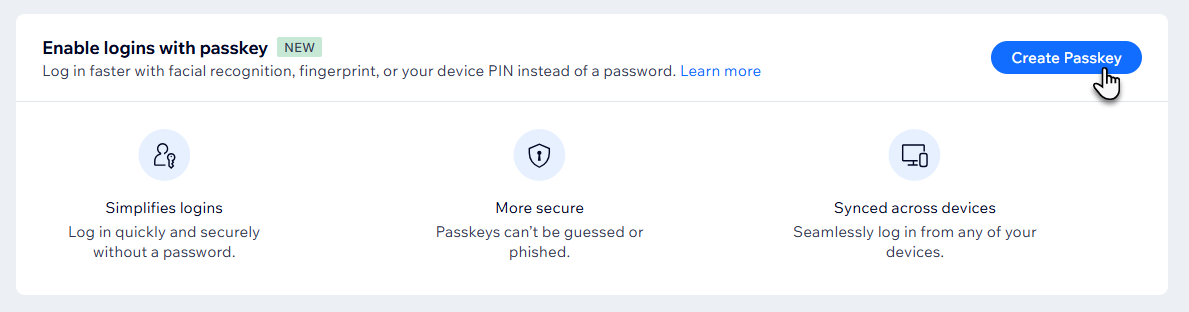
- Saisissez votre mot de passe pour vérifier qu'il s'agit de vous et cliquez sur Suivant.
- Cliquez sur Continuer.
- Suivez les instructions à l'écran pour terminer de créer votre clé d'accès.
Remarque : L'invite pour configurer votre clé d'accès peut s'ouvrir dans une fenêtre distincte, alors assurez-vous que votre navigateur autorise les pop-ups.
Remarque :
Wix ne stocke pas les données de connexion biométriques ou les codes PIN des appareils. Elles sont stockées sur votre appareil uniquement et sont utilisées pour vérifier que vous vous connectez à votre compte.
Ajouter une nouvelle clé d'accès
Vous pouvez ajouter plus de clés d'accès pour d'autres appareils à tout moment à partir de la page Paramètres du compte.
Pour ajouter une clé d'accès :
- Accédez aux paramètres du compte de votre compte Wix.
- Faites défiler jusqu'à la section Clés d'accès et cliquez sur Ajouter une clé d'accès.
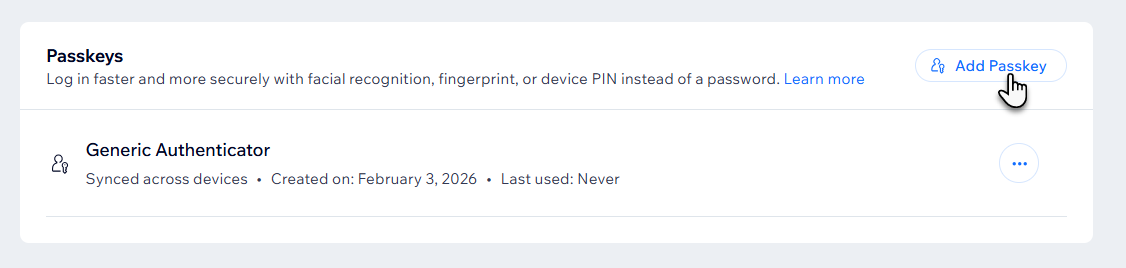
- Saisissez votre mot de passe pour vérifier qu'il s'agit de vous et cliquez sur Suivant.
- Cliquez sur Continuer.
- Suivez les instructions à l'écran pour terminer la création de votre nouvelle clé d'accès.
Remarque : L'invite pour configurer votre clé d'accès peut s'ouvrir dans une fenêtre distincte, alors assurez-vous que votre navigateur autorise les pop-ups.
Se connecter à votre compte Wix avec une clé d'accès
Connectez-vous à votre compte avec votre clé d'accès provenant de la page de connexion Wix ou de l'appli Wix. Vous vérifierez votre connexion sur votre appareil à l'aide d'une clé d'accès, et non sur la page de connexion Wix.
Pour vous connecter avec une clé d'accès :
Wix.com
Appli Wix
- Accédez à Wix.com.
- Cliquez sur Se connecter en haut à droite.
- Dans le champ d'e-mail, cliquez sur Utiliser une clé d'accès.
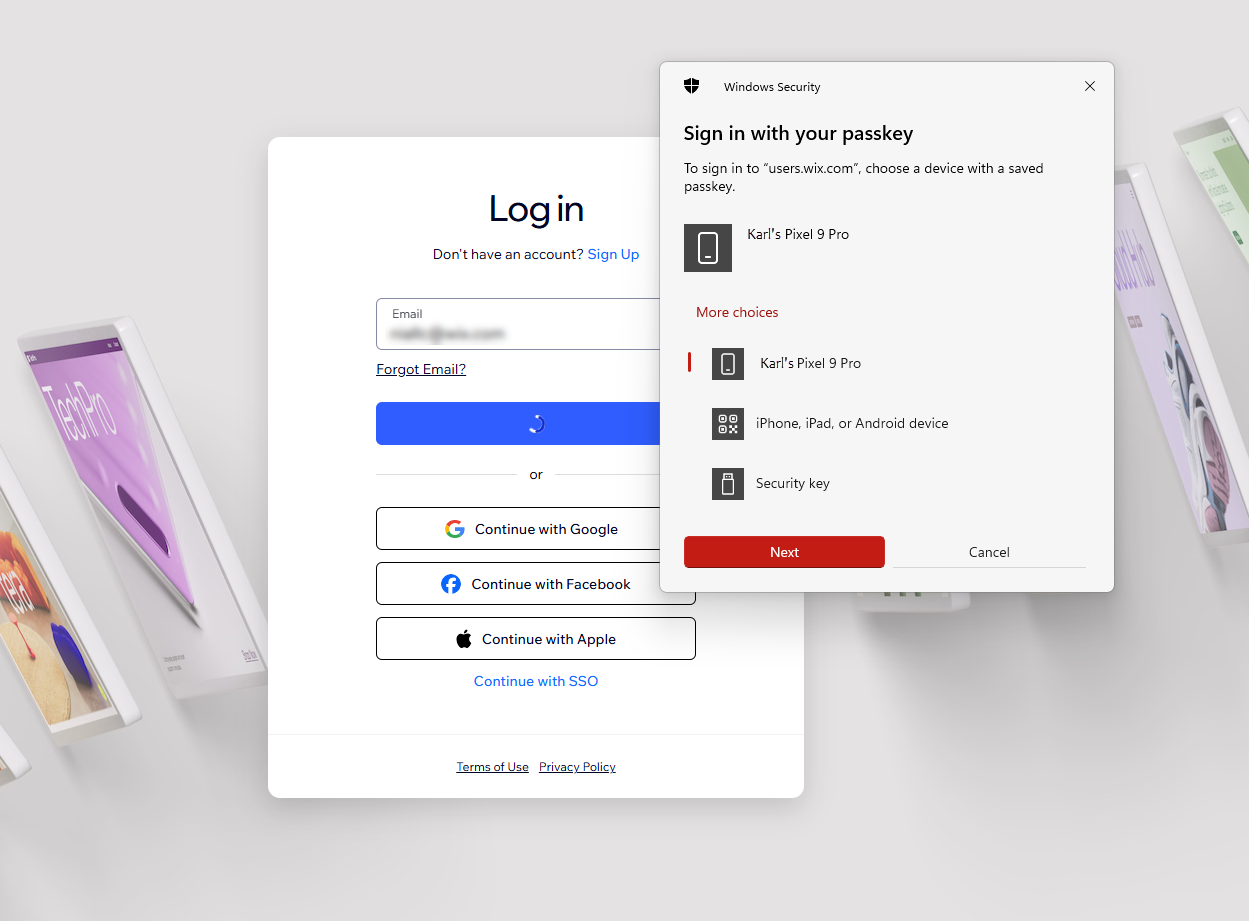
- Suivez les invites de votre appareil pour vous connecter à votre compte.
Suggestion :
Si vous ne voyez pas l'option Utiliser une clé d'accès, vous pouvez saisir votre adresse e-mail et cliquer sur Continuer avec une adresse e-mail. Vous verrez l'invite à vous connecter avec votre clé d'accès sur l'écran suivant.
Supprimer une clé d'accès
Supprimez une clé d'accès à tout moment de la page Paramètres du compte de votre compte Wix.
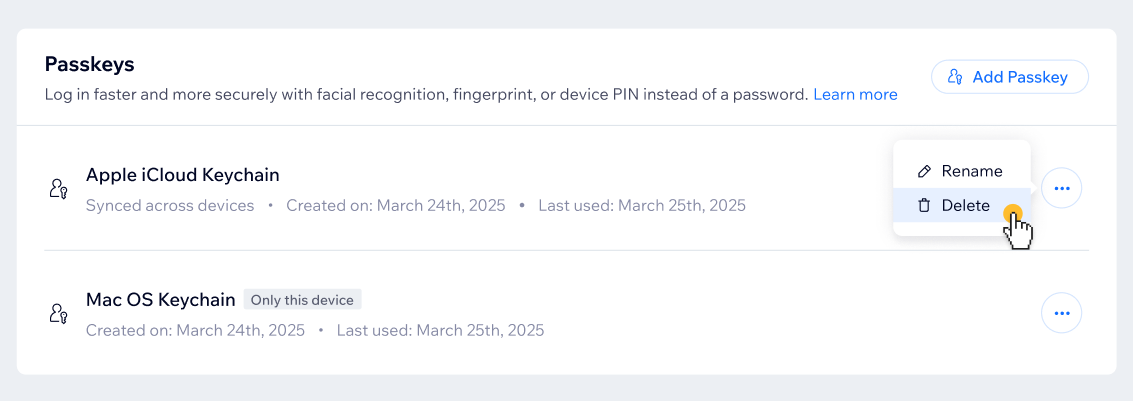
Pour supprimer une clé d'accès :
- Accédez aux paramètres du compte de votre compte Wix.
- Cliquez sur l'icône Plus d'actions
 à côté de la clé d'accès que vous souhaitez supprimer.
 - Cliquez sur Supprimer.
Remarque :
La suppression d'une clé d'accès la supprime uniquement de votre compte Wix. Vous ne pourrez pas vous connecter en utilisant une clé d'accès qui a été supprimée, mais Wix ne peut pas supprimer les clés d'accès de votre appareil. Pour supprimer complètement une clé d'accès, vérifiez les étapes à suivre spécifique à votre appareil.
FAQ
Cliquez sur une question ci-dessous pour en savoir plus sur l'utilisation des clés d'accès avec votre compte Wix.
Où puis-je voir toutes mes clés d'accès ?
Que signifie la clé d'accès « synchronisé sur tous les appareils » ?
Pourquoi ma clé d'accès ne fonctionne-t-elle pas ?
Que se passe-t-il si je perds l'appareil sur lequel ma clé d'accès est stockée ?
Puis-je renommer mes clés d'accès ?
 à côté de la clé d'accès que vous souhaitez renommer, saisissez le nouveau nom, puis cliquez sur Enregistrer.
 Puis-je toujours me connecter en utilisant mon adresse e-mail et mon mot de passe ?
Comment puis-je utiliser la validation en deux étapes avec des clés d'accès ?