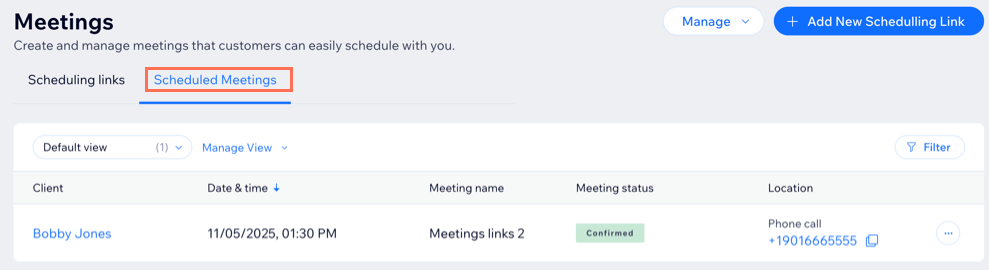
Organisez votre agenda pour pouvoir répondre facilement aux clients. À partir de votre tableau de bord Réunions, vous pouvez consulter toutes vos réunions programmées, approuver ou refuser les demandes, et reprogrammer ou annuler les séances si nécessaire.
Personnaliser votre vue pour les réunions programmées
Organisez vos réunions programmées pour voir les informations qui vous intéressent le plus. Filtrez les réunions par date, statut ou client, et personnalisez les colonnes qui apparaissent dans votre liste. Vous pouvez également réorganiser les colonnes pour hiérarchiser les informations que vous consultez le plus souvent.
Pour personnaliser votre vue pour les réunions programmées :
- Accédez à Réunions dans le tableau de bord de votre site.
- Cliquez sur l'onglet Réunions programmées .
- Sélectionnez l'action que vous souhaitez effectuer :
- Cliquez sur Filtrer.
- Choisissez la façon dont vous souhaitez filtrer vos réunions :
- Date et heure de la réunion : Filtrez par date de programmation. Choisissez des options prédéfinies comme Aujourd'hui, Demain, 7 derniers jours ou Personnalisé pour une plage de dates spécifique.
- Date d’inscription : Filtrez par dates auxquelles les clients ont réservé leurs réunions. Les options incluent 7 derniers jours, 14 derniers jours, le mois dernier, ou Personnalisé.
- Statut de la réunion : Filtrez par statut actuel tel que Confirmé, En attente d'approbation (si l'approbation manuelle est activée) ou Annulée.
- Statut du paiement : Filtrer par fin de paiement. Choisissez Payé, Non payé, ou Partiellement payé pour les paiements terminés ou pour les réunions en attente.
- Nom de la réunion : Filtrez par nom de lien de planification (ex. « Consultation de 15 minutes »). Cette option est utile lorsque vous avez plusieurs types de réunions.
- Nom du client : Recherchez des réunions avec un client spécifique en saisissant son nom.
- Animateur : Filtrez en fonction de celui qui organise les réunions. Cette option est utile lorsque plusieurs membres de l'équipe animent des réunions.
- Cliquez sur Appliquer.
Personnaliser les colonnes
- Cliquez sur l'icône Personnaliser
 .
. - Sélectionnez l'action que vous souhaitez effectuer :
- Masquer ou afficher des colonnes : Cochez les cases à côté de chaque colonne que vous souhaitez afficher dans la vue.
- Réorganiser les colonnes : Faites glisser l'icône Réorganiser
 à côté d'une colonne pour la placer dans un ordre différent.
- Cliquez sur le menu déroulant Gérer la vue .
- Sélectionnez ce que vous souhaitez faire :
- Enregistrer les modifications : Enregistrez toutes les mises à jour que vous avez apportées à la vue actuelle.
- Enregistrer en tant que nouvelle vue : Créez une nouvelle vue basée sur vos filtres et paramètres actuels.
- Renommer : Modifiez le nom de votre vue actuelle.
- Définir comme vue par défaut : Faites de cette vue celle qui s'ouvre automatiquement à chaque fois.
- Supprimer : Retirez la vue actuelle de votre liste.
Gérer les réunions programmées
Consultez toutes vos réunions à venir, en attente et passées dans l'onglet Réunions programmées.
Pour gérer les réunions programmées :
- Accédez à Réunions dans le tableau de bord de votre site.
- Cliquez sur l'onglet Réunions programmées .
- (Facultatif) Sélectionnez une vue enregistrée à côté de Gérer la vue si vous souhaitez gérer les réunions dans une certaine vue.
- Sélectionnez l'action que vous souhaitez effectuer :
Approuver ou refuser les réunions en attente
Pour les réunions qui ne sont pas automatiquement acceptées via votre politique, choisissez d'approuver ou de refuser la réunion.
- Cliquez sur En attente d'approbation dans la colonne Statut de la réunion .
- Sélectionnez l'action que vous souhaitez effectuer :
- Approuver : Cliquez sur Approuver pour permettre la progression de la réunion.
- Refléter : Notifiez votre client par SMS ou par e-mail, ajoutez un message, puis cliquez sur Refléter pour confirmer.
- Cliquez sur l'icône Plus d'actions
 à côté de la séance concernée.
 - Sélectionnez l'action que vous souhaitez effectuer :
- Voir la commande: Consultez les détails de la commande pour cette réunion dans l'onglet Commandes.
Remarque : Une commande n'est créée que lorsqu'un client paie pour une réunion. - Envoyer un message : Contactez directement le client.
- Voir les détails de la soumission : Consultez les détails de la réservation du client.
- Reprogrammer la réunion : Modifiez la date et informez votre client par e-mail.
- Annuler la réunion : Annulez la réunion et informez votre client par e-mail.
Remarque : Les clients peuvent également annuler ou reprogrammer via l'e-mail de confirmation qu'ils reçoivent après la réservation.
FAQ
Cliquez ci-dessous pour obtenir les réponses aux questions courantes sur Réunions.
Puis-je rembourser une séance qui a été payée ?
Oui, mais elle ne peut être traitée que manuellement à partir de la page Commandes du tableau de bord de votre site.
Pour rembourser une séance payante :
- Accédez aux commandes dans le tableau de bord de votre site.
- Cliquez sur la commande que vous souhaitez rembourser.
- Cliquez sur Plus d'actions en haut à droite.
- Cliquez sur Rembourser.
- Cliquez sur l'élément à rembourser et remplissez les informations de remboursement supplémentaires. Par exemple, vous pouvez proposer un remboursement partiel ou envoyer un e-mail de confirmation.
- Cliquez sur Rembourser pour confirmer.
Comment les clients programment-ils des réunions ?
Une fois que vous avez créé une réunion, vous pouvez partager le lien avec les clients de la manière qui vous convient le mieux. Copiez le lien du gestionnaire de réunions pour envoyer par e-mail, sur les réseaux sociaux ou sur des applis de messagerie comme WhatsApp. Vous pouvez également utiliser un code QR, ou ajouter le lien vers votre site pour que les clients puissent programmer des réunions directement à partir de votre site.
Lorsque le client ouvre le lien, il sélectionne une date et une heure, puis ajoute ses informations. Une fois programmée, elle apparaît dans l'onglet Réunions programmées de votre tableau de bord Réunions.
Puis-je annuler ou reprogrammer des réunions ?
Oui, vous et vos clients pouvez annuler ou reprogrammer des réunions. Les clients peuvent le faire à partir de l'e-mail de confirmation qu'ils reçoivent après avoir réservé.
Pour annuler ou reprogrammer des réunions via votre tableau de bord :
- Accédez à Réunions dans le tableau de bord de votre site.
- Cliquez sur l'onglet Réunions programmées .
- (Facultatif) Sélectionnez une vue enregistrée à côté de Gérer la vue si vous souhaitez gérer les réunions dans une certaine vue.
- Cliquez sur l'icône Plus d'actions à côté de la séance concernée.
- Sélectionnez l'action que vous souhaitez effectuer :
- Reprogrammer la réunion : Modifiez la date et informez votre client par e-mail.
- Annuler la réunion : Annulez la réunion et informez votre client par e-mail.
Pourquoi ne puis-je pas choisir l'option d'envoi d'une notification aux clients par SMS ?
L'option permettant de cocher la case Notifier ce client par SMS peut être indisponible pour plusieurs raisons, notamment :
- Si votre client a déjà demandé à quitter la communication.
- Si votre client n'a pas d'indicatif de pays valide avec son numéro de téléphone.
- Si vous avez atteint votre quota de SMS pour le mois.
- Si vous n'avez pas activé le curseur Active pour cette action dans vos paramètres.
Suggestion : Si l'option est grisée, survolez Notifier le client par SMS pour voir la raison.
Les réunions programmées avec Wix Meetings apparaissent-elles sur mon agenda de réservation ?
Les réunions programmées avec Wix Meetings sont affichées dans votre agenda de réservation uniquement si Wix Réservations est installé sur votre site. Elles n'apparaissent pas dans votre liste des réservations ou dans toute autre page liée aux réservations.