


Réunions : Créer et gérer les liens de programmation
9 min
Dans cet article
- Gérer les paramètres de votre réunion
- Ajouter Réunions
- FAQ
Créez un lien de programmation pour que les clients puissent programmer directement des réunions avec vous. Personnalisez chaque réunion en configurant la durée, le lieu, la disponibilité de l'animateur et si vous souhaitez la facturer. Vous pouvez également ajouter des formulaires pour collecter des informations sur les clients et configurer des politiques d'annulation et d'approbation.
Important :
- Pour le moment, Réunions n'est disponible que pour les propriétaires de sites, les copropriétaires et les responsable back-office. En savoir plus sur les rôles et autorisations.
- Les sites avec le forfait Studio Basique, le forfait Premium Light ou un forfait gratuit peuvent accueillir jusqu'à 3 réunions gratuites par site. Boostez votre site pour programmer des réunions illimitées.
Gérer les paramètres de votre réunion
Gérez tout ce qui concerne vos réunions à partir d'un seul endroit. Synchronisez votre agenda, configurez votre fuseau horaire professionnel, ajustez les créneaux horaires disponibles et configurez des rappels pour que tout se passe sans problème pour vous et vos clients.
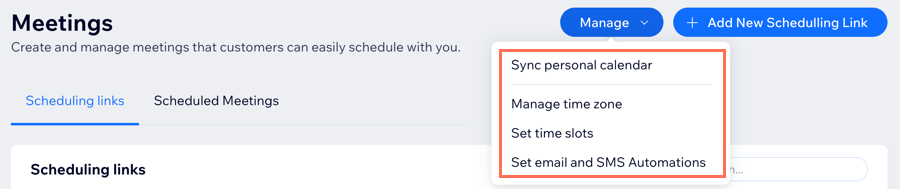
Pour gérer les paramètres de votre réunion :
- Accédez à Réunions dans le tableau de bord de votre site.
Remarque : Cliquez sur Commencer pour la première fois uniquement. - Cliquez sur Gérer en haut de la page.
- Sélectionnez l'action que vous souhaitez effectuer :
- Synchroniser l'agenda personnel : Synchronisez votre agenda personnel pour éviter les doubles réservations et maintenir vos disponibilités à jour.
- Gérer le fuseau horaire : Paramétrez le fuseau horaire que les clients voient sur leurs agendas. Gardez-le dans le fuseau horaire de votre entreprise, passez à celui de votre client ou permettez aux clients de choisir ce qui leur convient le mieux. En savoir plus sur la configuration de votre fuseau horaire professionnel.
- Définir les créneaux horaires : Choisissez comment configurer vos réunions : Autorisez les heures de début en fonction de la durée de votre service ou définissez des intervalles spécifiques (ex. toutes les 5 minutes, toutes les heures).
- Définir des automations par e-mail et par SMS : Configurez des rappels par e-mail et par SMS pour les réunions.
Ajouter Réunions
Personnalisez chaque réunion en choisissant la durée de votre réunion, en choisissant qui l'organise, en configurant vos disponibilités et en ajoutant une marge de temps entre les séances. Collectez les informations des clients avec des formulaires de réunion, décidez de facturer les clients et personnalisez votre politique de réunion. Les réunions peuvent avoir lieu en ligne via la visioconférence, par téléphone ou en personne dans un lieu que vous spécifiez.
Avant de commencer :
- Assurez-vous d'avoir synchronisé votre agenda pour éviter les doubles réservations. Découvrez comment synchroniser votre agenda.
- Pour accepter les paiements pour les réunions, connectez un moyen de paiement. En savoir plus sur la connexion des moyens de paiement.
Pour ajouter une nouvelle réunion :
- Accédez à Réunions dans le tableau de bord de votre site.
Remarque : Cliquez sur Commencer pour la première fois uniquement. - Cliquez sur + Ajouter un nouveau lien de programmation.
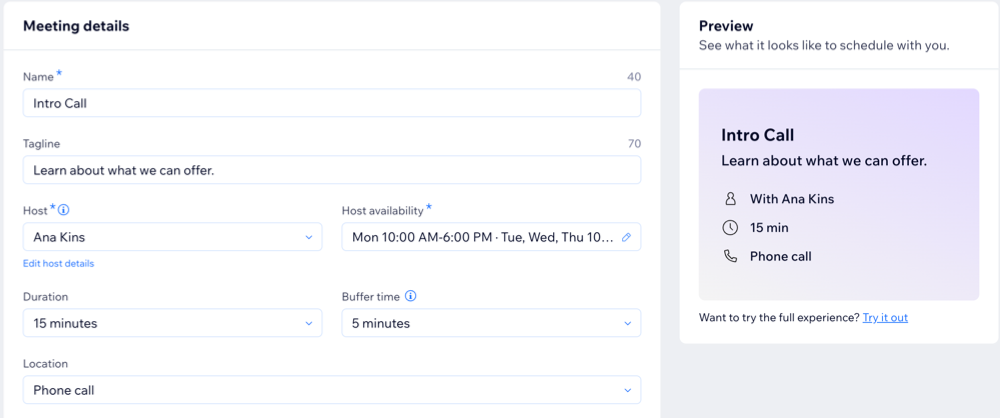
- Ajoutez les détails de la réunion :
- Nom de la réunion: Ajoutez le nom de votre réunion (ex. « Consultation de 15 minutes »).
- Phrase de présentation : Rédigez une courte description ou l'objet de la réunion.
- Animateur: Sélectionnez l'animateur de la réunion.
Remarque : La liste des hébergeurs n'inclut que les propriétaires de sites, les copropriétaires et les rôles de responsable back-office. - Disponibilité de l'organisateur : Configurez la disponibilité de l'animateur pour prendre ces réunions.
Suggestion : Vous pouvez cliquer sur l'icône Modifier pour mettre à jour les horaires.
 - Durée : Choisissez la durée de la réunion.
- Marge d'heure : Ajoutez une marge entre les réunions pour éviter les réunions récurrentes.
- Emplacement : Sélectionnez le type de lieu de la réunion : Appel téléphonique, En ligne, ou En personne).
Suggestion : Pour les réunions en ligne et par téléphone, ajoutez à la description comment vous fournirez la réunion (ex. « Nous nous rencontrerons sur Zoom »). - (Facultatif) Facturer cette réunion : Activez le curseur si vous souhaitez facturer les clients pour la réunion.
- (Facultatif) Personnalisez les paramètres de la réunion:
- Formulaire d'invité: Il s'agit du formulaire que les clients remplissent lorsqu'ils programment une réunion. Par défaut, le formulaire demande le prénom, le nom, l'e-mail et le numéro de téléphone des clients. Cliquez sur Modifier pour mettre à jour les champs de votre formulaire ou ajouter des questions.
- Politique : Configurez les conditions de votre réunion, y compris les politiques d'annulation et de liste d'attente. Vous pouvez également choisir d'approuver les réunions manuellement ou automatiquement. Cliquez sur Modifier pour personnaliser votre politique.
Remarque : Chaque réunion a sa propre politique individuelle.
- Cliquez sur Enregistrer.
Partagez le lien :
Après avoir enregistré, vous pouvez partager, copier ou tester votre nouveau lien de programmation à partir de la fenêtre pop-up.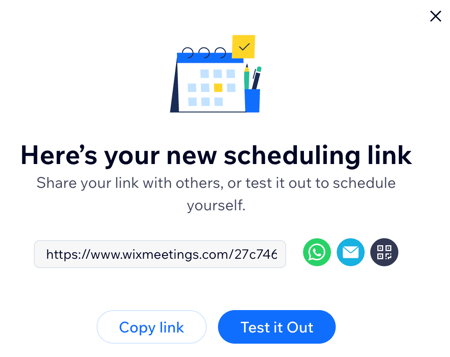
FAQ
Cliquez ci-dessous pour obtenir les réponses aux questions courantes sur Réunions.
Quelle est la différence entre Wix Réservations et Réunions ?
Comment puis-je configurer un compte de visioconférence ?
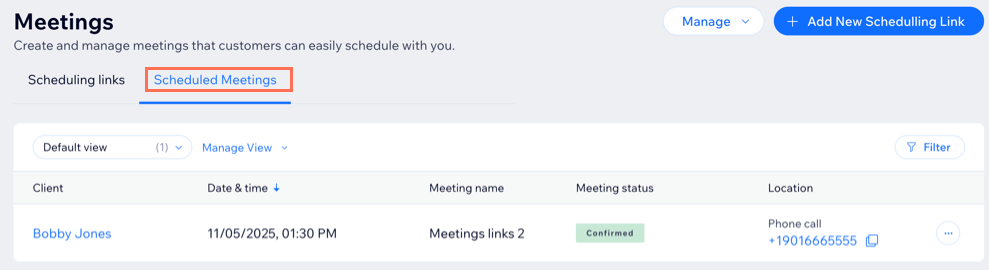
Comment les clients programment-ils des réunions ?
Comment synchroniser mes agendas pour éviter les conflits d'horaire ?
Puis-je annuler ou reprogrammer des réunions ?
 à côté de la séance concernée.
Comment puis-je ajouter une nouvelle option d'animateur à mes réunions ?
Comment puis-je partager des liens pour les pages de programmation autonomes ?
Pourquoi ne puis-je pas choisir l'option d'envoi d'une notification aux clients par SMS ?
Comment puis-je m'assurer que les clients saisissent un indicatif de pays valide avec leur numéro de téléphone ?
Comment puis-je personnaliser ma politique de réunion ?