Personnaliser le formulaire de paiement
5 min
Dans cet article
- Personnaliser les champs de la page de paiement
- Ajouter des champs avec des règles conditionnelles
- Aperçu du formulaire de paiement
- FAQ
La page de paiement comprend plusieurs champs essentiels qui ne peuvent pas être supprimés : e-mail, prénom, nom, numéro de téléphone et détails de livraison (par exemple, informations d'adresse)
À cela, vous pouvez ajouter des champs personnalisés pour vous aider à recueillir les informations dont vous avez besoin. Il peut s'agir de champs à choix multiples, de champs de texte, etc.
En outre, vous pouvez ajouter des règles conditionnelles. Il s'agit de règles qui vous permettent d'afficher différents champs pour différents clients, en fonction de leurs réponses.
Dans cet article, découvrez comment :
Personnaliser les champs de la page de paiement
Ajoutez les champs supplémentaires dont vous avez besoin pour recueillir des informations. Choisissez parmi une grande variété ou des types de champs. Il s'agit de réponses courtes ou longues, de choix unique ou multiples, de cases à cocher et plus encore.
Pour ajouter des champs à la page de paiement :
- Cliquez sur Modifier à côté du formulaire de paiement.
- Personnalisez un champ par défaut :
Suggestion : Les champs e-mail et nom ne sont pas personnalisables.- Téléphone
- Cliquez sur le champ Téléphone dans l'aperçu.
- Activez ou désactivez le curseur Champ obligatoire .
Remarque : Si cette option est désactivée, les clients peuvent finaliser le paiement sans saisir de numéro de téléphone.
- Informations de livraison :
- Cliquez sur le champ Informations de livraison dans l'aperçu.
- Activez ou désactivez le curseur Afficher « Adresse - ligne 2 » .
- Téléphone
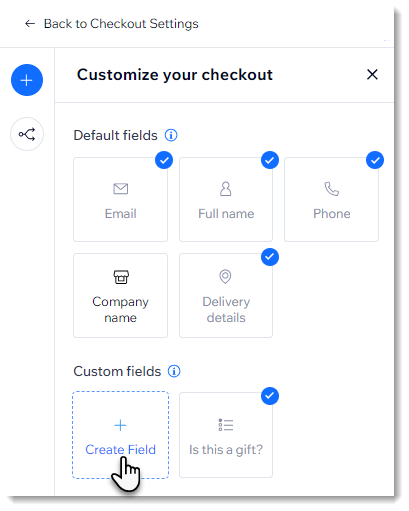
- Ajoutez un champ personnalisé :
- Cliquez sur le champ Créer sur la gauche.
- Sélectionnez le type de champ que vous souhaitez ajouter.
- Personnalisez le champ à l'aide des personnalisations générales et avancées disponibles.
Remarque : Obtenez des instructions détaillées sur [comment ajouter et personnaliser des champs personnalisés] (data-composite= " true " href= " https://support.wix.com/fr/article/ajouter-et-personnaliser-les-champs-du-formulaire-de-paiement" target="_blank").
Si vous avez ajouté un champ Informations supplémentaires avant février 2024 :
- Si vous avez ajouté un champ personnalisé (connu sous le nom de champ supplémentaire) avant la publication des formulaires de paiement avancés, il apparaîtra toujours sur votre site en ligne. Il n'est pas nécessaire de le mettre à jour.
- Vous verrez le champ dans le nouveau rédacteur de formulaire, mais sans la plupart des options de personnalisation (ex. sans possibilité d'ajouter un texte d'espace réservé). Il apparaît à côté de vos champs par défaut.
- Pour obtenir des personnalisations, supprimez le champ et ajoutez-le à nouveau. Cela ne peut pas être annulé.
Ajouter des champs avec des règles conditionnelles
Vous pouvez créer des règles conditionnelles pour vous aider à recueillir les informations exactes dont vous avez besoin, en fonction des réponses des clients.
Par exemple, vous pouvez demander si leur achat est destiné à un cadeau. S'ils répondent "Oui", vous pouvez poser des questions supplémentaires, par exemple s'ils souhaitent inclure une carte avec la commande. Les clients qui répondent "Non" ne voient pas ces questions supplémentaires.
Avant de commencer :
Avant de créer votre règle, assurez-vous d'ajouter les champs personnalisés dont vous avez besoin.
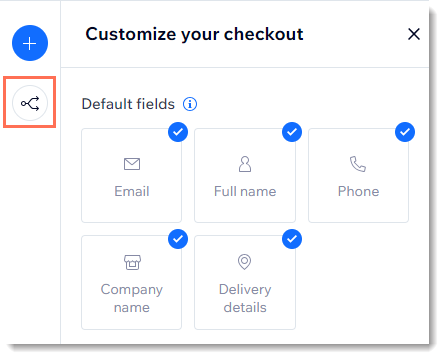
Pour accéder aux règles conditionnelles :
- Cliquez sur Modifier à côté du formulaire de paiement.
- Cliquez sur l'icône Règles
 à gauche.
Obtenez des instructions détaillées sur la façon d'ajouter des règles conditionnelles aux champs de votre page de paiement.
Aperçu du formulaire de paiement
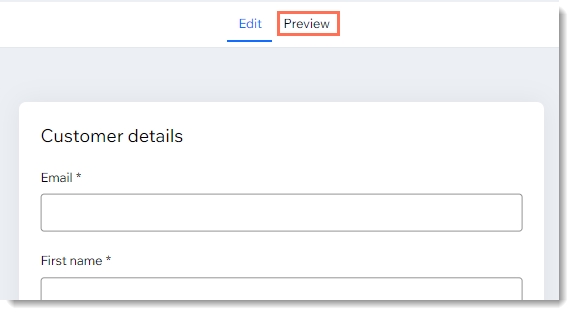
Cliquez sur l'onglet Aperçu pour voir à quoi ressemblera votre formulaire de paiement pour les clients. Notez que le formulaire réel change en fonction de l'emplacement du client et de ce qu'il achète.
Change en fonction de l'emplacement
Les clients de différents pays doivent saisir les adresses d'une manière qui fonctionne avec leurs conventions locales. Le formulaire se met à jour automatiquement pour s'adapter aux adresses du monde entier - vous n'avez pas besoin de faire une action.
Par exemple, si votre client est aux États-Unis, la section Détails de livraison contient les champs suivants :
- Pays/Région
- Adresse
- Ville
- État
- zip / code postal
Cependant, pour les clients japonais, cela change automatiquement à un format adapté au Japon :
- Pays/Région
- zip / code postal
- Préfecture
- Ville
- Adresse
Change en fonction de ce qui est dans le panier
Lorsqu'il est clair, en fonction de ce que le client achète, que les détails de livraison ne sont pas nécessaires, les champs de détails de la livraison n'apparaissent pas sur la page de paiement. Par exemple, cela se produit lorsqu'un client n'achète que des articles numériques.
De même, si vous utilisez Wix Réservations et qu'un client réserve une séance qui a lieu dans l'établissement de votre entreprise, la page de paiement n'aura pas de section Détails de livraison car il n'y a rien à livrer.
FAQ
Cliquez sur une question ci-dessous pour en savoir plus.
Comment puis-je obtenir plus d'informations sur la façon d'ajouter des champs personnalisés ?
Où mes champs personnalisés apparaissent-ils sur la page de paiement ?
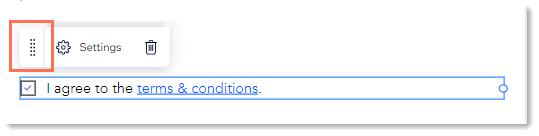
Comment puis-je réorganiser les champs personnalisés que j'ai ajoutés ?
 .
.
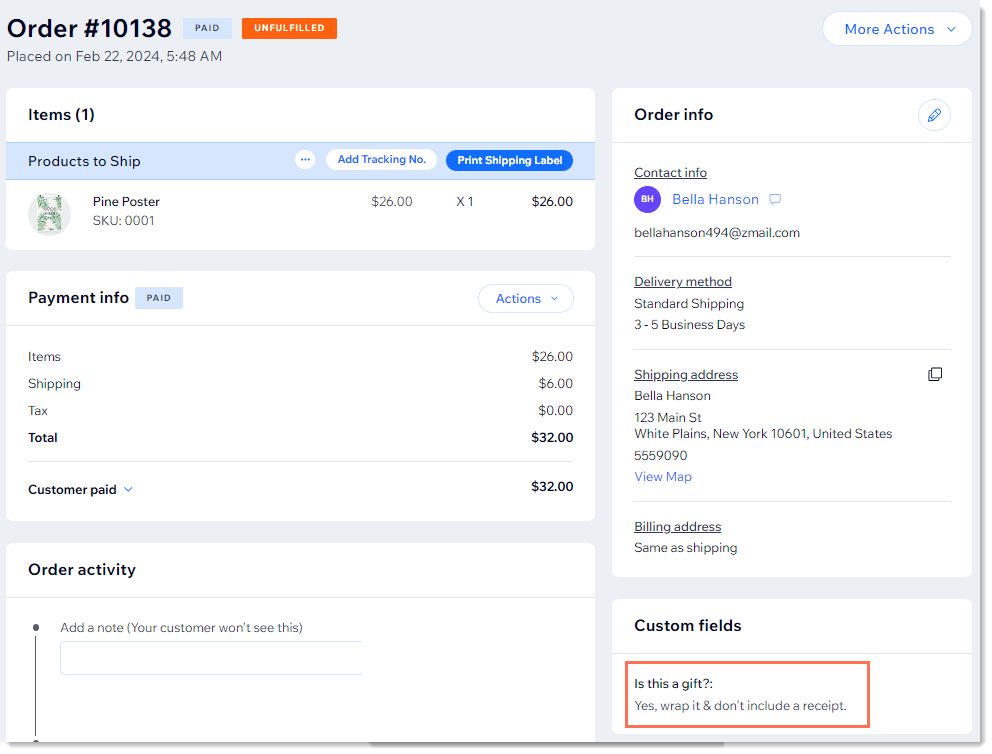
Où puis-je consulter les informations que mes clients ont saisis dans les champs personnalisés ?