


Système de gestion de contenu (CMS) : Ajouter le type de champ d'élément numérique
Dans cet article
- Ajouter un champ « Élément numérique »
- Modifier le champ « Élément numérique » que les clients reçoivent
- FAQ
Utilisez le type de champ « Élément numérique » lorsque vous souhaitez vendre un fichier numérique sécurisé, tel qu'un téléchargement d'un livre électronique, d'un modèle, d'un fichier de musique ou d'un logiciel, à partir d'une
collection de catalogue. Le champ stocke un fichier par élément et, lorsqu'il est mappé comme fichier numérique à vendre, le livre automatiquement aux clients après l'achat.
Important :
Le type de champ « Élément numérique » est uniquement destiné aux collections de catalogue et ne peut pas se connecter aux éléments de la page. Pour stocker un fichier dans le cadre du contenu standard du système de gestion de contenu (CMS) ou l'afficher sur une page, utilisez un
type de champ « Document » à la place.
Ajouter un champ « Élément numérique »
Le type de champ « Élément numérique » est réservé aux collections de catalogue - c'est la façon dont vous ajoutez un fichier sécurisé aux éléments que les clients peuvent recevoir après l'achat. Lorsque vous créez ou convertissez une collection en collection de catalogue, vous pouvez ajouter un champ « Élément numérique ». Vous pouvez en ajouter d'autres plus tard, mais un seul peut être le fichier que les clients reçoivent à la fois.
Pour ajouter un champ « Élément numérique » à votre collection :
- Accédez au CMS dans le tableau de bord de votre site. Vous pouvez également cliquer sur CMS
 dans votre Éditeur, puis sur Vos collections.
 - Cliquez sur la collection concernée.
- Cliquez sur Gérer les champs.
- Cliquez sur + Ajouter un champ.
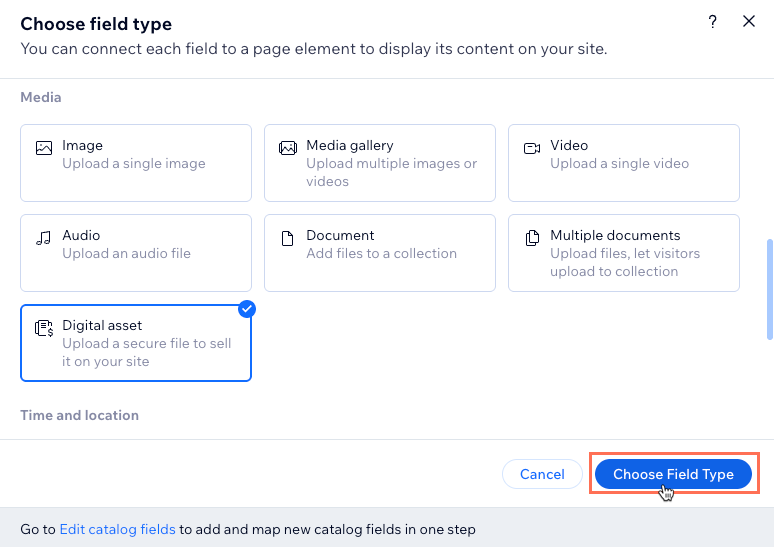
- Sous Média, sélectionnez le type de champ Éléments numériques et cliquez sur Choisir un type de champ.
- Saisissez Nom du champ.
- (Si nécessaire) Modifiez l' ID du champ utilisé dans le code de votre site. Cela ne peut pas être modifié plus tard.
- (Facultatif) Saisissez du texte dans le champ Texte d'aide (facultatif) qui apparaîtra dans une infobulle en haut du champ dans votre vue de collection.
- Cliquez sur Enregistrer.
- Survolez la cellule concernée sous votre nouveau champ « Élément numérique » et cliquez sur l'icône Plus
 .
. - Importez ou sélectionnez le fichier concerné et cliquez sur Ajouter à l'élément.
- Répétez les étapes 10 à 11 pour ajouter des fichiers numériques pour chaque élément qui en a besoin.
Modifier le champ « Élément numérique » que les clients reçoivent
Un champ « Élément numérique » n'est envoyé aux clients qu'après l'achat lorsqu'il est mappé comme fichier numérique à vendre. Si votre collection comporte plus d'un champ « Élément numérique », un seul peut être mappé pour la livraison à la fois. Les autres restent dans la collection mais ne font pas partie du processus d'achat.
Pour modifier le champ « Élément numérique » que les clients reçoivent :
- Accédez à la collection du catalogue correspondante :
- Accédez au CMS dans le tableau de bord de votre site. Vous pouvez également cliquer sur CMS dans votre Éditeur, puis sur Vos collections.
- Cliquez sur la collection concernée.
- Accédez au CMS dans le tableau de bord de votre site. Vous pouvez également cliquer sur CMS
- Cliquez sur le menu déroulant Plus d'actions en haut à droite et sélectionnez Modifier les champs du catalogue.
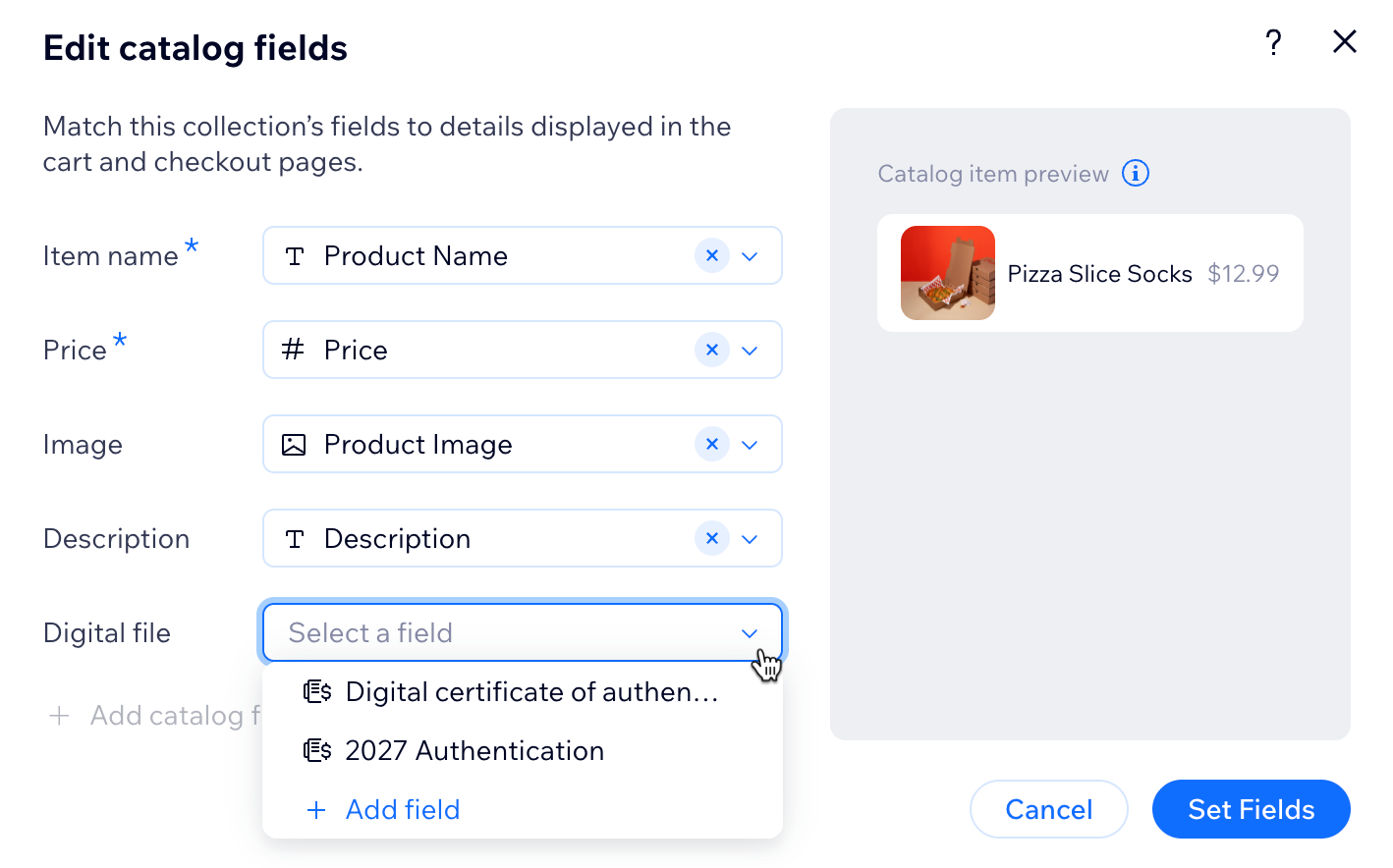
- Cliquez sur + Ajouter un champ de catalogue et sélectionnez Fichier numérique.
- Cliquez sur le menu déroulant Fichier numérique et sélectionnez le champ « Élément numérique » que vous souhaitez utiliser.
Suggestion : Sélectionnez + Ajouter un champ si vous devez ajouter un nouveau champ « Élément numérique ».
- Cliquez sur Configurer les champs.
FAQ
Cliquez ci-dessous pour en savoir plus sur le type de champ « Élément numérique ».
Quels types et tailles de fichiers sont pris en charge pour les ressources numériques ?
Quelles sont les principales limitations du champ Actif numérique ?
Puis-je supprimer un champ « élément numérique » ?
Puis-je modifier un champ « Élément numérique » par un autre type de champ plus tard ?
Quels types d'éléments puis-je vendre avec un champ « Élément numérique » ?
En quoi le champ « Élément numérique » diffère-t-il d'un champ « Document » ?