


Système de gestion de contenu (CMS) : Vendre des éléments à partir des collections du catalogue
Dans cet article
- Choisir la façon dont vous souhaitez créer une collection de catalogue
- Créer une nouvelle collection de catalogue
- Convertir une collection existante en collection de catalogue
- Ajouter des champs et des éléments à votre collection de catalogue
- Configurer votre expérience de vente
- Ajouter des pages dynamiques pour votre catalogue
- Ajouter des actions d'achat à une page dynamique
- Afficher les éléments du catalogue sur des pages statiques
- Configurer vos paramètres de commerce
- Gérer vos commandes
- FAQ
Transformez votre
collection de système de gestion de contenu (CMS) en un catalogue vendable et gérez le contenu et le commerce en un seul endroit. Les collections de catalogue conviennent parfaitement lorsque vos éléments figurent déjà dans le CMS ou lorsque vous souhaitez vendre des éléments basés sur le contenu comme des guides, des locations, des téléchargements numériques, des oeuvres d'art ou des ensembles de séances sans créer d'abord un catalogue d'articles traditionnel.
Avec les collections de catalogue, vous gérez vos éléments dans une collection et utilisez les fonctionnalités de Wix commerce telles que le panier, le paiement, les moyens de paiement, les réductions et la gestion des commandes. Si vous vendez des éléments physiques, vous pouvez également configurer la livraison et la collecte des taxes.
Avant de commencer :
- Vous devez ajouter le CMS à votre site si vous ne l'avez pas déjà fait.
- Boostez votre site à une formule qui prend en charge la vente en ligne lorsque vous êtes prêt à vendre vos articles.
- Vous devez configurer au moins un moyen de paiement avant que les clients puissent finaliser leur paiement.
- Les collections de catalogue sont idéales pour la vente de contenu. Si vous avez besoin de variantes d'articles, d'outils d'inventaire avancés ou de configuration de boutique plus complexes, Wix Boutique peut être une meilleure solution.
Choisir la façon dont vous souhaitez créer une collection de catalogue
Vous pouvez commencer avec une collection existante ou créer une nouvelle collection de catalogue. Choisissez le chemin d'accès qui correspond à l'endroit où votre contenu se trouve déjà.
Créer une nouvelle collection de catalogue
Utilisez cette méthode si vous commencez à partir de zéro et que vous souhaitez créer une collection pour les éléments que vous prévoyez de vendre.
Pour créer une nouvelle collection de catalogue :
- Accédez au CMS dans le tableau de bord de votre site. Vous pouvez également cliquer sur CMS
 dans votre éditeur, puis sur Vos collections.
 - Cliquez sur + Créer une collection en haut à droite.
- Sélectionnez Collection de catalogue et cliquez sur Suivant.
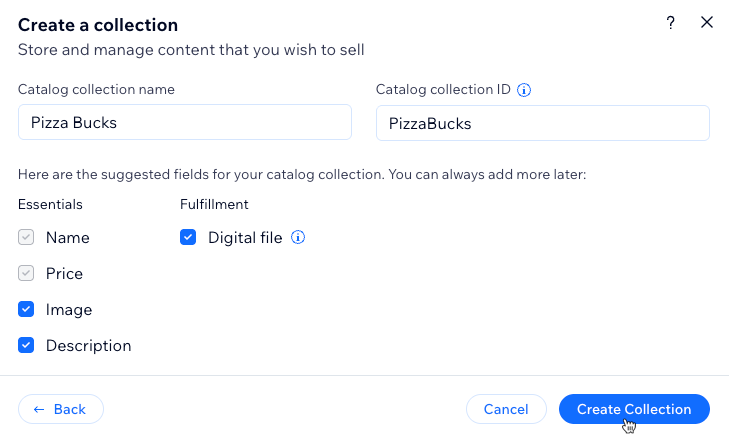
- Saisissez le nom de la collection du catalogue.
- (Si nécessaire) Modifiez l'ID de la collection du catalogue. Cet identifiant est utilisé dans le code de votre site et ne peut pas être modifié plus tard.
- Sélectionnez les champs du catalogue qui apparaîtront dans le panier et la page de paiement. Vous les mapperez aux champs de votre collection et vous pourrez en ajouter d'autres plus tard.
- Sélectionnez les champs de catalogue que vous souhaitez inclure sous Essentiels :
- Nom et Prix sont obligatoires et inclus par défaut.
- Image et Description sont facultatifs et sélectionnés par défaut. Désélectionnez-les si vous n'en avez pas besoin.
- (Facultatif) Sélectionnez Fichier numérique sous Traitement si vous souhaitez inclure un fichier numérique que les clients peuvent télécharger après l'achat. En savoir plus sur le type de champ « Actif numérique ».
- Cliquez sur Créer une collection.
- Ajoutez des champs à votre collection manuellement ou en important un fichier CSV :
- Ajouter des champs manuellement : Cliquez sur + Ajouter un champ pour commencer à ajouter manuellement des champs à votre collection.
- Importer un fichier CSV : Cliquez sur Importer un fichier CSV pour importer un fichier CSV dans votre collection.
- Ajoutez des éléments à votre collection :
- Cliquez sur + Ajouter un élément.
- Ajoutez du contenu concernant l'élément à chaque champ pertinent.
- Répétez cette étape pour créer autant d'éléments que vous le souhaitez.
Convertir une collection existante en collection de catalogue
Utilisez cette méthode si vous avez déjà une collection avec des éléments et que vous souhaitez y ajouter des fonctionnalités de vente. Ceci est utile pour les collections comme les ensembles de séances, les téléchargements, les locations, les visuels ou les guides qui sont déjà structurés dans le CMS.
Une fois que vous avez converti votre collection de catalogue et que vous publiez votre site, les pages de paiement et le panier sont automatiquement ajoutés à votre site. Après cela, vous devez personnaliser la page à partir de laquelle vous vendrez et
ajouter des widgets d'achat.
Pour transformer une collection existante en collection de catalogue :
- Accédez au CMS dans le tableau de bord de votre site. Vous pouvez également cliquer sur CMS dans votre éditeur, puis sur Vos collections.
- Cliquez sur la collection concernée.
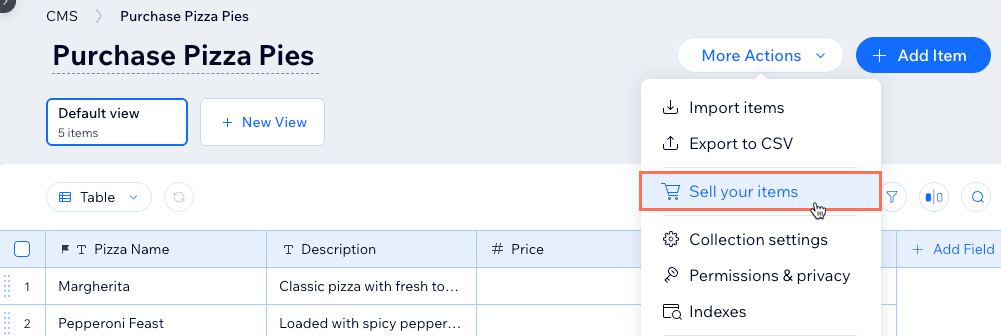
- Cliquez sur Plus d'actions en haut à droite et sélectionnez Vendre vos éléments.
- Cliquez sur Continuer dans la fenêtre de configuration.
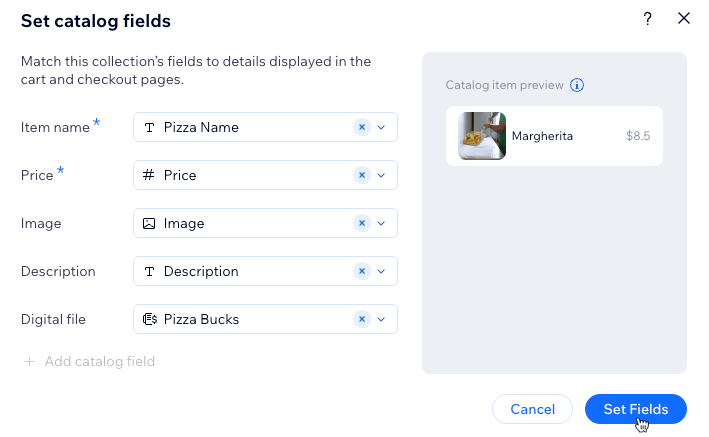
- Mappez les champs de votre collection aux champs du catalogue dans le dialogue Définir les champs du catalogue :
- Nom de l'élément : Sélectionnez le champ de texte qui stocke les noms de vos éléments.
- Prix : Sélectionnez le champ numérique qui stocke les prix de vos articles.
- Image : (Facultatif) Sélectionnez un champ d'image pour afficher les visuels de l'article.
- Description : (Facultatif) Sélectionnez un champ de texte ou de texte enrichi pour afficher les détails de l'élément.
- (Facultatif) Ajoutez un type de champ « Actif numérique » si vous souhaitez inclure un fichier que les clients téléchargent après l'achat :
- Cliquez sur + Ajouter un champ de catalogue.
- Sélectionnez le champ « Actif numérique » concerné dans la liste déroulante, ou sélectionnez + Ajouter un champ pour créer un nouveau champ.
- Cliquez sur Configurer les champs.
Ajouter des champs et des éléments à votre collection de catalogue
Les collections de catalogue incluent des champs utilisés pour la vente. Vous pouvez ajouter plus de champs en fonction du type d'éléments que vous vendez.
Pour vendre des articles à partir de votre collection de catalogue, assurez-vous qu'elle comprend un champ pour le titre et le prix. Nous vous recommandons d'ajouter un champ d'image et un champ de description pour créer une meilleure expérience d'achat.
Après avoir configuré la collection, vous pouvez ajouter les éléments que vous souhaitez vendre.
Configurer votre expérience de vente
Une fois que votre collection de catalogue est prête, vous avez besoin de pages où les clients peuvent parcourir les éléments et les acheter. Dans la plupart des cas, cela signifie l'ajout de pages dynamiques et la connexion des actions d'achat aux boutons.
Avant de commencer :
Assurez-vous de créer votre collection de catalogue avant d'y ajouter des pages dynamiques.
Ajouter des pages dynamiques pour votre catalogue
Les collections de catalogue utilisent des pages d'éléments dynamiques et des pages de liste dynamiques pour afficher le contenu de la collection sur votre site. La page d'élément affiche un seul élément à la fois et la page de liste affiche plusieurs éléments ensemble.
Éditeur Studio
Éditeur Wix
- Accédez à votre Éditeur.
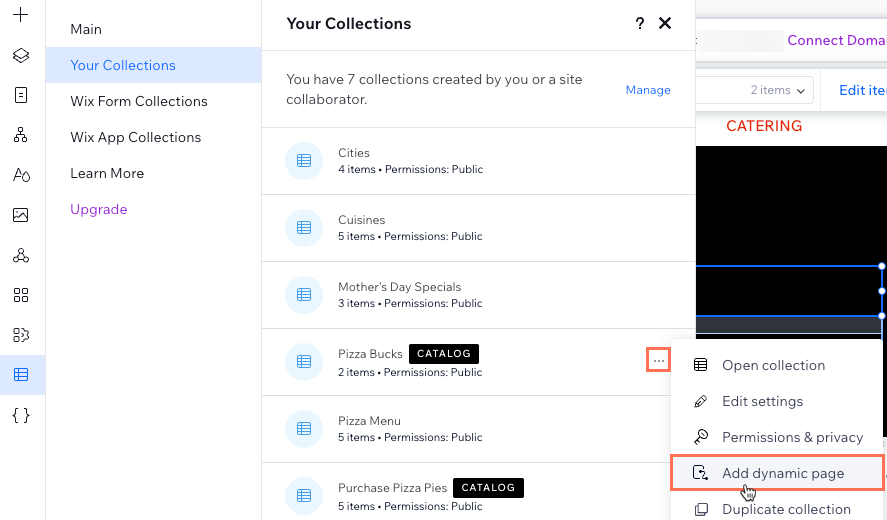
- Cliquez sur CMS à gauche de l'éditeur.
- Cliquez sur Vos collections.
- Survolez la collection de catalogue concernée, cliquez sur l'icône Plus d'actions
 et sélectionnez Ajouter une page dynamique.
- Sélectionnez le type de page dynamique que vous souhaitez ajouter :
- Page d'élément : Affiche un seul élément à la fois. Idéal pour les pages détaillées d'articles.
- Page Liste : Affiche plusieurs éléments dans un répéteur ou une galerie.
- Cliquez sur Ajouter.
- Connectez les éléments de la page au contenu de votre collection du CMS.
- (Si nécessaire) Répétez ces étapes pour ajouter un autre type de page dynamique.
- Publiez votre site lorsque vous êtes prêt à mettre en ligne les modifications.
Ajouter des actions d'achat à une page dynamique
La page d'élément dynamique est l'endroit où les clients peuvent voir un élément en détail. C'est généralement le meilleur endroit pour placer les boutons « Ajouter au panier » et « Acheter maintenant ». Il s'agit de boutons ou d'images standards qui se connectent à un ensemble de données qui se connecte à votre collection. Chaque bouton a une action de clic sur l'ensemble de données, soit
Ajouter au panier, soit
Acheter maintenant, qui détermine ce qui se passe lorsque vous cliquez dessus.
La page de liste dynamique permet aux clients de parcourir plusieurs éléments ensemble. Vous pouvez attacher un bouton d'action d'achat à un répéteur pour que les clients puissent ajouter des articles sans ouvrir chaque page d'élément d'abord.
Éditeur Studio
Éditeur Wix
- Accédez à votre Éditeur et naviguez vers la page dynamique correspondante.
- Ajoutez un bouton standard ou une image à utiliser comme bouton d'action d'achat.
- Cliquez sur le bouton ou l'image, puis cliquez sur l'icône Connecter au CMS
 .
. - Assurez-vous que l'ensemble de données se connecte à votre collection de catalogue.
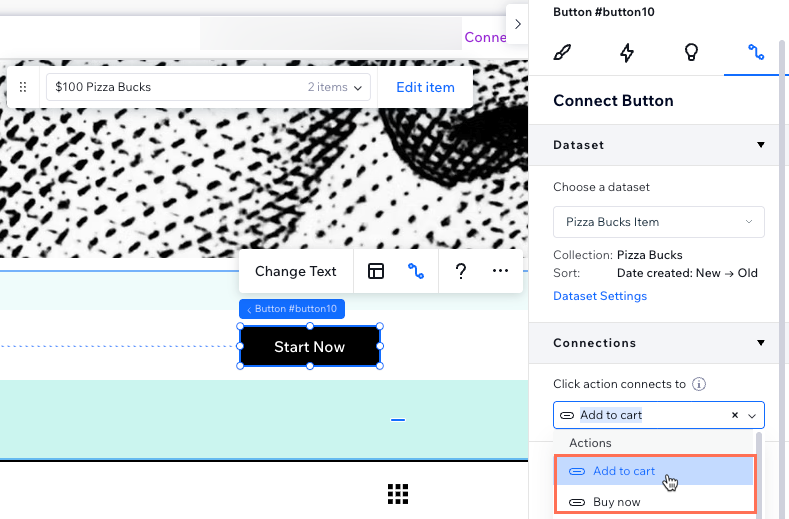
- Cliquez sur la liste déroulante L'action de cliquer connecte à et sélectionnez l'action que vous souhaitez attribuer au bouton :
- Ajouter au panier : Lorsque vous cliquez dessus, un panneau latéral s'ouvre où le client peut ajouter l'élément à son panier.
- Acheter maintenant : Lorsque vous cliquez dessus, le client navigue vers la page de paiement où il peut acheter l'élément.
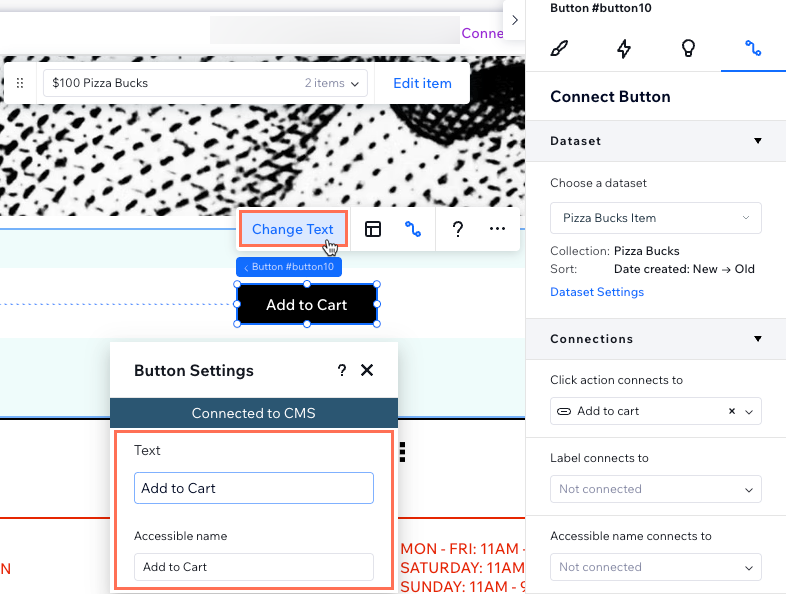
- Cliquez sur Modifier le texte sur le bouton pour personnaliser le texte statique qui s'affiche sur le bouton (ex. « Ajouter au panier » ou « Acheter maintenant »). Vous pouvez également afficher le texte dynamique de votre collection en sélectionnant le champ correspondant dans la liste déroulante Libellé connecté à dans le panneau Connecter le bouton.
- Répétez ces étapes pour ajouter un autre bouton « Ajouter au panier » ou « Acheter maintenant » à la page.
- (Recommandé) Ajoutez un bouton « Icône panier » si vous n'en avez pas déjà un :
- Cliquez sur Ajouter des éléments à gauche, puis cliquez sur Boutique.
- Cliquez sur Icône panier, puis cliquez et faites glisser l'icône Panier.
- Publiez votre site lorsque vous êtes prêt à mettre en ligne les modifications.
Afficher les éléments du catalogue sur des pages statiques
Vous pouvez également afficher les éléments de la collection du catalogue sur des pages statiques, telles que votre page d'accueil ou vos pages d'atterrissage. Cela vous permet de présenter des éléments sélectionnés en dehors des pages dynamiques de la collection.
Éditeur Studio
Éditeur Wix
- Accédez à votre Éditeur et naviguez vers une page statique.
- Cliquez sur l'élément que vous souhaitez connecter au CMS (ex. texte, image, bouton).
- Cliquez sur l'icône Connecter au CMS .
- Cliquez sur la liste déroulante Choisir un ensemble de données et sélectionnez un ensemble de données connecté à votre collection de catalogue. Si aucun n'existe encore, cliquez sur Ajouter un dataset, choisissez votre collection de catalogue, donnez-lui un nom et cliquez sur Créer.
- Connectez chaque élément au champ de collection concerné, par exemple, connectez un élément d'image à votre champ d'image et un élément de texte à votre champ de titre ou de description.
- (Pour les boutons ou les images) Sélectionnez l'action de cliquer correspondante après avoir connecté :
- Ajouter au panier : Permet aux visiteurs d'ajouter l'élément à leur panier directement à partir de la page.
- Acheter maintenant : Redirige les visiteurs directement vers la page de paiement.
- Publiez votre site lorsque vous êtes prêt à mettre en ligne les modifications.
Configurer vos paramètres de commerce
Avant que les clients ne puissent effectuer des achats, vous devez terminer la configuration de votre commerce dans le tableau de bord. Cela inclut les paiements et, pour les éléments physiques, les paramètres de livraison et de taxe.
Important :
Vous avez besoin d'au moins un moyen de paiement avant que les clients puissent passer au paiement.
Gérer vos commandes
Les commandes des collections du catalogue sont gérées à partir du tableau de bord de votre site. C'est ici que vous pouvez consulter les achats et gérer les étapes de traitement.
En savoir plus sur
la gestion de vos commandes.
FAQ
Cliquez pour obtenir des réponses aux questions courantes sur la vente d'éléments à partir des collections de catalogue du système de gestion de contenu (CMS).
En quoi est-ce différent de Wix Boutique ?
Puis-je vendre des fichiers numériques à partir de collections de catalogue ?
Puis-je utiliser des automations avec des collections de catalogue ?
Qu'advient-il de mes pages dynamiques existantes si j'active la vente ?
Puis-je importer un fichier CSV pour créer une collection de catalogue ?
Comment les clients reçoivent-ils des fichiers numériques ?
Puis-je formater les prix avec des symboles de devise ?
Que se passe-t-il si je duplique un champ de collection qui est mappé à un champ de catalogue ?
Puis-je vendre des articles à partir de collections de catalogue dans Wix Vibe ?