


Éditeur Wix Harmony : Prévisualiser et publier votre site
4 min
Dans cet article
- Travailler avec l'enregistrement automatique
- Prévisualiser un site
- Publier un site
- FAQ
Cet article fait référence au nouvel Éditeur Wix Harmony, publié en janvier 2026. Si vous ne savez pas si vous utilisez l'Éditeur Wix Harmony ou l'Éditeur Wix, consultez plus d'informations ici.
Gérez votre site directement depuis l'Éditeur pour le maintenir à jour avec vos dernières modifications. Enregistrez, prévisualisez et publiez chaque fois que l'inspiration vous vient, afin que votre contenu soit toujours prêt à rayonner.
Dans l'Éditeur Wix Harmony, votre site est enregistré automatiquement, vous n'avez donc jamais à vous soucier de perdre votre travail. Vous pouvez également choisir d'enregistrer votre progression manuellement chaque fois que vous le souhaitez pour plus de clarté.
Travailler avec l'enregistrement automatique
L'enregistrement automatique vous permet de protéger votre travail en enregistrant automatiquement les modifications lorsque vous créez votre site. Cette fonctionnalité vous permet de ne jamais perdre la progression si vous oubliez d'enregistrer manuellement.
Pour vérifier la date du dernier enregistrement de votre site, survolez l'icône Enregistrement automatique  en haut à droite de votre éditeur.
en haut à droite de votre éditeur.
Prévisualiser un site
Prenez votre site pour un test, vous pouvez le voir exactement comme vos visiteurs le verront, sur n'importe quel appareil. Le mode Aperçu vous donne un aperçu réel de votre design, de votre navigation et de vos fonctionnalités responsives avant de cliquer sur Publier.
Pour prévisualiser votre site :
- Accédez à votre Éditeur.
- Cliquez sur Aperçu en haut à droite de l'Éditeur.
- Vérifiez votre site en mode Aperçu sur ordinateur ou passez à la vue mobile.
Suggestion : Faites glisser le curseur en haut de l'aperçu pour voir votre site dans différentes tailles d'écran. - Choisissez ce que vous voulez faire ensuite :
- Publiez vos modifications.
- Cliquez sur Modifier le site pour revenir à l'Éditeur.
Suggestion :
Cliquez sur l'icône Ajuster à l'écran  en mode aperçu pour que l'aperçu s'adapte à la taille exacte de votre écran.
en mode aperçu pour que l'aperçu s'adapte à la taille exacte de votre écran.Publier un site
Prêt à se lancer ? La publication prend en ligne vos mises à jour, afin que le monde entier puisse voir vos derniers designs instantanément. Votre site est toujours à un clic de devenir public ou de partager une nouvelle refonte.
Pour publier votre site :
- Accédez à votre Éditeur.
- Cliquez sur Publier en haut à droite de l'Éditeur.
- attendez le message de confirmation que votre site est en ligne.
- (Facultatif) En utilisant votre mobile, scannez l'icône de code QR pour tester rapidement l'apparence de votre site sur mobile.
Prochaine étape ?
Une fois publié votre site, il apparaît automatiquement en ligne et peut être vu par toute personne saisissant votre URL de site gratuit (siteprefix.wixsite.com/site-name) ou nom de domaine.
FAQ
Cliquez sur une question ci-dessous pour en savoir plus.
Quelle est la différence entre l'enregistrement et la publication ?
Puis-je revenir à une version précédente enregistrée ou publiée de mon site ?
Comment masquer une page de mon site si elle n'est pas prête à être vue par mes visiteurs ?
Pourquoi mes modifications n'apparaissent-elles pas sur le site en ligne après l'avoir publié ?
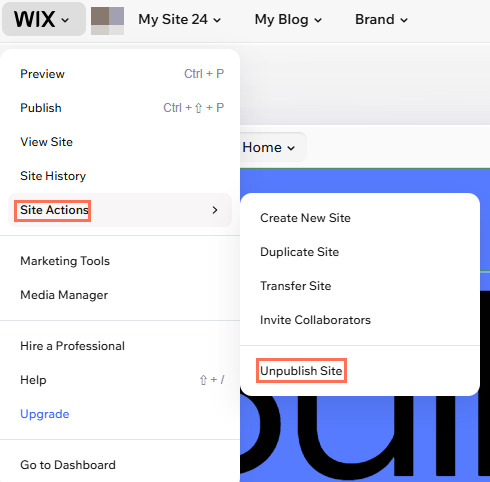
J'ai publié mon site accidentellement, puis-je le dépublier ?
J'ai publié mon site, pourquoi ne puis-je pas le trouver sur Google ?