


Éditeur Wix Harmony : Ajouter, créer et importer des images
4 min
Dans cet article
- Ajouter une image à une page
- Importer vos propres images
- Créer une image en utilisant l'IA
- FAQ
Cet article fait référence au nouvel Éditeur Wix Harmony, publié en janvier 2026. Si vous ne savez pas si vous utilisez l'Éditeur Wix Harmony ou l'Éditeur Wix, consultez plus d'informations ici.
Les images rendent votre site plus attrayant et vous aident à partager votre message visuellement. Vous pouvez ajouter, créer ou importer des images en quelques étapes, en utilisant vos propres photos, des options gratuites fournies par Wix, ou des images de stock professionnelles qui correspondent à votre style.

Ajouter une image à une page
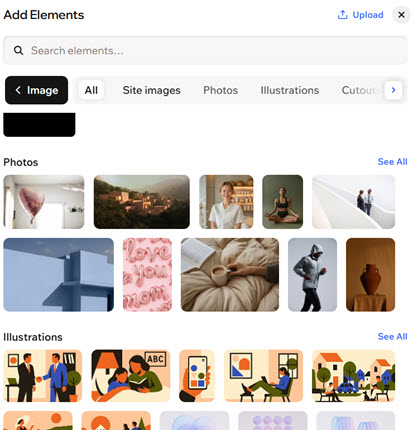
Ajoutez des images à n'importe quelle partie de votre page pour mettre en valeur votre contenu ou créer un intérêt visuel. Vous pouvez sélectionner parmi vos propres téléchargements ou explorer le large éventail d'images gratuites et d'options professionnelles disponibles via Wix.
Pour ajouter une image à une page :
- Accédez à votre Éditeur.
- Cliquez sur + Ajouter en haut à gauche de l'Éditeur.
- Sélectionnez la catégorie Image .
- Cliquez ou faites glisser une image sur la page.
Importer vos propres images
Importez des images sur votre site à partir de votre ordinateur, d'un autre site Wix ou de sources externes comme des réseaux sociaux et des liens. Une fois importées, vos images sont stockées dans le gestionnaire de médias du site, vous pouvez donc les utiliser n'importe où sur votre site, quand vous en avez besoin.
Importer une image :
- Accédez à votre Éditeur.
- Cliquez sur + Ajouter en haut à gauche de l'Éditeur.
- Cliquez sur l'icône Importer média
 .
. - Choisissez l'endroit à partir duquel vous souhaitez importer les images :
Autres sites Wix
Réseaux sociaux
Un lien (URL)
 à gauche.
Créer une image en utilisant l'IA
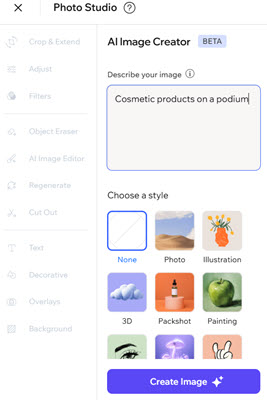
Utilisez le créateur d'image par IA de Wix pour générer des images personnalisées de haute qualité pour votre site. En décrivant ce que vous voulez et en choisissant un style d'image, vous pouvez facilement créer de nouveaux visuels qui correspondent à votre vision - aucune compétences en design n'est requise.
Pour utiliser le Créateur d'image par IA :
- Accédez à votre Éditeur.
- Cliquez sur le menu déroulant Wix en haut à gauche de l'Éditeur.
- Sélectionnez Gestionnaire de médias.
- Cliquez sur Générateur d'image par IA à gauche.
- Saisissez votre invite sous Décrivez votre image.
- Sélectionnez un style.
- Cliquez sur Créer une image.
- (Si nécessaire) Cliquez sur Créer à nouveau pour générer une autre image.
- Cliquez sur Utiliser une image.
- (Facultatif) Modifiez davantage l'image si nécessaire.
- Cliquez sur Enregistrer pour ajouter l'image au gestionnaire de médias du site.
Prochaine étape ?
Après avoir ajouté une image, vous pouvez redimensionner et personnaliser votre image pour qu'elle s'adapte parfaitement à la mise en page et au style de votre site.
FAQ
Cliquez sur une question ci-dessous pour en savoir plus sur l'ajout d'images.
Pourquoi ne puis-je pas modifier une image sur mon site en fichier SVG ?
J'importe un fichier SVG. Puis-je modifier ses couleurs dans l'éditeur ?
Puis-je faire glisser et déposer des images externes dans l'Éditeur ?