header-logo
Primeros pasosAprende cómo puedes usar Wix para construir tu sitio web y potenciar tu negocio. Personaliza tu sitio o contrata a un profesional para crear o mejorar tu presencia online.
Crear tu sitioAprende a utilizar el Editor de Wix y a gestionar el contenido de tu sitio. Descubre cómo proteger la privacidad de tus visitantes y hacer que tu sitio sea accesible.
Cuenta y facturaciónRevisa la configuración de tu cuenta, gestiona tus suscripciones y planes Premium y comprende tus facturas.
Usar las apps móviles de WixUtiliza la aplicación Wix para gestionar tu negocio de manera eficiente, interactuar con tus visitantes y construir una comunidad.
Conectar un dominioComprende cómo comprar, conectar o transferir un dominio y cómo mantener seguros los datos de tu sitio.
Administrar tu negocioEncuentra las herramientas adecuadas para construir y hacer crecer tu negocio: acepta pagos, revisa las analíticas, contacta con los visitantes y mucho más.
Promocionar tu sitioAprende cómo promocionar tu sitio en los motores de búsqueda, enviar campañas de email y ejecutar anuncios pagados.
Wix Studio, Partners y EnterpriseAprovecha al máximo tu cuenta de Wix Studio, de Partner o de Enterprise para poder escalar tu negocio.
Obtener ayudaObtén más información sobre cómo resolver problemas de rendimiento y cuestiones técnicas en tu sitio. Mantente al tanto de las próximas funciones a través de nuestra hoja de ruta.
placeholder-preview-image
Wix LearnMejora tus habilidades con nuestros cursos y tutoriales.
Blog de WixObtén consejos para diseño web, marketing y mucho más.
Guía de SEOMejora el tráfico orgánico en buscadores.
Website developmentCrea un sitio con nuestra plataforma full-stack.
Contrata a un profesionalVincúlate con un especialista que te ayude a alcanzar tus objetivos
placeholder-preview-image
En este artículo
  • Paso 1 | Comienza a generar tu marca
  • Paso 2 | Ajusta tu marca
  • Paso 3 | Conecta tu marca a tu proyecto

Wixel: crear y conectar tu primera marca

En este artículo
  • Paso 1 | Comienza a generar tu marca
  • Paso 2 | Ajusta tu marca
  • Paso 3 | Conecta tu marca a tu proyecto
Comienza a establecer la estética de tu negocio y a optimizar el diseño de proyectos al generar tu primera marca con Wixel.  
Una marca es una colección de estilos y diseños (tono de comunicación, temas, etc.) que reflejan la esencia de tu negocio. Una vez que hayas generado y ajustado una marca, conéctala a un proyecto para optimizar el diseño del proyecto.
Importante:
  • Aria funciona con IA y, como tal, puede producir resultados inesperados o inexactos. Revisa siempre las sugerencias o los cambios de Aria antes de finalizar el diseño.
  • Generar y editar recursos de marca con Aria consume créditos de IA.

Paso 1 | Comienza a generar tu marca

Comienza por crear una nueva marca con Aria en el chat. Con la información que le das, Aria puede crear todo lo que necesitas para una marca coherente y personalizada en todos los proyectos. 

Para generar tu marca:

  1. Ve a tu proyecto en Wixel.

  2. Haz clic en el menú desplegable Kit de marca en la parte superior del proyecto.

  3. Haz clic en Comenzar configuración de marca para abrir el espacio de trabajo.
    Nota: Si ya creaste una marca en el pasado, haz clic en Crear nueva marca.

  4. En el chat con Aria, selecciona cómo crear tu marca:

    • Desde un logotipo: crea o sube un logotipo y genera una marca a partir de él.

    • Desde un sitio web: proporciona la URL de un sitio web y haz que Aria lo escanee para extraer los detalles de la marca.

    • Desde un documento: sube un documento y genera una marca a partir de la información que contiene.

    • Desde cero: comparte el nombre de la marca y una descripción del negocio.

  5. Proporciona a Aria los detalles correspondientes en el chat para completar el perfil de marca.
    Nota: Según cómo hayas comenzado, es posible que debas agregar un logotipo. Una vez agregado, el tema de la marca se generará automáticamente en función del logotipo.
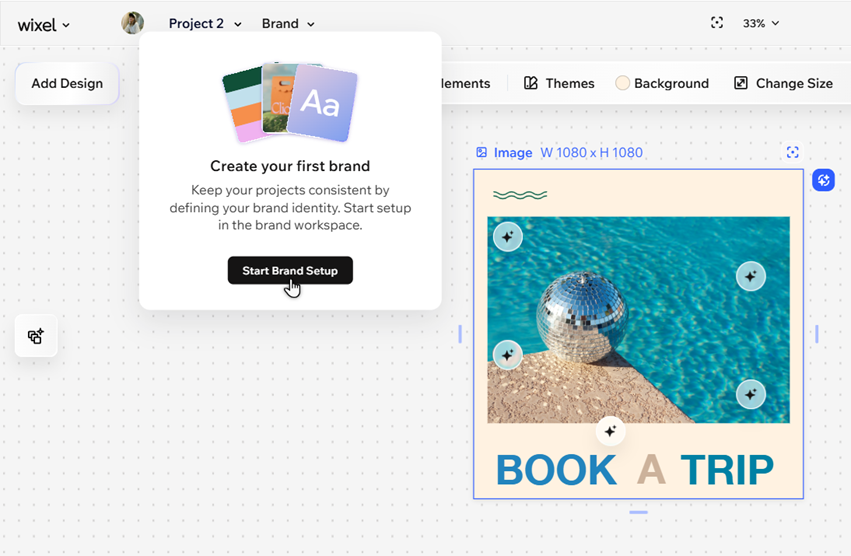
Hay un proyecto abierto en Wixel. El menú desplegable de la marca está seleccionado y el cursor hace clic en Iniciar configuración de marca.

Paso 2 | Ajusta tu marca

Una vez que hayas generado una marca, esta se muestra como un perfil de marca en el espacio de trabajo. Puedes personalizar el perfil para que se adapte a ti y a tus necesidades de diseño: sube tu propia imagen de referencia visual, personaliza la información comercial y más.

Para personalizar tu marca:

  1. Selecciona el perfil de marca en el espacio de trabajo.
  2. Pasa el cursor sobre la opción correspondiente para editarla:
    • Campos de texto: haz clic en el icono Editar para personalizarlos:
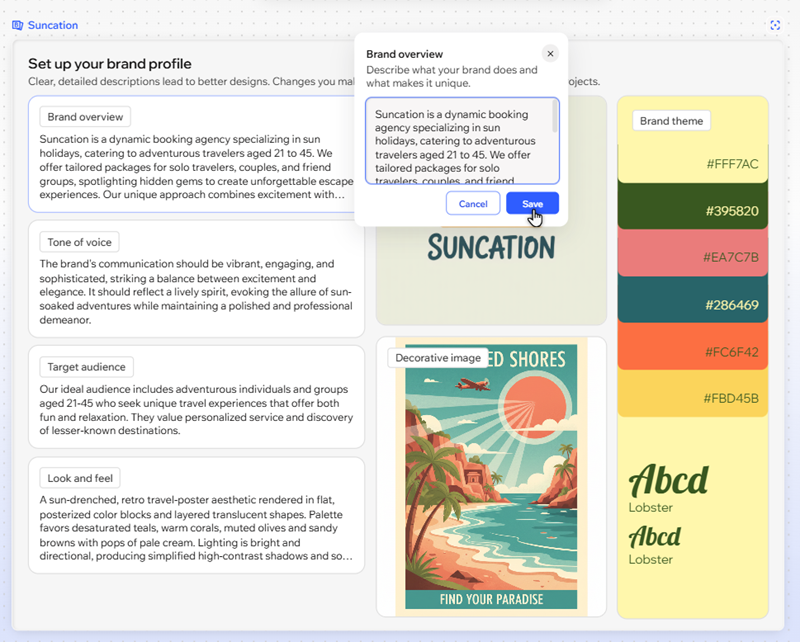
      • Resumen de la marca: personaliza la información de tu negocio en el cuadro de texto para agregar o cambiar detalles según sea necesario.
      • Tono de comunicación: ajusta el tono de comunicación que se usa en todo el texto de marca generado por IA (amigable, profesional, etc.).
      • Audiencia objetivo: cambia la audiencia objetivo del texto de tu marca: tus clientes, suscriptores, etc. Esto también se tiene en cuenta cuando generas texto de marca con IA.
      • Aspecto: actualiza el estilo de las imágenes y los videos generados para tu marca (por ejemplo, ambiente y tipo de iluminación).
    • Logo: selecciona si deseas eliminar el logotipo actual o subir uno nuevo. Si no hay un logotipo en el campo, puedes generar uno con Aria.
    • Imagen decorativa: agrega una imagen decorativa a la marca. Puedes pedirle a Aria que genere una para ti o subir la tuyo propia.
    • Tema de marca: pasa el cursor sobre el panel y haz clic en Editar tema para ajustar las fuentes y los colores utilizados en tu marca.
Se ha seleccionado el campo Resumen de la marca y el cursor hace clic para guardar los cambios en el texto.

Paso 3 | Conecta tu marca a tu proyecto

¿Estás conforme con tu identidad visual? Aplícala a tu proyecto. Al conectarlos, cualquier elemento nuevo que generes adoptará de forma automática tu imagen de marca.

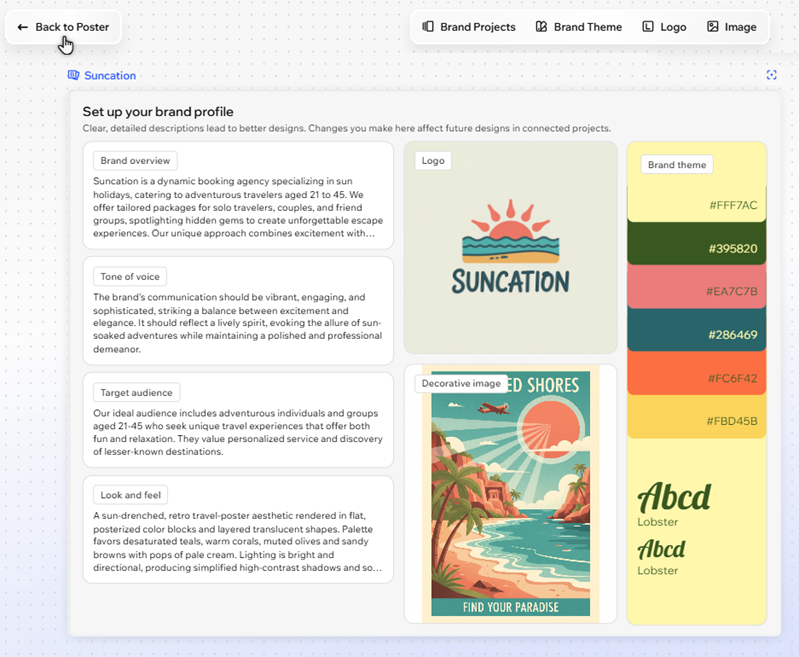
Para conectar la marca a tu proyecto, simplemente haz clic en Volver a nombre de tu proyecto] en la barra superior.

Consejo:

También puedes conectar marcas existentes desde el espacio de trabajo de tu proyecto:

  1. [Ve a tu proyecto en Wixel.

  2. Haz clic en el menú desplegable Kit de marca en la parte superior del proyecto.

  3. Selecciona la marca correspondiente de la lista.

  4. Haz clic en Conectar marca.

Se hace clic en el botón 'Volver al proyecto' en la parte superior del perfil de marca.
¿Quieres aplicar la marca a los recursos existentes?
Aplica el tema de la marca a tu proyecto o pídele a Aria que vuelva a generar los recursos existentes con tu marca conectada.

Helpmate

Hola

¿Necesitas más ayuda?
Unlock personalized helpLog in to get the most out of Helpmate.