


Wix Stores: sobre la entrega a los puntos de recogida
En este artículo
- Paso 1 | Agrega una app que ofrezca entrega en puntos de recogida
- Paso 2 | Configura la entrega en la app
- Paso 3 | Habilita la regla en las regiones de envío correspondientes
Ofrece a los clientes la comodidad de recoger sus pedidos en puntos de recogida cercanos a su domicilio o al lugar de trabajo.
Durante el proceso de finalización de compra, el cliente ingresa su dirección. Luego, selecciona uno de los puntos de recogida cercanos disponibles.
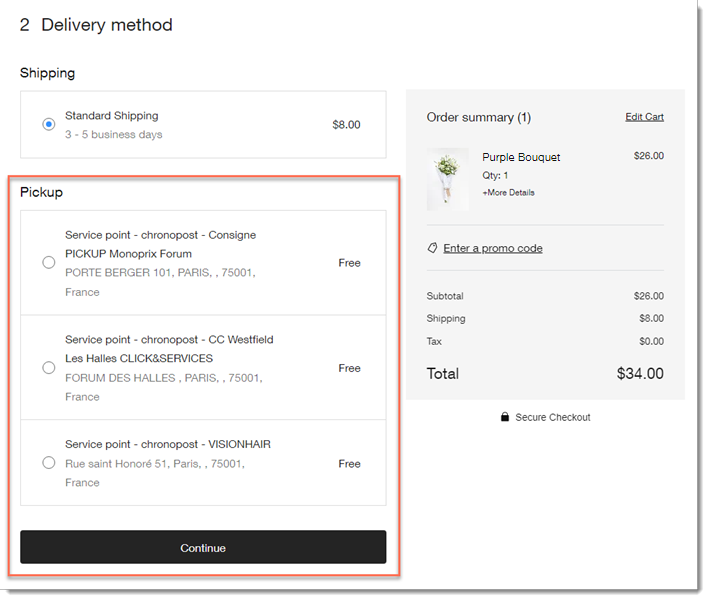
Puedes integrar tu tienda con cualquiera de las siguientes apps externas que ofrecen entrega en puntos de recogida:
- Puntos de recogida a través de Boxtal
- Disponible para comerciantes en Francia
- Entrega en puntos de recogida en las siguientes regiones:
- Bélgica
- Francia
- Italia
- Alemania
- Luxemburgo
- Holanda
- Portugal
- España
- Suecia
- Reino Unido
- Puntos de recogida a través de Sendcloud
- Sendcloud está disponible para comerciantes ubicados en los siguientes países:
- Andorra
- Austria
- Bélgica
- Dinamarca
- Francia
- Alemania
- Gran Bretaña
- Italia
- Luxemburgo
- Mónaco
- Holanda
- Portugal
- España
- Punto de recogida a través de Colissimo
- Francia
- Sendcloud está disponible para comerciantes ubicados en los siguientes países:
Paso 1 | Agrega una app que ofrezca entrega en puntos de recogida
Para comenzar, agrega una de las apps externas que te permiten configurar la entrega en puntos de recogida.
Editor de Wix
Editor de Wix Studio
Wix Harmony
Panel de control
- Ve al editor.
- Haz clic en Agregar apps
 a la izquierda del editor.
 - Busca la app que deseas integrar.
- Haz clic en Agregar al sitio.
Paso 2 | Configura la entrega en la app
Ahora que tienes una app, puedes ir al panel de control de la app y configurarla para que se adapte a las necesidades de tu sitio.
Después de la configuración, cuando recibes un pedido, envías el paquete a uno de los puntos de recogida del transportista correspondiente, y este se asegurará de que llegue al punto de recogida seleccionado por el cliente.
Para configurar reglas de envío:
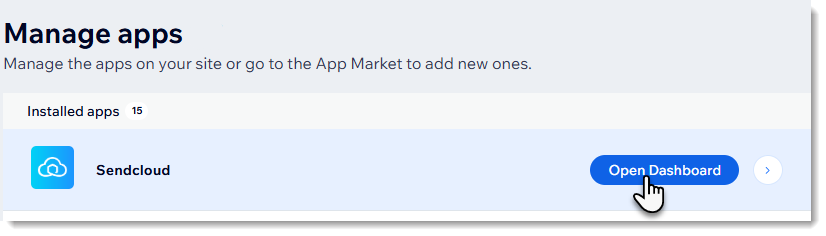
- Ve a Administrar apps en el panel de control de tu sitio.
- Haz clic en Abrir panel de control junto a la app correspondiente.
- Configura la entrega en puntos de recogida en el panel de control de la app.
Paso 3 | Habilita la regla en las regiones de envío correspondientes
Para que los clientes vean y seleccionen la nueva opción de envío al finalizar la compra, debes habilitar la app.
Importante:
Debes habilitar la app
en cada región donde quieras que los clientes la vean. Por ejemplo, si creaste 3 regiones de envío, para Francia, el Reino Unido y España, y deseas que la app funcione en las 2 primeras, debes activar la palanca para Francia y luego activar la palanca para el Reino Unido.
Para habilitar las apps de envío:
- Ve a Envío, entrega y cumplimiento en el panel de control de tu sitio.
- Selecciona una región de envío.
- Haz clic en Administrar tus apps junto al nombre de la región.
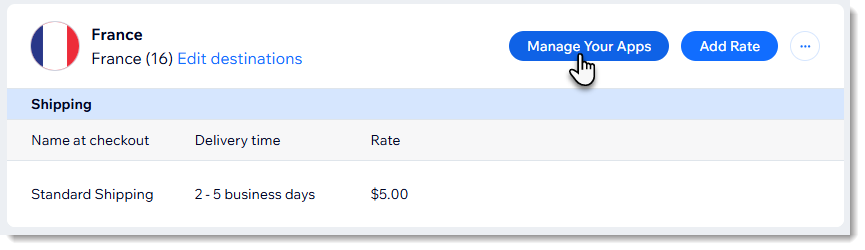
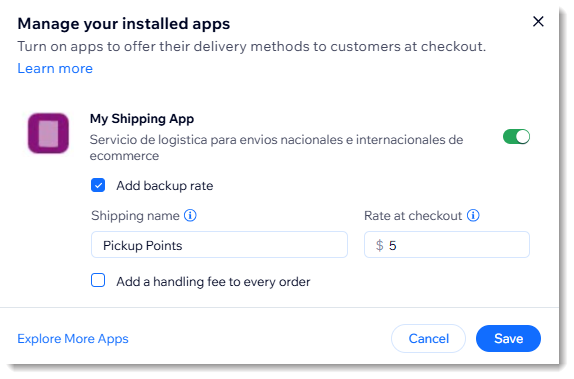
- Haz clic en la palanca junto a la app de envíos correspondiente para habilitarla.
Nota: Cuando se habilita una app de envíos, los clientes ven cualquier opción de envío que hayas creado que sea relevante para su región. - Ingresa un nombre de envío (por ejemplo, Puntos de recogida).
- Ingresa una Tarifa en la página de pago.
Nota: Esta es una tarifa alternativa para los casos excepcionales en los que no es posible proporcionar una tarifa en tiempo real.
- Repite los pasos 2 a 6 para las regiones adicionales.