


Apps móviles de Wix: agregar widgets de Wix Restaurants en las apps de Wix para miembros
En este artículo
- Mostrar los widgets de Wix Restaurants
- Preguntas frecuentes
Ofrece a los comensales una forma rápida de pedir comida o reservar una mesa directamente desde tu app para miembros (
Spaces by Wix o
Tu propia app). Agrega widgets de pedidos de restaurantes y reservas de mesas para que los clientes puedan realizar pedidos, reservar una mesa y mantenerse conectados con tu restaurante desde su teléfono.
Mostrar los widgets de Wix Restaurants
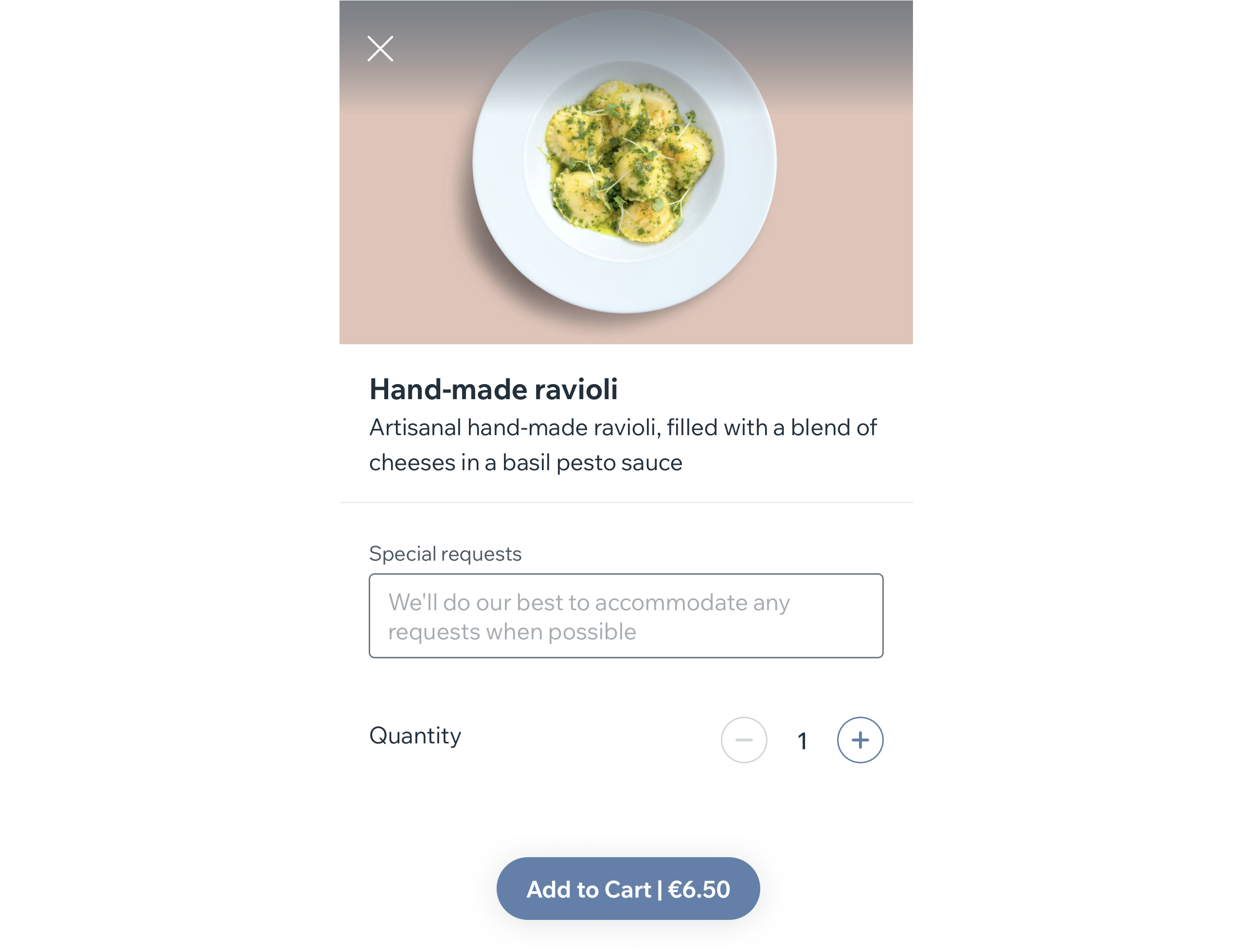
Según las apps de Wix Restaurants que estés usando, puedes agregar widgets que permitan a los clientes realizar pedidos del menú y reservar una mesa. Elige un título para el widget que se adapte a tu tono y a tu voz, decide dónde colocar el widget y controla si aparece en Android, iOS o en ambos.
Nota:
Si bien puedes agregar los elementos
Pedidos de Wix Restaurants (Nuevo) y
Reservas de mesas desde la versión de escritorio, puedes editar su apariencia desde la app móvil Wix (consulta la pestaña de la app Wix).
Para mostrar los widgets de Wix Restaurants:
Versión de escritorio
App Wix
- Ve a App móvil en el panel de control de tu sitio.
- Haz clic en la pestaña correspondiente (por ejemplo Spaces by Wix, Tu propia app móvil).
- Haz clic en Editar app móvil.
- Haz clic en el menú desplegable Pantalla en la parte superior y elige la pantalla que deseas editar.
- Haz clic en Elementos a la izquierda.
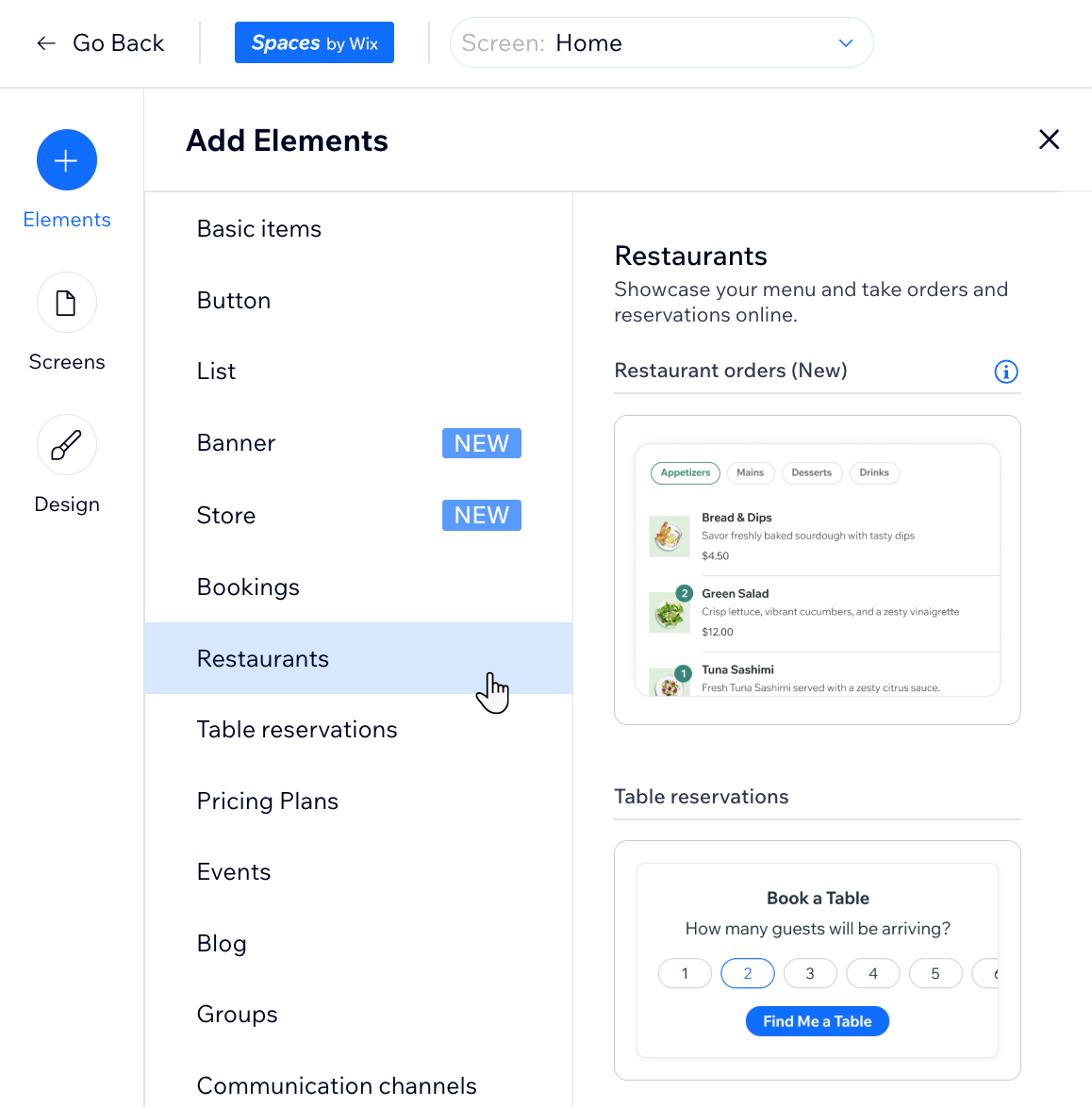
- Selecciona la categoría Restaurantes en Agregar elementos.
- Haz clic en el elemento que deseas agregar: Pedidos de Wix Restaurants (Nuevo) o Reservas de mesas.
- Edita el elemento en el panel derecho de la pantalla. Nota: Los detalles que puedes editar dependen del elemento que agregues.
- (Opcional) Mueve el elemento hacia arriba o hacia abajo en la pantalla:
- Haz clic en el elemento que acabas de agregar.
- Haz clic en el icono Mover arriba
 o Mover abajo
  .
.
- Elige qué hacer a continuación:
- Personalizar el elemento: ve a la app móvil Wix para cambiar el título del elemento, los márgenes, la visibilidad (es decir, iOS, Android o ambos) y más.
- Publicar sin personalizar el elemento: haz clic en Publicar en la parte superior derecha.
Preguntas frecuentes
Haz clic en una de las siguientes preguntas para obtener más información.
¿Puedo mover widgets de una pantalla a otra?
 en la parte superior derecha del elemento.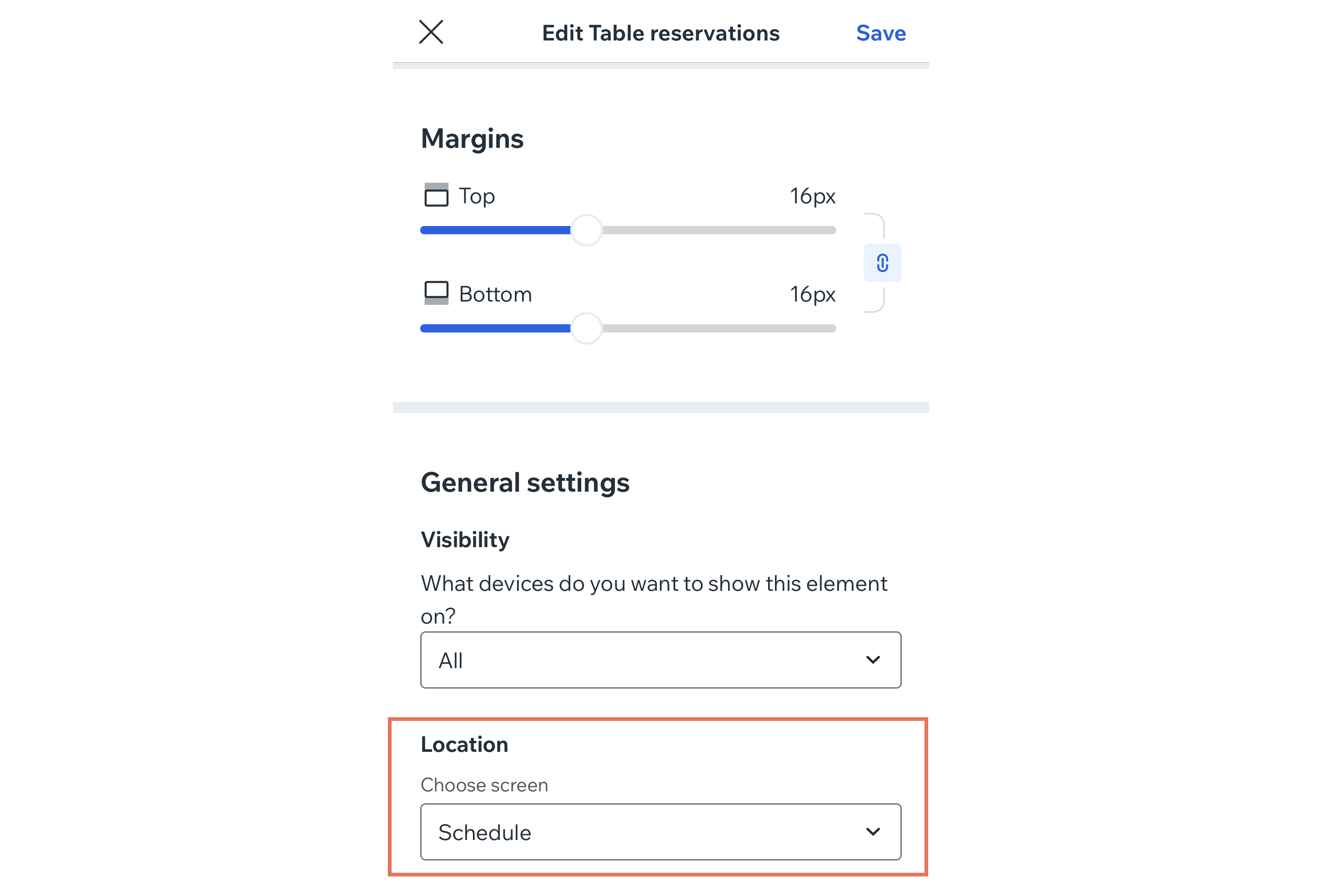
¿Cómo personalizo un widget existente?
 en la parte inferior.
¿Puedo eliminar un widget?

¿Cómo agrego el mismo widget a 2 pantallas diferentes?
¿Cómo cambio el orden de los widgets?