Editor de Wix Harmony: personalizar el encabezado del sitio
- Personalizar el fondo del encabezado
- Diseñar el encabezado
- Ajustar el comportamiento del encabezado
- Ocultar el encabezado de una página específica
- Preguntas frecuentes

Personalizar el fondo del encabezado
Para personalizar el fondo del encabezado:
Selecciona el encabezado.
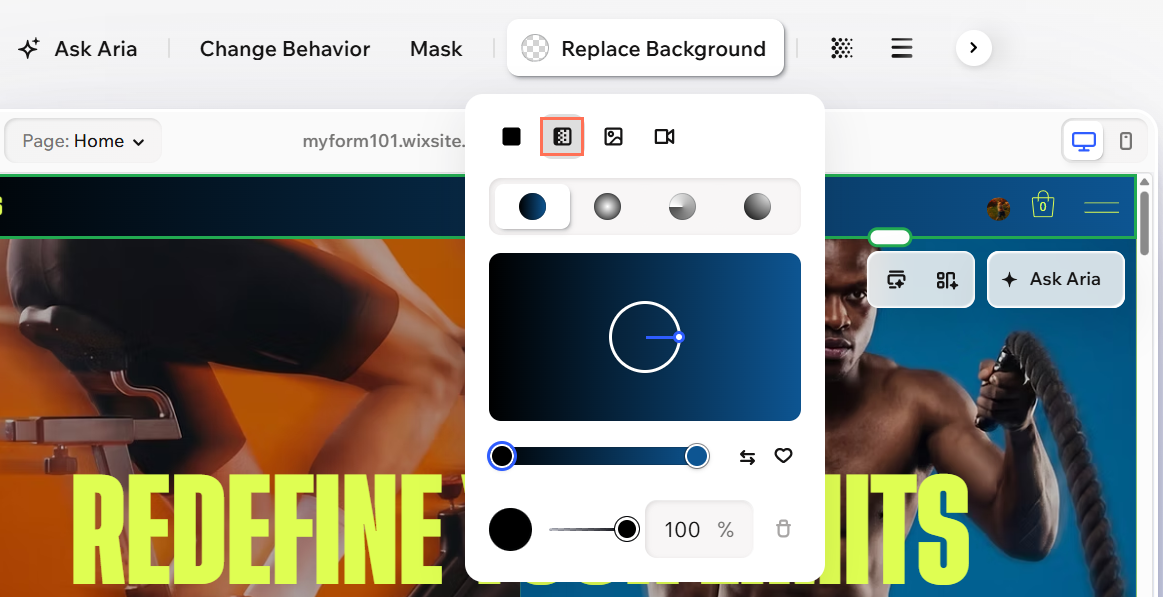
Haz clic en Reemplazar fondo en la barra de acciones.
Elige el tipo de fondo haciendo clic en el icono correspondiente: Color
 , Degradado
  , Imagen
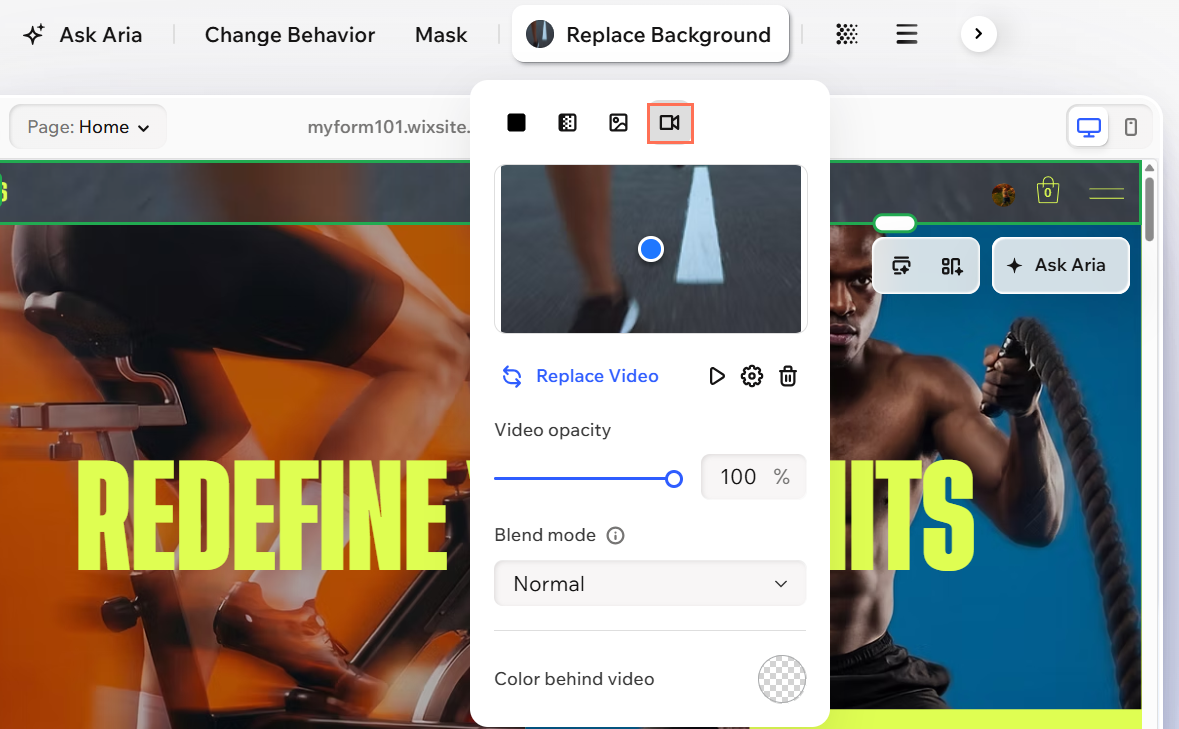
  o Video
  .
. Configura el fondo del encabezado:
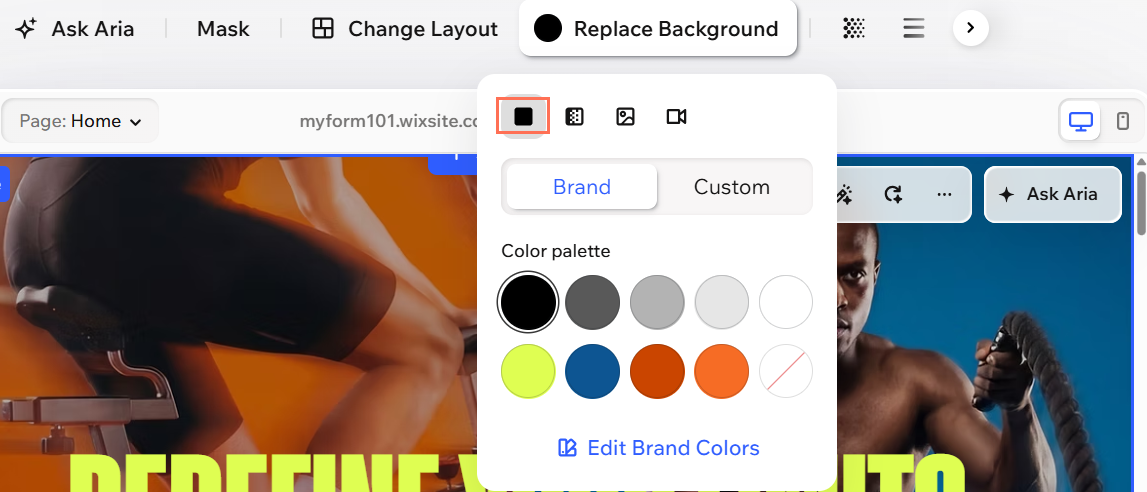
 .
. , Radial
  , Cónico
  o Fluido
  .
.
 .
. para elegir el modo de ajuste de la imagen (rellenar, mosaico o tamaño original) y escribe un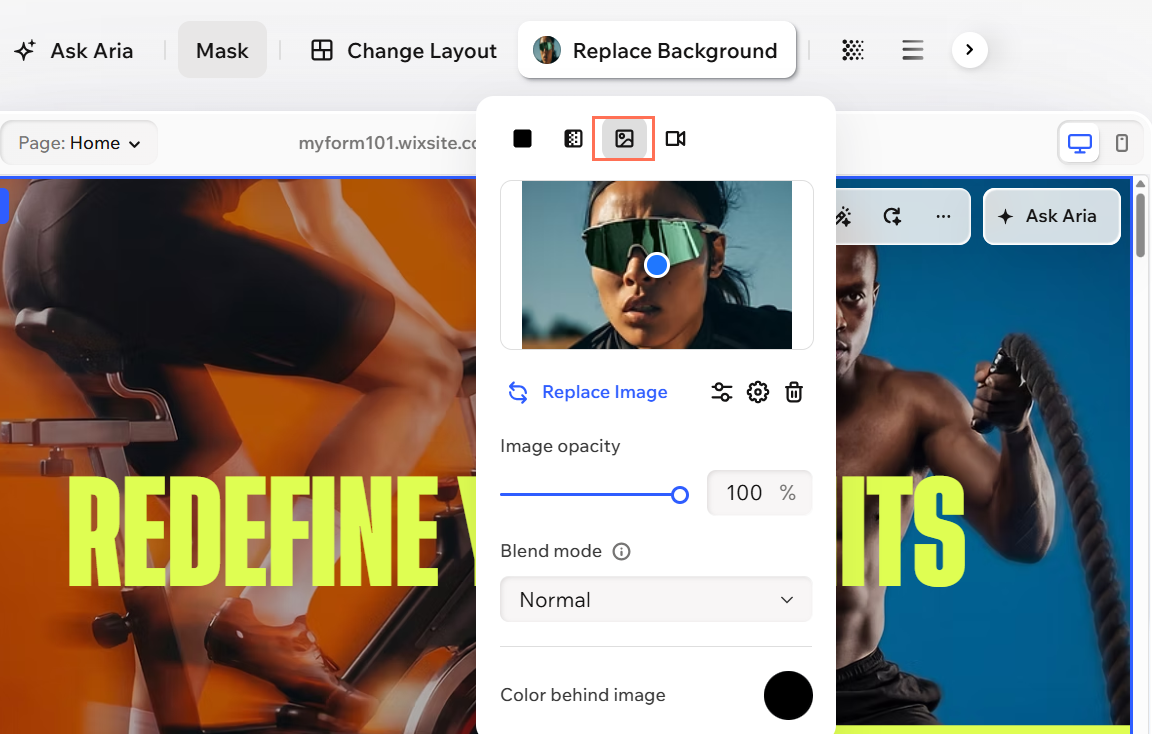
 .
. para acceder a
  .
. 
Diseñar el encabezado
Para diseñar el encabezado:
Selecciona el encabezado.
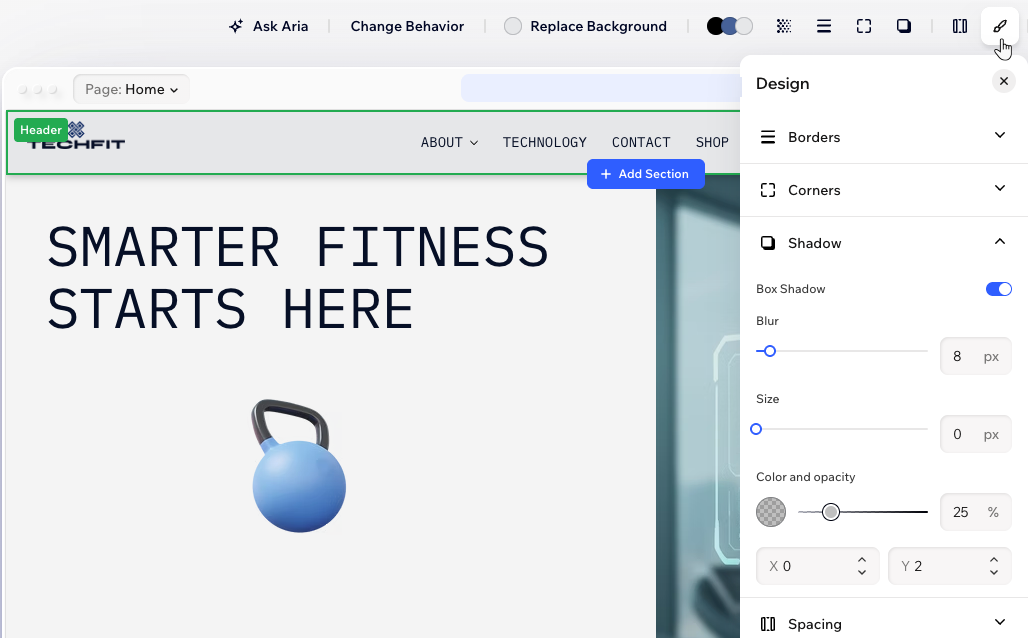
Haz clic en el icono Todas las opciones de diseño
 en la barra de acciones.
Elige cómo diseñar el encabezado:
Bordes
 : define los bordes del encabezado para que se destaque. Elige un color, un ancho y un estilo.
Esquinas
 : haz que las esquinas del encabezado sean más cuadradas o redondeadas arrastrando el control deslizante debajo de Radio. Haz clic en el icono Editar esquinas individualmente
  para diseñar cada esquina por separado.
 Sombra
 : aplica un sombreado interior y exterior para darle al encabezado un efecto 3D interesante. Configura la posición, el desenfoque, el color y más.
Espaciado
 : arrastra el control deslizante para agregar espacio entre el encabezado y los bordes de la pantalla. Haz clic en el icono Editar lados individualmente para agregar relleno solo a lados específicos.

Ajustar el comportamiento del encabezado
Para ajustar el comportamiento del encabezado:
- Ve al editor.
- Haz clic en el encabezado.
- Haz clic en Cambiar comportamiento en la barra de acciones.
- Haz clic en la palanca junto a Superponer sección siguiente:
- Activada: el encabezado se sitúa sobre la siguiente sección con una clara separación entre ellas.
- Desactivada: el encabezado flota sobre la parte superior de la siguiente sección, lo que crea una apariencia en capas en la que el contenido aparece detrás del encabezado.
- Elige un efecto de desplazamiento:
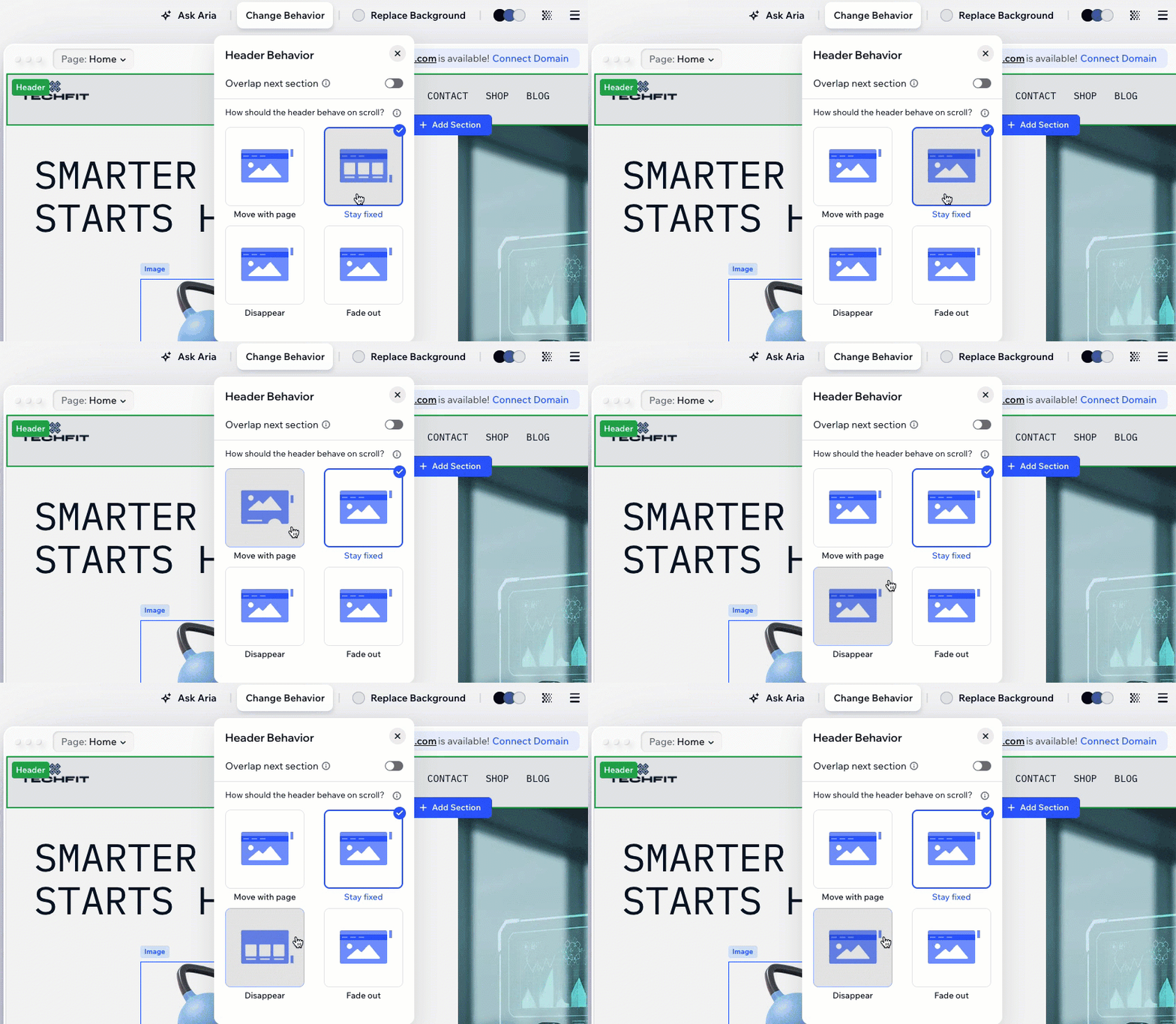
- Mover con la página: no se aplica ningún efecto de desplazamiento. Cuando los visitantes se desplazan hacia abajo en la página, también se alejan del encabezado (es decir, de la parte superior de la página).
Nota: Esta opción está deshabilitada cuando se configura el encabezado para que se superponga con la siguiente sección. - Mantener fijo: el encabezado permanece en la parte superior de la página a medida que los visitantes se desplazan hacia arriba y hacia abajo, lo que les proporciona un fácil acceso al menú de tu sitio.
- Desaparecer: cuando los visitantes se desplazan por la página, el encabezado desaparece gradualmente. Cuando los visitantes comienzan a desplazarse hacia arriba, el encabezado aparece nuevamente.
- Desvanecer: el encabezado se desvanece lentamente cuando los visitantes se desplazan por el sitio y vuelve a aparecer cuando comienzan a desplazarse hacia arriba.
- Mover con la página: no se aplica ningún efecto de desplazamiento. Cuando los visitantes se desplazan hacia abajo en la página, también se alejan del encabezado (es decir, de la parte superior de la página).
- (Opcional) Obtén una vista previa de la página para ver el efecto en acción.
Ocultar el encabezado de una página específica
Para ocultar el encabezado de una página:
- Ve al editor.
- Abre la página en la que deseas ocultar el encabezado.
- Selecciona el encabezado.
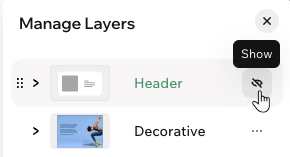
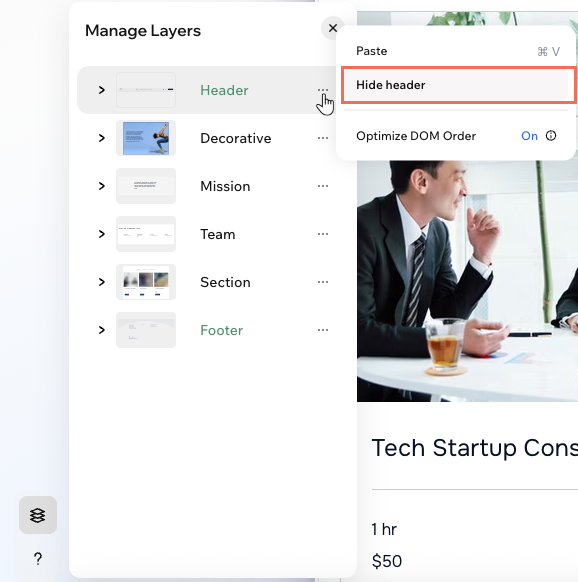
- Haz clic en el icono Capas
 en la parte inferior izquierda del editor.
 - Haz clic en el icono Más acciones
 junto a Encabezado.
 - Selecciona Ocultar encabezado.
 junto a Encabezado.