


Wix Formularios: agregar un campo de firma
Un campo de firma permite a los visitantes firmar electrónicamente antes de enviar un formulario. Los campos de firma son útiles para exenciones de salud, formularios de registro y formularios de solicitud. Todas las firmas se guardan en el panel de control de envíos de formularios.
Importante:
El campo de firma es una función premium. Más información sobre cómo
hacer Upgrade a Wix Formularios.

Información legal importante:
El reconocimiento legal de las firmas electrónicas puede tener requisitos diferentes y adicionales de acuerdo con las leyes o regulaciones internas del país. Asegúrate de verificar qué requisitos se aplican de acuerdo con tus leyes locales.
Para agregar un campo de firma a un formulario del sitio:
Versión nueva
Versión antigua
- Haz clic en el formulario correspondiente en el editor.
- Haz clic en Editar formulario para abrir el creador de formularios.
- Haz clic en Agregar
 a la izquierda del creador.
 - Haz clic en General.
- Haz clic en Firma y arrastra el elemento del formulario a la página.
- Haz clic en el campo recién agregado al formulario y haz clic en Ajustes.
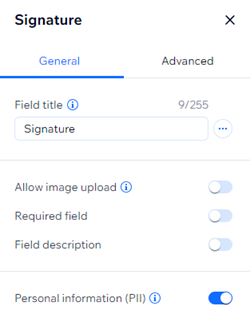
- Elige entre las siguientes opciones de personalización:
- Título del campo: asigna un título corto que explique a las personas lo que solicitas en el campo.
- Permitir subir imagen: activa la palanca para permitir que las personas suban una imagen de su firma en lugar de firmar con el ratón o el panel táctil (trackpad).
- Campo obligatorio: activa o desactiva la palanca para hacer que el campo de firma sea obligatorio u opcional. Si es necesario, los visitantes del sitio deben firmar el formulario antes de enviarlo.
- Descripción del campo: agrega una descripción del campo si el formulario necesita una explicación adicional (por ejemplo, términos y condiciones o información legal adicional para los formularios de exención de salud)
- Información de identificación personal (PII): protege la información de identificación personal (PII), como las direcciones y la información del pasaporte, con una capa adicional de protección.
Información útil:
- Una vez que se envía el formulario, aparecerá una imagen de vista previa de la firma del visitante en la tabla de envíos de formularios. Puedes descargar el contenido de la tabla; sin embargo, el PDF solo mostrará "Firmado", sin una imagen de la firma.
- La clave del campo del formulario se encuentra en la pestaña Avanzado en el panel de ajustes. Usa esta clave para hacer referencia al campo del formulario en el código. No se puede cambiar más tarde.
¿Cómo sé si estoy usando la versión antigua de Wix Formularios o la nueva?
Este artículo te ayudará a comprender las diferencias entre la antigua y la nueva versión de Wix Formularios.