


Wix Blog: trabajar con borradores y programar entradas
En este artículo
- Crear un borrador de entrada de blog
- Publicar un borrador de una entrada del blog
- Programar una entrada del blog
- Preguntas frecuentes
¿Aún no lo tienes todo listo para promover la publicación? No hay problema. La función Guardar como borrador te permite desarrollar tu contenido de forma segura sin tener que publicarlo de inmediato. Cuando lo tengas todo listo, puedes publicar el borrador o programar la entrada para que se publique en un momento específico.
Estas herramientas te ayudan a administrar tu blog de manera más eficiente, ya que te permiten pulir tu contenido a lo largo del tiempo y, al mismo tiempo, mantener un cronograma de publicaciones constante.
Nota:
Te recomendamos que mantengas el borrador de contenido en una sola pestaña del navegador cuando trabajes desde tu computadora. Escribir en varias pestañas puede hacer que se sobrescriban varias versiones del borrador y del contenido.
Crear un borrador de entrada de blog
Crea borradores de entradas del blog para trabajar en el contenido a tu propio ritmo antes de publicarlo. Ya sea que estés usando el panel de control de tu sitio o la app Wix, puedes guardar los borradores, acceder a ellos y editarlos cuando lo necesites.
Panel de control
App Wix
- Ve a Blog en el panel de control de tu sitio.
- Haz clic en Crear nueva entrada.
- Agrega el contenido correspondiente.
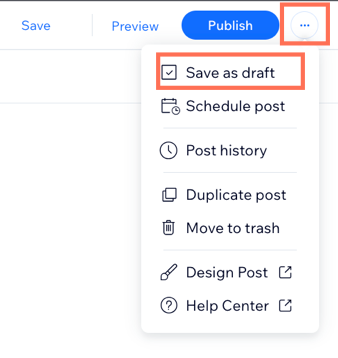
- Haz clic en el icono Más acciones
 y selecciona Guardar como borrador.
Publicar un borrador de una entrada del blog
Cuando el borrador esté listo para compartir, puedes publicarlo directamente desde el panel de control de tu sitio o desde la app Wix. Una vez que publicas el borrador de una entrada, se agrega a tu blog, donde los visitantes de tu sitio pueden leerla.
Panel de control
App Wix
- Ve a Entradas en el panel de control de tu sitio.
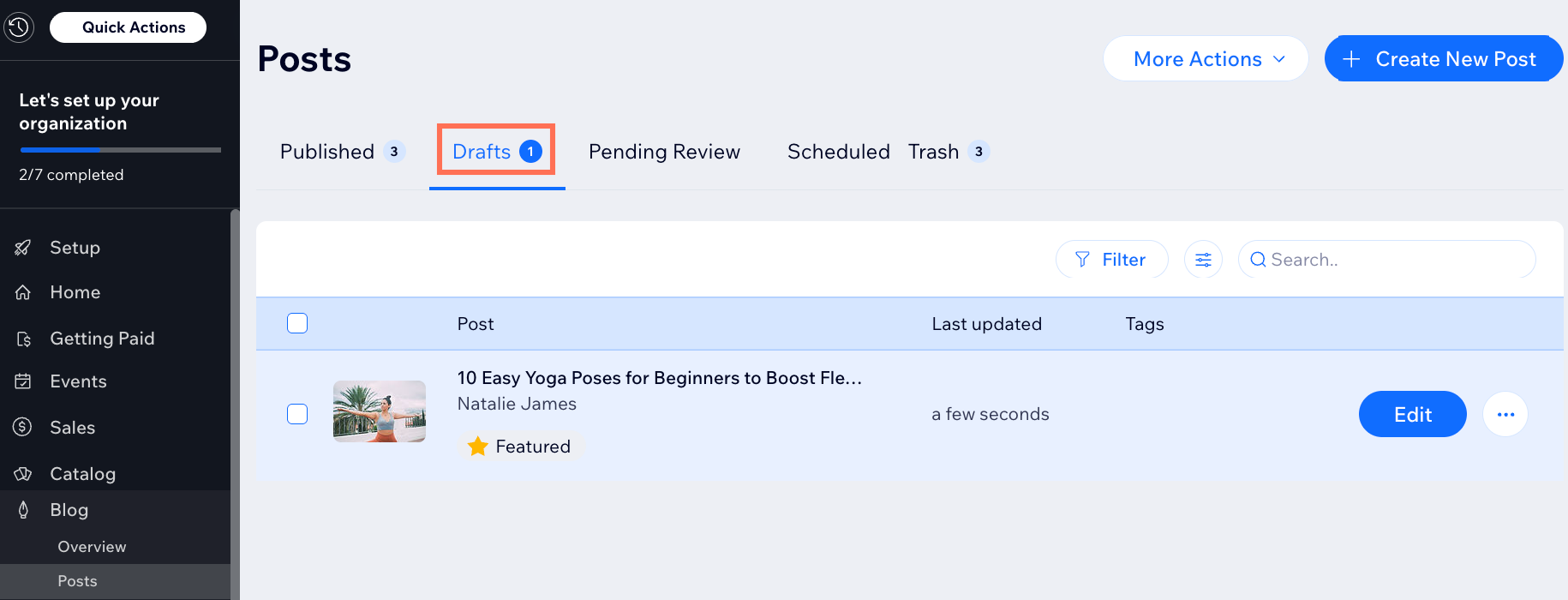
- Haz clic en la pestaña Borradores en la parte superior.
- Haz clic en Editar junto a la entrada correspondiente.
- Revisa la publicación y realiza los cambios necesarios.
- Haz clic en Publicar.
Programar una entrada del blog
Maximiza tu número de lectores publicando entradas de blog en un momento en el que es probable que obtengas más participación. Con la programación, puedes escribir entradas de blog cuando te resulte más conveniente y configurarlas para que se publiquen cuando quieras.
Panel de control
App Wix
- Ve a Blog en el panel de control de tu sitio.
- Haz clic en Crear nueva entrada.
- Agrega el contenido relevante.
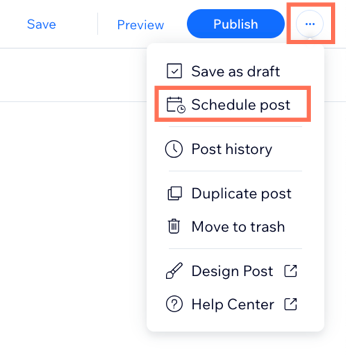
- Haz clic en el icono Más acciones y selecciona Programar entrada.
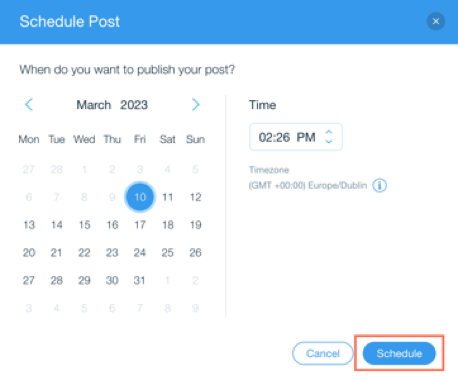
Selecciona la fecha y la hora en la que deseas publicar la entrada.
Haz clic en Programar.
Preguntas frecuentes
Haz clic en una de las siguientes preguntas para obtener más información sobre cómo trabajar con borradores y programar entradas del blog.
¿Los visitantes de mi sitio verán los borradores de mis entradas?
¿Qué sucede con mi publicación una vez que está programada?
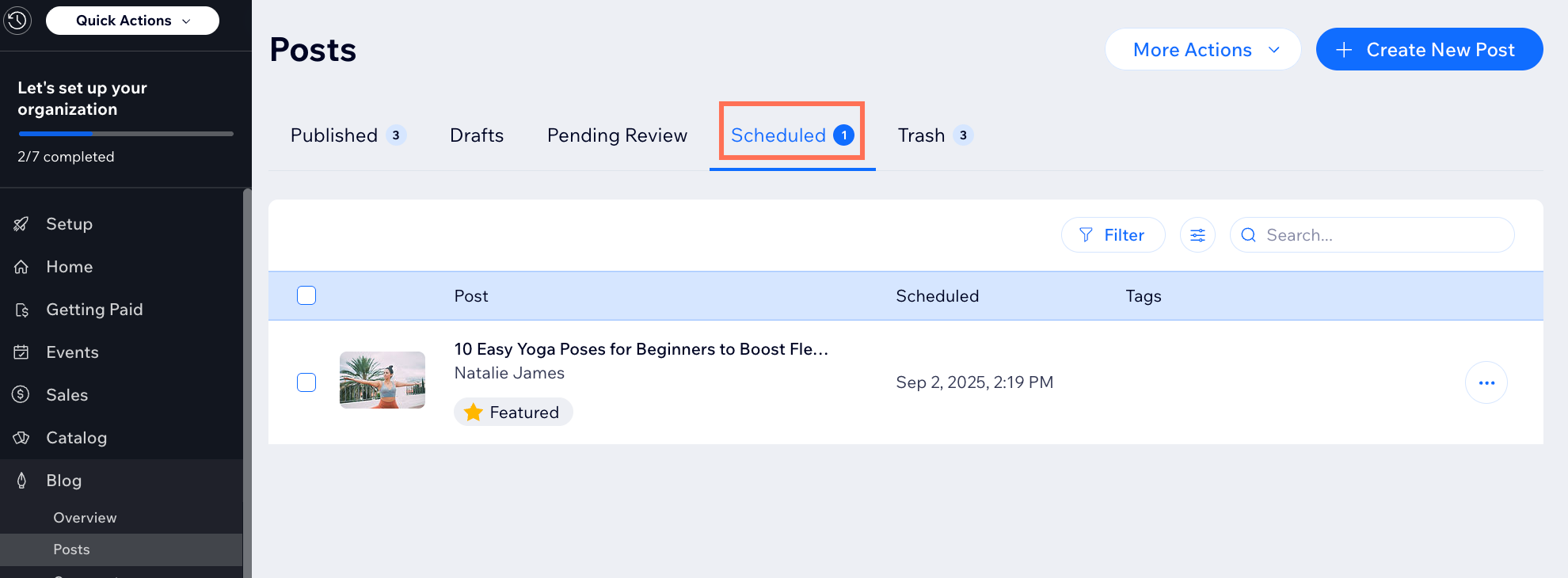
¿Puedo editar una entrada después de programarla?
¿Recibiré una notificación cuando se publique una entrada programada?
¿Qué sucede si revierto una entrada publicada a borrador?