header-logo
Primeros pasosAprende cómo puedes usar Wix para construir tu sitio web y potenciar tu negocio. Personaliza tu sitio o contrata a un profesional para crear o mejorar tu presencia online.
Crear tu sitioAprende a utilizar el Editor de Wix y a gestionar el contenido de tu sitio. Descubre cómo proteger la privacidad de tus visitantes y hacer que tu sitio sea accesible.
Cuenta y facturaciónRevisa la configuración de tu cuenta, gestiona tus suscripciones y planes Premium y comprende tus facturas.
Usar las apps móviles de WixUtiliza la aplicación Wix para gestionar tu negocio de manera eficiente, interactuar con tus visitantes y construir una comunidad.
Conectar un dominioComprende cómo comprar, conectar o transferir un dominio y cómo mantener seguros los datos de tu sitio.
Administrar tu negocioEncuentra las herramientas adecuadas para construir y hacer crecer tu negocio: acepta pagos, revisa las analíticas, contacta con los visitantes y mucho más.
Promocionar tu sitioAprende cómo promocionar tu sitio en los motores de búsqueda, enviar campañas de email y ejecutar anuncios pagados.
Wix Studio, Partners y EnterpriseAprovecha al máximo tu cuenta de Wix Studio, de Partner o de Enterprise para poder escalar tu negocio.
Obtener ayudaObtén más información sobre cómo resolver problemas de rendimiento y cuestiones técnicas en tu sitio. Mantente al tanto de las próximas funciones a través de nuestra hoja de ruta.
placeholder-preview-image
Wix LearnMejora tus habilidades con nuestros cursos y tutoriales.
Blog de WixObtén consejos para diseño web, marketing y mucho más.
Guía de SEOMejora el tráfico orgánico en buscadores.
Website developmentCrea un sitio con nuestra plataforma full-stack.
Contrata a un profesionalVincúlate con un especialista que te ayude a alcanzar tus objetivos
placeholder-preview-image
En este artículo
  • Crear categorías de blog
  • Asignar entradas a categorías
  • Reordenar las categorías
  • Eliminar una categoría
  • Ver las páginas de categorías en tu sitio online
  • Preguntas frecuentes

Wix Blog: crear y administrar categorías del blog

En este artículo
  • Crear categorías de blog
  • Asignar entradas a categorías
  • Reordenar las categorías
  • Eliminar una categoría
  • Ver las páginas de categorías en tu sitio online
  • Preguntas frecuentes
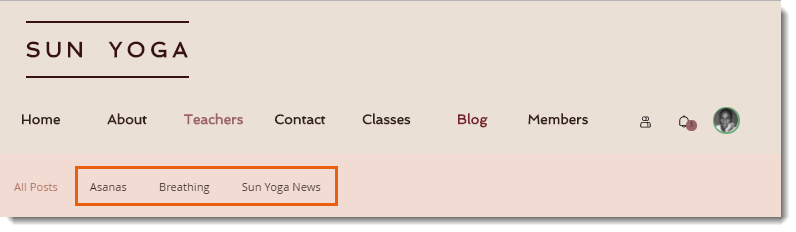
Las categorías te ayudan a organizar las entradas de tu blog por tema, lo que facilita que los lectores descubran contenido que les interese. Puedes crear y administrar categorías desde el panel de control de tu sitio o desde la app Wix. Una vez que hayas configurado las categorías, podrás mostrarlas en las páginas de tu blog como un menú de categorías en el feed principal del blog.
Captura de pantalla que muestra los temas de la categoría en el feed de un blog.

Crear categorías de blog

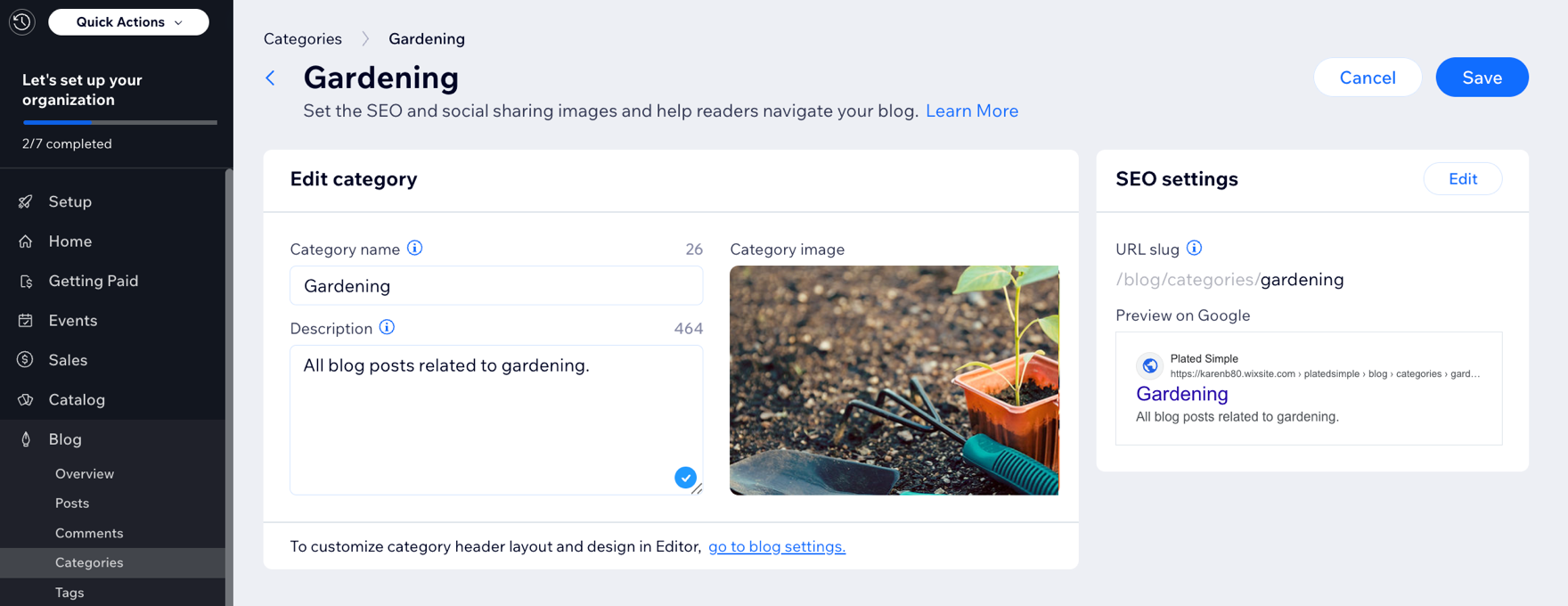
Crea categorías para cada tema que cubra tu blog. Puedes asignar entradas a más de una categoría (hasta 10 por entrada), lo que te da la libertad de organizar las entradas como quieras. Usa títulos y descripciones claros para las categorías, de modo que los lectores sepan qué esperar.
  1. Ve a Categorías en el panel de control de tu sitio.
  2. Haz clic en + Crear categoría.
  3. Ingresa el nombre correspondiente en el campo Nombre de la categoría.
  4. Describe de qué trata la categoría en el campo Descripción
  5. Haz clic en el icono Agregar  debajo de Imagen de la categoría para agregar una imagen a la categoría.
  6. (Opcional) Haz clic en Editar junto a Ajustes de SEO para personalizar los ajustes de SEO de la categoría
  7. Haz clic en Guardar.
Captura de pantalla que muestra la opción para crear una categoría en el panel de control.
Consejo:
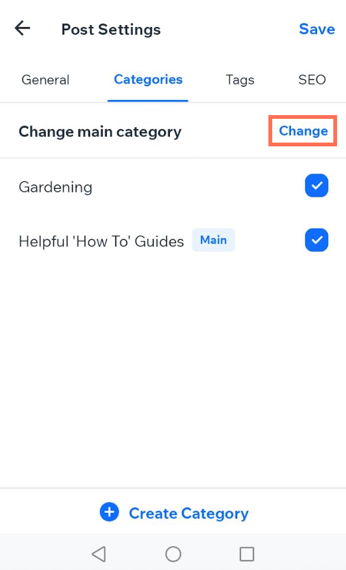
También puedes crear una nueva categoría mientras creas tu entrada de blog. Haz clic en la pestaña Categorías a la izquierda de cualquier entrada del blog para asignar y crear nuevas categorías. 

Asignar entradas a categorías

Asignar entradas a las categorías ayuda a los lectores a encontrar contenido relacionado y te permite mantener tu blog organizado a medida que crece. 
  1. Ve a Blog en el panel de control del sitio.
  2. Elige qué deseas hacer:
    • Crear una nueva entrada:
      1. Haz clic en + Crear nueva entrada.
      2. Agrega el título de la entrada. 
      3. Agrega el contenido correspondiente al cuerpo principal de la entrada.
    • Editar una entrada existente:
      1. Pasa el cursor sobre una entrada existente y haz clic en Editar.
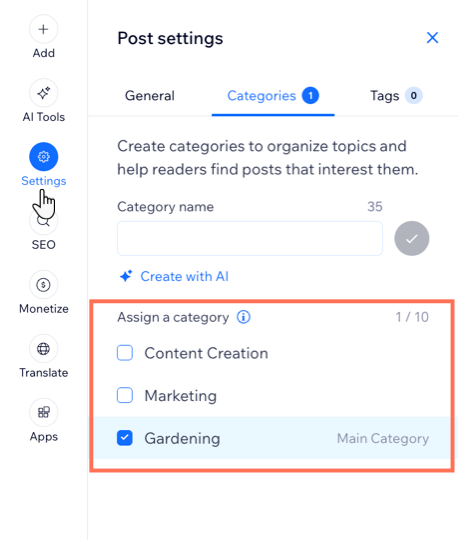
  3. Haz clic en la pestaña Ajustes
  4. Selecciona la pestaña Categorías
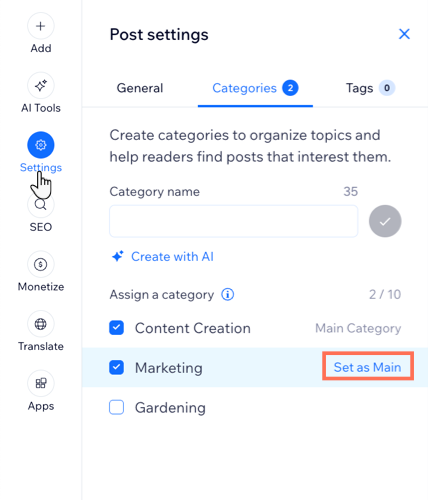
  5. Selecciona las categorías a las que deseas asignar la entrada. (Hasta 10 categorías).
  6. Haz clic en Publicar
Captura de pantalla que muestra la opción para asignar una entrada a una categoría.

Reordenar las categorías

Las categorías aparecen en el menú de categorías y en el feed de categorías en el orden en que las creaste. Puedes cambiar este orden arrastrándolas hacia arriba y hacia abajo en la lista en la pestaña Categorías.

  1. Ve a Categorías en el panel de control de tu sitio.
  2. Haz clic en el icono Reordenar y arrástralo para mover las categorías hacia arriba o hacia abajo.
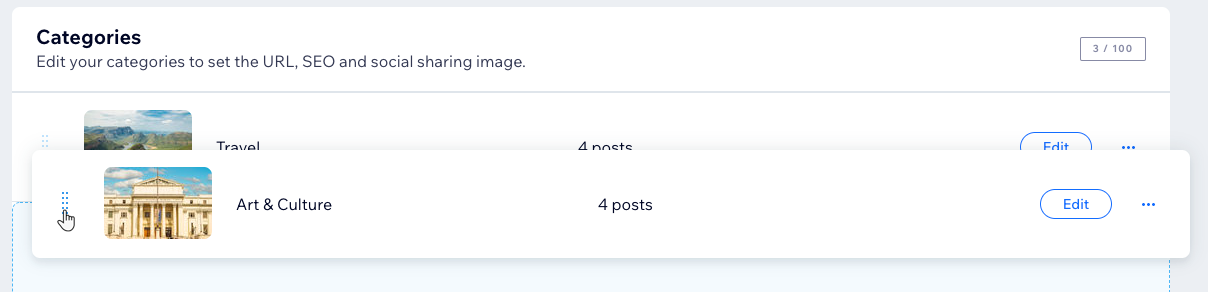
Captura de pantalla que muestra la función de arrastrar y soltar.

Eliminar una categoría

Puedes eliminar categorías si ya no las necesitas. Al eliminar una categoría, no se eliminan las entradas que contiene. Las entradas siguen apareciendo en Todas las entradas y en cualquier otra categoría a la que hayan sido asignadas.
  1. Ve a Categorías en el panel de control de tu sitio.
  2. Pasa el cursor sobre una categoría y haz clic en el icono Más acciones 
  3. Haz clic en Eliminar.
  4. Haz clic en Eliminar para confirmar.
Se muestra la opción para eliminar una categoría.

Ver las páginas de categorías en tu sitio online

Cuando un visitante selecciona una categoría en tu sitio online, se abre una página de categoría que enumera todas las entradas de esa categoría. También puedes cambiar el estilo del feed de la categoría.

Los visitantes pueden llegar a una página de categoría desde 3 lugares en tu sitio online:

  • El menú del blog

  • Una etiqueta de categoría en una entrada

  • El elemento Menú de categorías

Para ver una página de categorías:

  1. Ve a tu sitio online.

  2. Haz clic en Blog.

  3. Haz clic en una categoría en el Menú Blog.
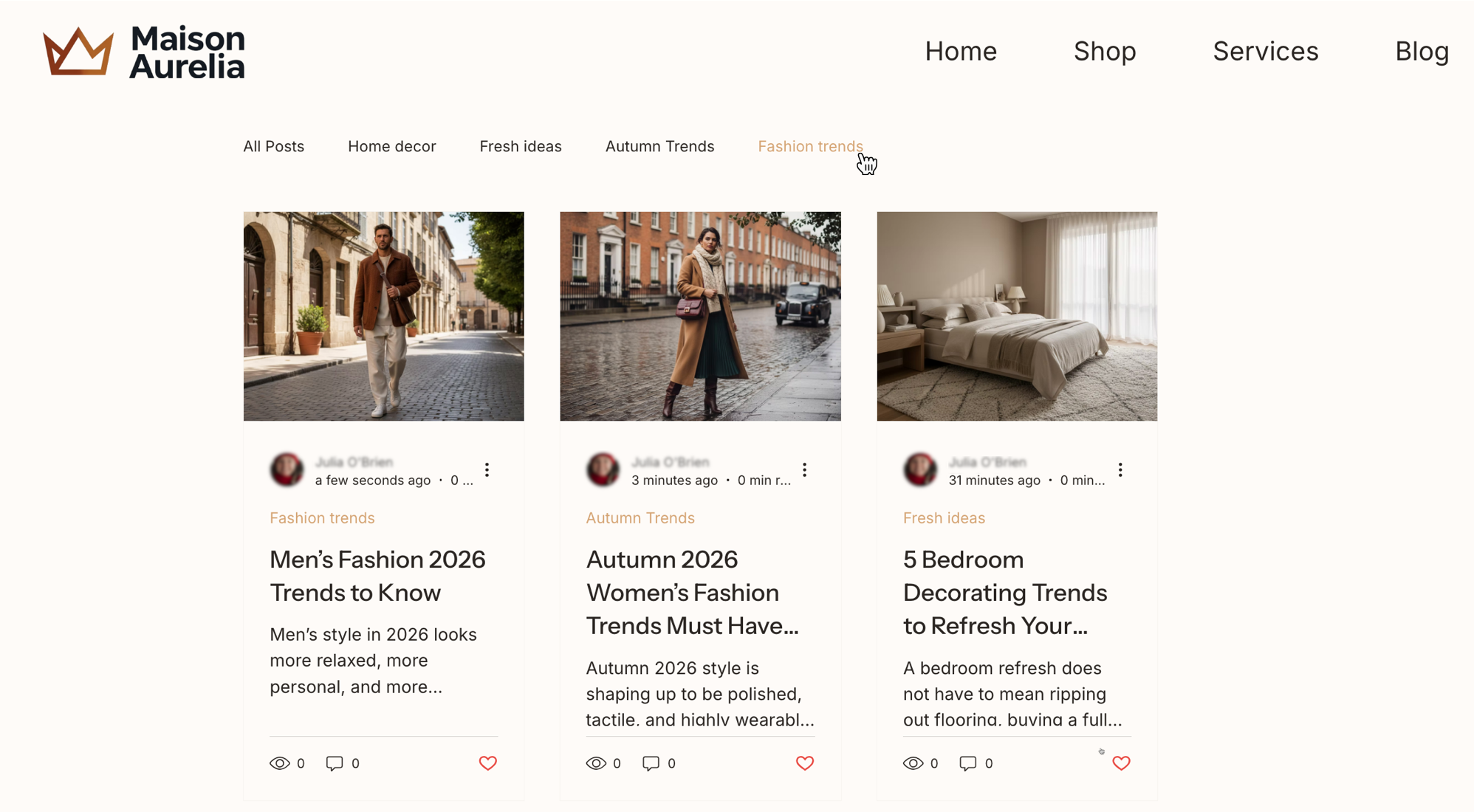
Captura de pantalla del blog online del sitio, que muestra cómo ver una página de categorías.
Nota:

Las páginas de etiquetas y las páginas de archivo comparten el mismo estilo de feed que las páginas de categorías. Cuando cambias el estilo del feed de categorías, se aplican los mismos cambios a las páginas de etiquetas y de archivo.

Preguntas frecuentes

Haz clic en una de las siguientes preguntas para obtener más información sobre cómo crear y administrar las categorías del blog. 

Helpmate

Hola

¿Necesitas más ayuda?
Unlock personalized helpLog in to get the most out of Helpmate.