


Usar el Administrador de eventos de Wix
En este artículo
- Paso 1 | Escanea tu sitio y selecciona los eventos que quieres rastrear
- Paso 2 | Agrega una conversión de Google Ads a un evento
- Paso 3 | Aplica el seguimiento
- Preguntas frecuentes
El Administrador de eventos de Wix te ayuda a rastrear la actividad del sitio y a configurar las conversiones de Google Ads sin necesidad de escribir código personalizado. Está diseñado para quienes administran sitios y buscan una forma nativa en Wix de detectar eventos rastreables, elegir qué monitorear y aplicar el seguimiento de conversiones en sus herramientas de marketing conectadas.
Puedes usar el Administrador de eventos si tu sitio tiene un plan Premium, un dominio personal conectado y Google Tag, Google Tag Manager o Meta Pixel y CAPI conectados a través de integraciones de marketing. Para muchas empresas, esta es la forma más rápida de comenzar a rastrear eventos personalizados, como los clics, y configurar fácilmente las conversiones de Google Ads en el sitio.
Antes de comenzar:
Para usar el Administrador de eventos, debes hacer lo siguiente:
Paso 1 | Escanea tu sitio y selecciona los eventos que quieres rastrear
Permite que el Administrador de eventos escanee tu sitio para detectar eventos rastreables. Después del escaneo, puedes revisar la lista y elegir de qué eventos deseas realizar un seguimiento.
Importante:
Algunos eventos detectados automáticamente, como las vistas de la página, siempre se rastrean y no se pueden desmarcar.
Para escanear tu sitio:
- Ve a Integraciones de marketing en el panel de control de tu sitio.
- Haz clic en Administrador de eventos.
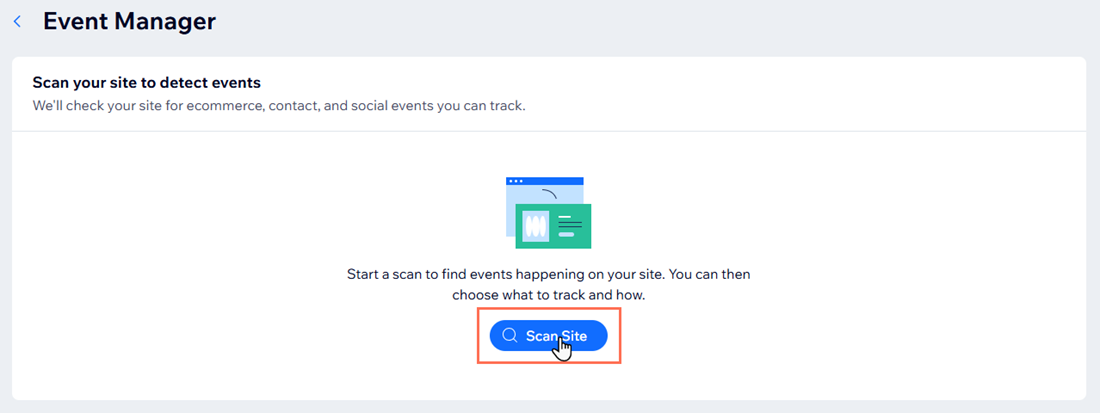
- Haz clic en Escanear sitio.
Consejo:
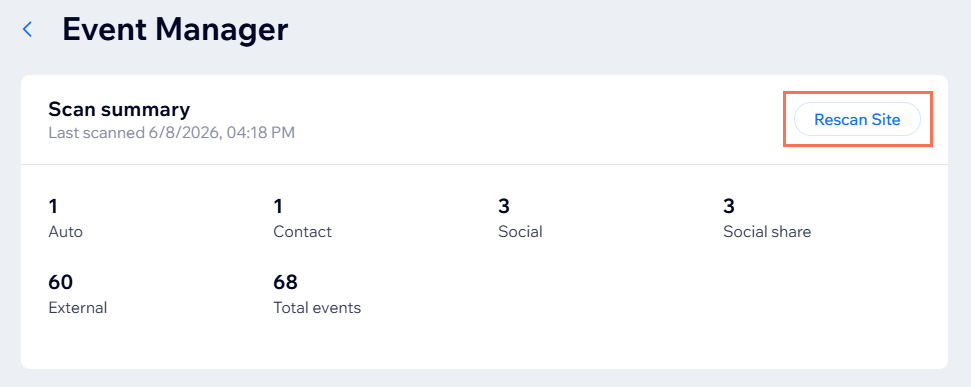
Haz clic en Volver a escanear el sitio después de agregar nuevas páginas, apps o acciones a tu sitio que deseas rastrear. Un nuevo escaneo detectará los nuevos eventos disponibles.
Paso 2 | Agrega una conversión de Google Ads a un evento
Después de elegir los eventos de los que deseas hacer un seguimiento, puedes agregar conversiones de Google Ads a eventos específicos. Esto te permite decidir qué acciones deben contarse como conversiones en Google Ads.
Para agregar una conversión de Google Ads a un evento:
- Haz clic en el evento al que deseas agregar una conversión.
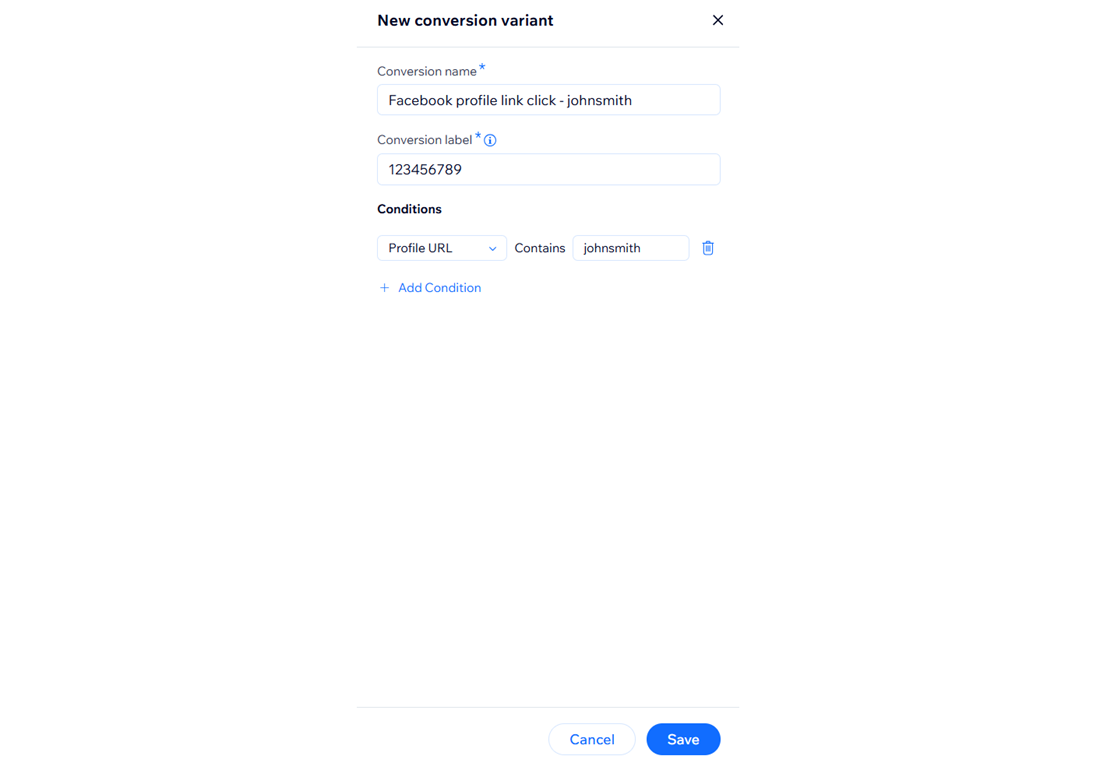
- (Opcional) Ingresa un nuevo Nombre de conversión en el campo Nombre de la conversión.
- Pega la etiqueta de conversión de Google Ads en el campo Etiqueta de conversión.
Consejo: Aprende cómo encontrar la etiqueta de conversión en Google Ads - (Opcional) Haz clic en Agregar condición para ajustar los valores de la conversión:
- Haz clic en el menú desplegable debajo de Condiciones y selecciona entre las opciones disponibles.
- Ingresa un valor en el campo de texto.
Consejo: Más información sobre cómo configurar las reglas del valor de conversión de Google.
- Haz clic en Guardar.
Consejo:

Las variantes dentro de una conversión usan la lógica 'Y', pero puedes agregar otra conversión al mismo evento que implemente la lógica 'O'.
Paso 3 | Aplica el seguimiento
Una vez que termines de seleccionar los eventos y de agregar las conversiones, aplica el seguimiento a tu sitio. Puedes elegir si deseas rastrear a través de la etiqueta de Google, que aplica el seguimiento directamente a tu sitio, o exportar un archivo JSON a Google Tag Manager.
Importante:
Hacer un seguimiento de la misma conversión en Wix y en Google Tag Manager al mismo tiempo puede generar duplicados, por lo que debes elegir una sola ruta.
Para aplicar el seguimiento:
- Selecciona la casilla de verificación junto a cada evento del que desees hacer un seguimiento.
- Haz clic en Actualizar seguimiento.
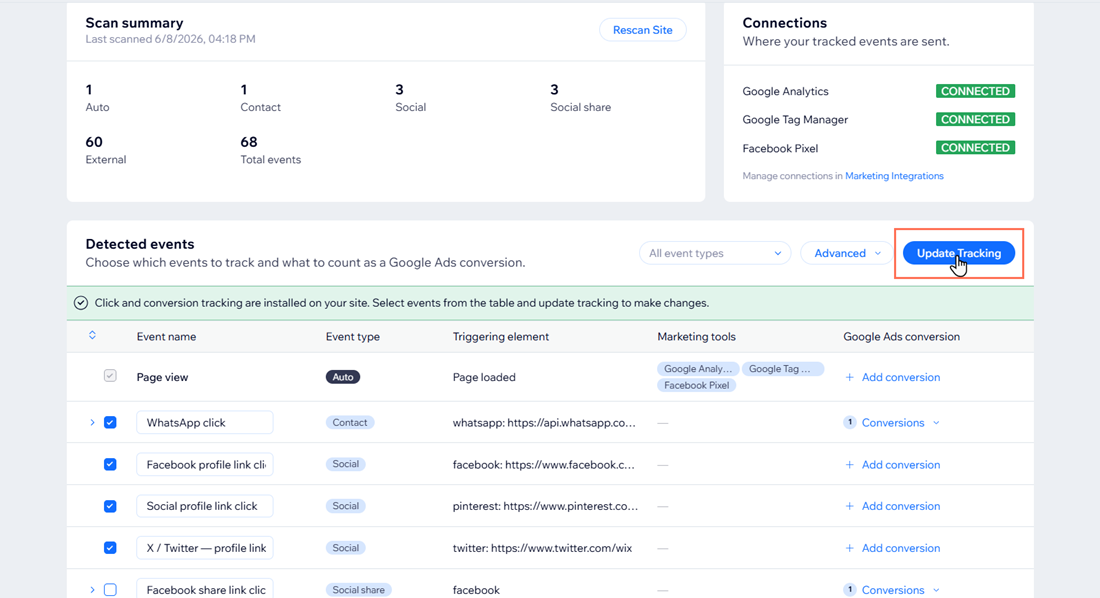
- Elige una plataforma de seguimiento:
Etiqueta de Google (recomendado)
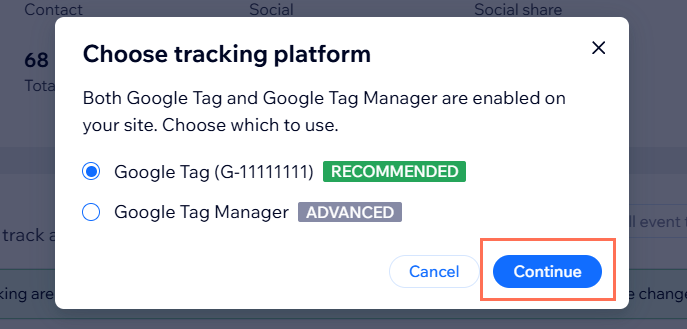
Google Tag Manager (avanzado)
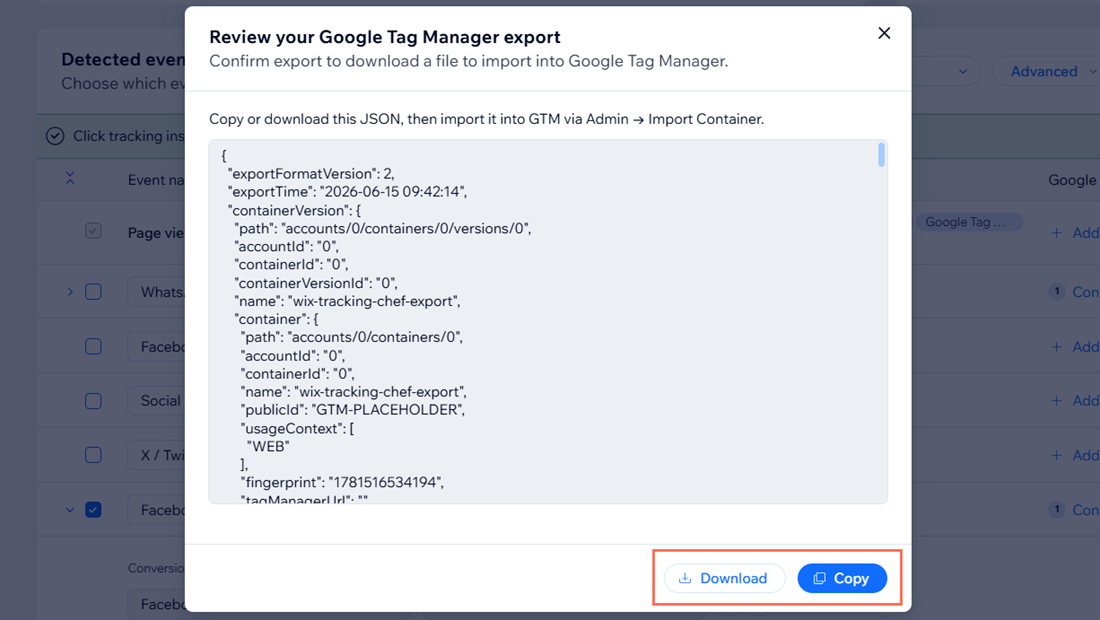
Preguntas frecuentes
Haz clic en una de las siguientes preguntas para obtener más información sobre cómo usar el Administrador de eventos de Wix.
¿Puedo hacer un seguimiento de las conversiones en Wix y en Google Tag Manager al mismo tiempo?
¿Cómo hago para borrar la tabla de eventos?
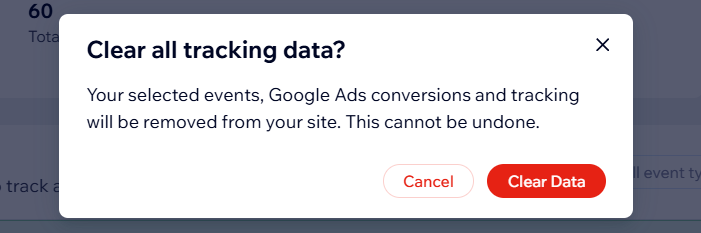
¿Puedo filtrar la tabla de eventos?
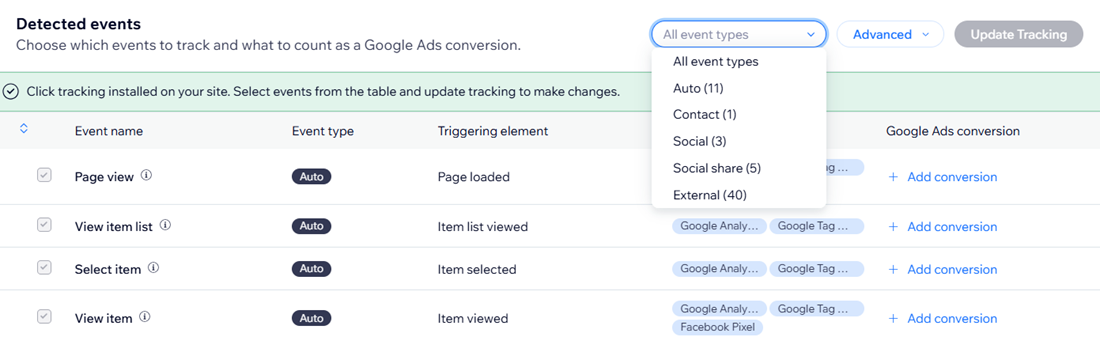
¿Por qué no puedo desmarcar algunos eventos?
¿Cuál es la diferencia entre la etiqueta de Google y Google Tag Manager en el Administrador de eventos?
¿Puedo usar el Administrador de eventos de Wix para widgets externos?
Mi evento no se muestra después de escanear el sitio. ¿Qué debería hacer?