


Solución Enterprise: administrar las aprobaciones de cambios en los sitios
8 min
En este artículo
- Configurar aprobaciones
- Enviar y revisar los cambios
- Enviar cambios para su aprobación
- Revisar y aprobar un cambio en el sitio
- Publicar un cambio en el sitio
- Administrar y hacer un seguimiento de las aprobaciones
- Ver las aprobaciones
- Desactivar aprobaciones
- Filtrar aprobaciones
- Eliminar aprobaciones
- Revisar las solicitudes de aprobación publicadas
- Preguntas frecuentes
Importante:
Las aprobaciones solo son compatibles con los sitios creados con el Editor de Wix Studio.
La función de aprobaciones en la solución Enterprise para Wix Studio permite que tu organización garantice que todos los cambios en el sitio se revisen y aprueben antes de publicarse. Con las aprobaciones, las partes interesadas pertinentes pueden revisar y dar su visto bueno, o bien solicitar cambios adicionales. Esto te permite mantener la calidad del sitio, la coherencia de marca y el cumplimiento de los estándares más altos en toda tu organización.
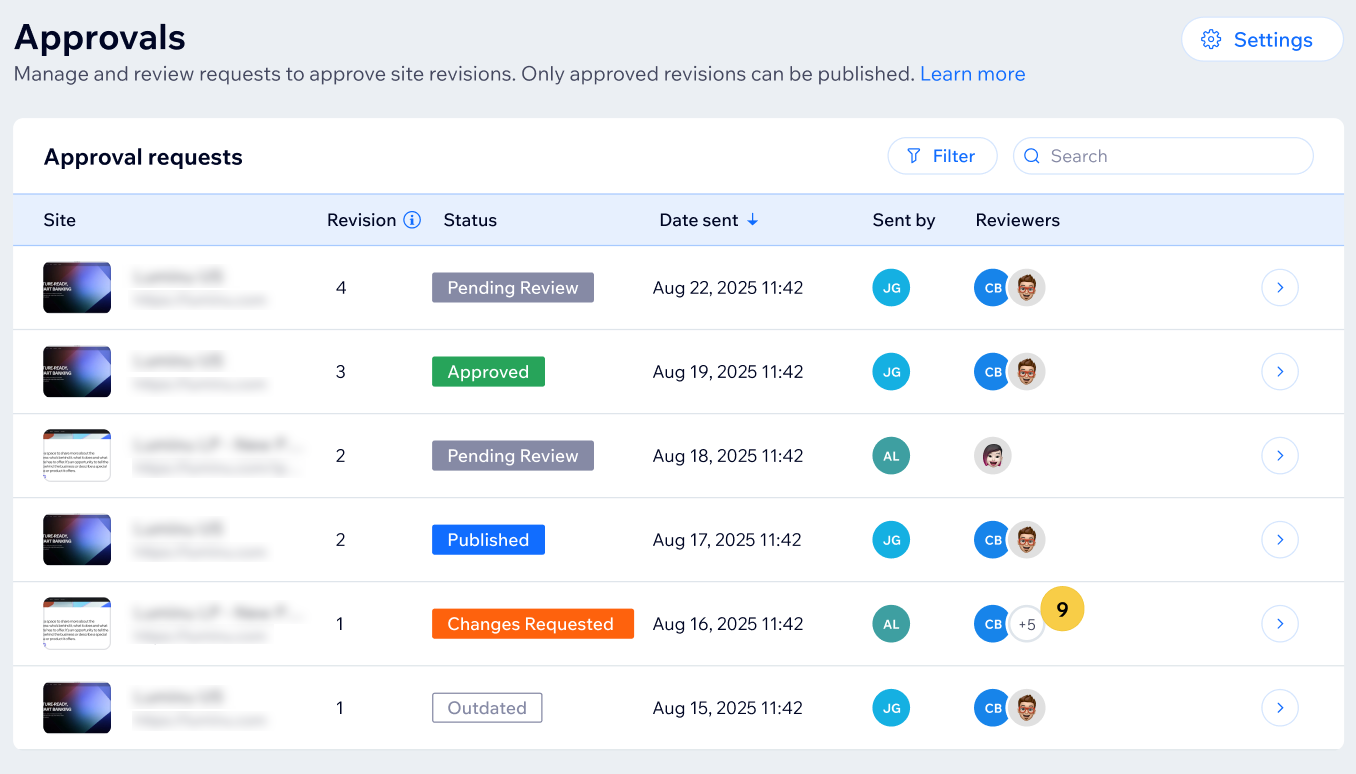
Esta función se administra desde la pestaña Aprobaciones en el Panel de Enterprise. Puedes habilitar las aprobaciones para todos los sitios o seleccionar solo aquellos que lo requieran.
Configurar aprobaciones
Elige qué sitios de tu empresa necesitan aprobación antes de publicar los cambios. Puedes activar esta función en la pestaña Aprobaciones.
Antes de comenzar:
- Para que un compañero de equipo pueda configurar o administrar las aprobaciones, debe tener asignado un rol que tenga los permisos necesarios.
- De forma predeterminada, el propietario del espacio de trabajo tiene permiso para ver, configurar y administrar las aprobaciones, mientras que los administradores (copropietarios) solo tienen permiso para ver y administrar las aprobaciones.
- Todos los compañeros de equipo que tienen acceso al Editor de Wix Studio tienen permiso para ver las aprobaciones.
- También puedes crear un rol personalizado con permisos para configurar o administrar las aprobaciones. Para ello, ve a Equipo en el panel de control de Enterprise, selecciona un rol, haz clic en Panel de Enterprise en Permisos y selecciona las casillas de verificación correspondientes.

Para configurar las aprobaciones:
- Ve a Aprobaciones en el Panel de Enterprise.
- Haz clic en Configurar aprobaciones.
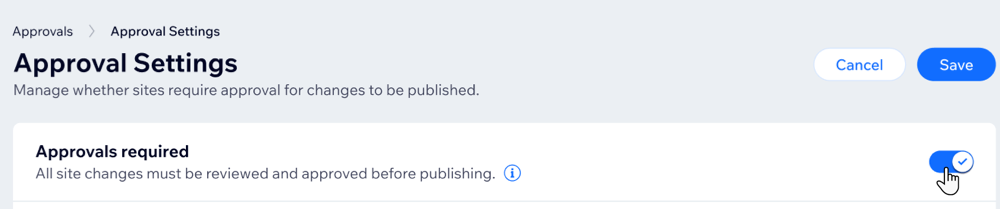
- Activa la palanca Aprobaciones requeridas.
- En Sitios con aprobación, selecciona la opción correspondiente para tu empresa:
- Todos los sitios: se requiere aprobación para cada sitio de tu cuenta Enterprise.
- Sitios específicos: solo se requiere aprobación para sitios específicos:
- Selecciona los sitios o las carpetas que requieren aprobación.
- Haz clic en Seleccionar.
- Haz clic en Guardar.
Enviar y revisar los cambios
Una vez que las aprobaciones estén habilitadas, los compañeros de equipo y los colaboradores que realicen cambios en un sitio verán la opción Enviar para aprobación en lugar de la opción estándar Publicar. Cuando los cambios se envían para su revisión, el revisor seleccionado recibe una notificación por email para revisar estos cambios. Si el revisor solicita más cambios, la persona que envió la solicitud recibe una notificación por email y puede actualizar el sitio antes de volver a enviarlo para su aprobación.
Todas las solicitudes, activas y pasadas, aparecen en la pestaña Aprobaciones del Panel de Enterprise.
Enviar cambios para su aprobación
- Realiza las actualizaciones en el sitio como de costumbre.
- Haz clic en Enviar para aprobación en el editor.

- (En la ventana emergente) Haz clic en el menú desplegable Agregar revisor debajo de Enviar a y escribe los nombres de las partes interesadas que deben aprobar los cambios.
Nota: Al menos una de las partes interesadas debe aprobar los cambios para poder publicarlos. - (Opcional) Agrega un comentario o una breve descripción de los cambios en Agrega comentarios.
- Haz clic en Enviar para aprobación.
Revisar y aprobar un cambio en el sitio
- Abre el email de revisión y haz clic en Revisar cambios.
Consejo: También puedes ir a Aprobaciones en el Panel de Enterprise y seleccionar la solicitud pendiente. - Examina los cambios haciendo clic en Anterior o en Siguiente.
Consejo: Puedes encontrar información sobre el tipo de cambio que se realizó en la sección Vista comparativa, junto al nombre de la página del sitio.
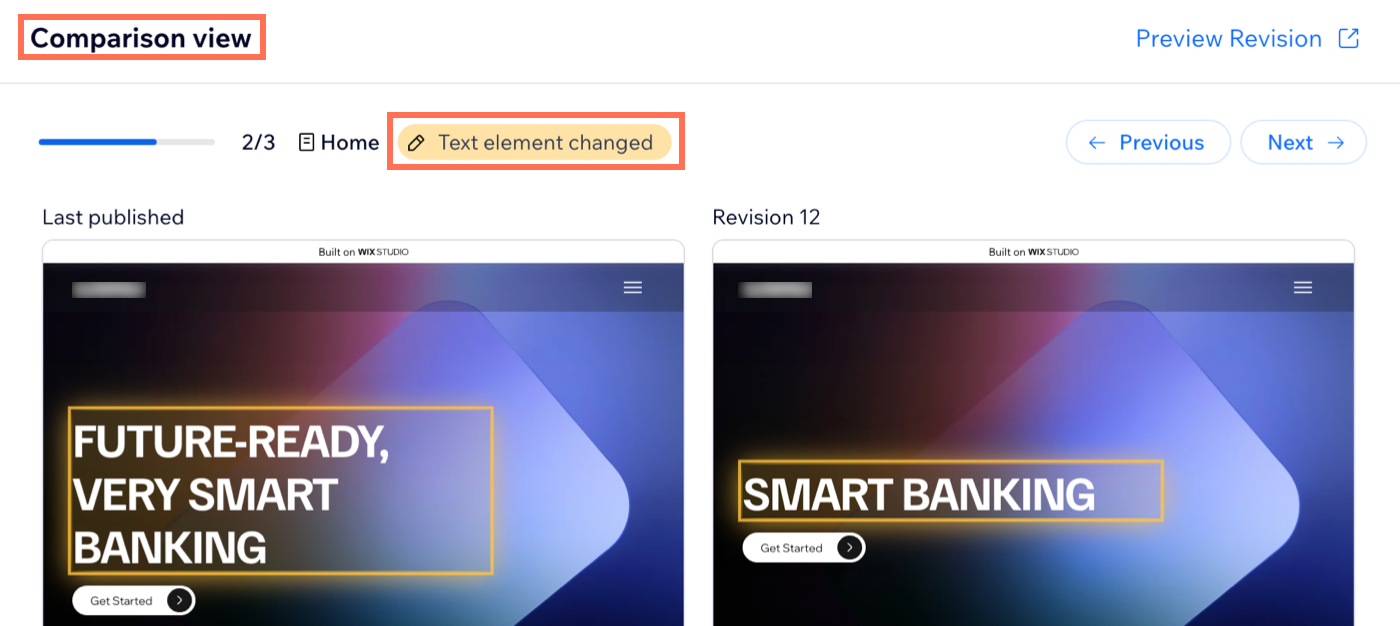
- (Opcional) Haz clic en Previsualizar revisión para abrir una nueva pestaña con una vista previa de cada cambio del sitio.
- Selecciona la opción correspondiente:
Para solicitar cambios
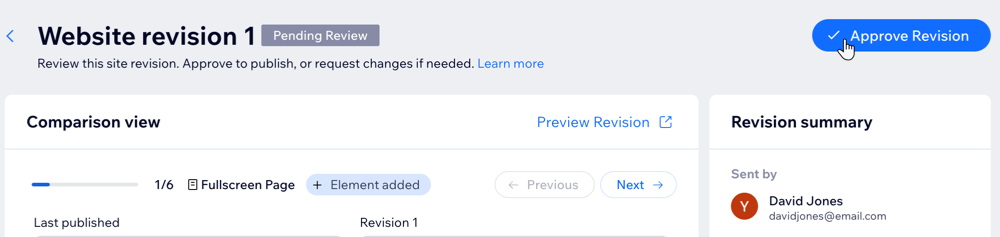
Para aprobar los cambios
Publicar un cambio en el sitio
Después de que se hayan aprobado todos los cambios, publícalos para que estén disponibles para los visitantes del sitio.
- Ve a Aprobaciones en el Panel de Enterprise.
- Pasa el cursor sobre una aprobación con el estado Aprobada y haz clic en Ver.
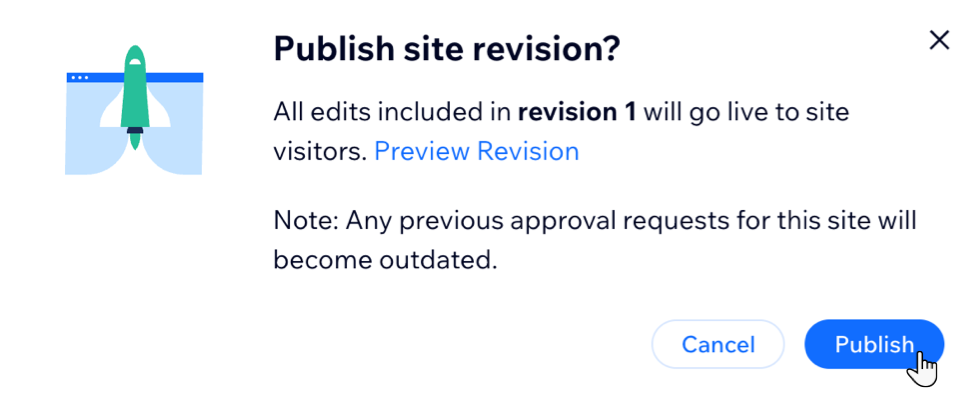
- Haz clic en Publicar revisión en la parte superior derecha para proceder a realizar estos cambios para los visitantes.
- (Opcional) Haz clic en Previsualizar revisión para obtener una vista previa de todos los cambios aprobados en una nueva pestaña.
- Haz clic en Publicar.
Administrar y hacer un seguimiento de las aprobaciones
Todas las solicitudes de aprobación y sus estados aparecen en la pestaña Aprobaciones del Panel de Enterprise. En Solicitudes de aprobación, puedes encontrar el nombre del sitio, el número de revisiones de ese sitio, el estado actual de la revisión y la fecha en la que se envió por primera vez para su aprobación. También puedes ver quién envió cada solicitud, así como a quién se envió cada solicitud para su aprobación.
Ver las aprobaciones
- Ve a Aprobaciones en el Panel de Enterprise.
- Pasa el cursor sobre una aprobación que esté en curso y haz clic en Ver.
- Solicita cambios o aprueba y publica los cambios según sea necesario.
Notas:
- Si una solicitud está desactualizada, ya no se puede ver porque ya se ha publicado una versión más reciente del sitio. Las solicitudes también aparecen como desactualizadas si se deshabilitaron las aprobaciones para ese sitio específico o para todos los sitios.
- Si se publica una solicitud, pasa el cursor sobre ella y haz clic en Ver para acceder a un registro de todos los cambios anteriores. Desde allí, también puedes acceder a la vista de comparación de las solicitudes de aprobación publicadas para respaldar la auditoría.
Desactivar aprobaciones
- Ve a Aprobaciones en el Panel de Enterprise.
- Desactiva la palanca Aprobaciones requeridas.
- Haz clic en Desactivar aprobaciones.
- Haz clic en Guardar en la parte superior derecha.
Notas:
- Para deshabilitar las aprobaciones solo para un sitio específico, ve a Ajustes de aprobaciones, pasa el cursor sobre el sitio correspondiente y haz clic en Eliminar.
- Si habilitas las aprobaciones después de haberlas desactivado, cualquier sitio añadido previamente seguirá estando seleccionado.
Filtrar aprobaciones
En esta pestaña, puedes usar la barra de Búsqueda para buscar una solicitud de aprobación específica escribiendo el nombre del sitio, o puedes usar la opción Filtrar para filtrar la lista de solicitudes por estado.
- Ve a Aprobaciones en el Panel de Enterprise.
- Haz clic en Filtrar.
- Haz clic en Estado.
- Selecciona las casillas de verificación correspondientes.
Consejo:
Si no se encuentran resultados para tu búsqueda, haz clic en Borrar para eliminar los filtros que aplicaste.
Eliminar aprobaciones
Después de enviar una solicitud de aprobación, puedes optar por eliminarla. Por ejemplo, es posible que quieras eliminar una solicitud si realizaste cambios adicionales en el sitio y has enviado una nueva, o si te das cuenta de que quieres hacer más actualizaciones antes de que alguien revise tus cambios, lo que haría que la solicitud anterior ya no sea relevante.
- Ve a Aprobaciones en el Panel de Enterprise.
- Pasa el cursor sobre la solicitud de aprobación correspondiente.
- Haz clic en Ver.
- Haz clic en el icono Eliminar en la parte superior de la página.
- Haz clic en Eliminar solicitud.
Revisar las solicitudes de aprobación publicadas
Puedes revisar las solicitudes de aprobación publicadas para ver qué cambios se incluyeron en una revisión específica. Esto resulta útil cuando necesitas auditar revisiones anteriores de un sitio y confirmar qué cambios se revisaron y cuáles se publicaron como parte de cada solicitud.
- Ve a Aprobaciones en el Panel de Enterprise.
- Pasa el cursor sobre la solicitud de aprobación correspondiente.
- Haz clic en Ver.
- Usa la vista de comparación para auditar las revisiones:
- A la izquierda, verás la revisión que estaba online en el momento de la revisión.
- A la derecha, verás la revisión que se realizó y luego se publicó.
Preguntas frecuentes
Haz clic en una de las siguientes preguntas para obtener más información sobre cómo usar la función de aprobaciones para la solución Enterprise.
Si hay varios revisores, ¿es necesario que todos den su aprobación?
Si un revisor aprueba sin publicar y otro revisor solicita cambios, ¿qué sucede?
¿Los cambios en los ajustes del sitio necesitan aprobación?
¿Puedo eliminar una solicitud de aprobación que no envié?
¿Cuáles son los posibles estados de una solicitud de aprobación?
¿Puedo integrar mi propio sistema de aprobaciones?
¿Puedo acceder a la vista de comparación de las solicitudes de aprobación publicadas?