


Rendimiento del sitio: almacenar en caché las páginas para optimizar la velocidad de carga
En este artículo
- Cómo funciona el almacenamiento en caché
- Varias versiones en caché para diferentes visitantes
- Métricas de rendimiento del sitio y almacenamiento en caché
- Habilitar y deshabilitar el almacenamiento en caché en las páginas del sitio
- Ajustar la configuración de rendimiento para todo el sitio
- Preguntas frecuentes
Almacena en caché las páginas de tu sitio para acelerar el tiempo de carga. Cuando una página se almacena en caché, su contenido y sus elementos no se procesan desde cero para cada visitante. En cambio, la mayoría de los visitantes ven una versión guardada (en caché) de la página que se carga mucho más rápido.
El almacenamiento en caché se habilita automáticamente para casi todas las páginas del sitio. Si es necesario, puedes ajustar manualmente la configuración de almacenamiento en caché para páginas individuales.
Cómo funciona el almacenamiento en caché
Una caché es un área de almacenamiento temporal donde se guardan versiones de tus páginas en una red de distribución de contenidos (CDN). Wix usa el renderizado del lado del servidor (SSR) para crear estas versiones almacenadas en caché.
Cuando un visitante solicita una página por primera vez, Wix la almacena en caché automáticamente. Los visitantes posteriores reciben la versión guardada de la CDN. Esto evita que los elementos y los recursos de la página tengan que cargarse desde cero.
Las versiones en caché suelen almacenarse durante una semana, como máximo. Después de una semana, se borra la caché y la página se elimina de la CDN. La próxima vez que un visitante cargue la página, esta se almacenará en caché nuevamente. La caché de la página también se borra cada vez que publicas tu sitio.
Varias versiones en caché para diferentes visitantes
Se pueden crear distintas copias en caché de la misma página según las ubicaciones geográficas, los tipos de dispositivos y otros parámetros de los visitantes.
Cuando un visitante carga una página, se crea una versión en caché para sus parámetros específicos. Los futuros visitantes con los mismos parámetros ven esa versión almacenada en caché y experimentan tiempos de carga más rápidos. Los visitantes con diferentes parámetros activan una nueva versión en caché, optimizada para futuros visitantes con esos parámetros específicos.
Métricas de rendimiento del sitio y almacenamiento en caché
Las páginas almacenadas en caché pueden ayudar a mejorar el rendimiento general de tu sitio, incluidas métricas como LCP (renderizado del mayor elemento con contenido) y FCP (primer procesamiento de imagen con contenido). Esto puede mejorar la puntuación de las métricas web principales de tu sitio y el posicionamiento general en los resultados de búsqueda.
Como la mayor parte del sitio ya está cargado en los servidores de Wix, los dispositivos de los visitantes no necesitan realizar tanto procesamiento. El sitio también se renderiza desde la CDN geográfica más cercana al dispositivo, lo que puede fomentar una carga más rápida.
Habilitar y deshabilitar el almacenamiento en caché en las páginas del sitio
Si bien el almacenamiento en caché se habilita automáticamente para la mayoría de las páginas, es posible controlar los ajustes de almacenamiento en caché para páginas individuales cuando sea necesario. Por ejemplo, quizás desees deshabilitar el almacenamiento en caché para las páginas que recuperan datos de fuentes externas o las páginas que muestran información que cambia con frecuencia.
Editor de Wix
Editor de Wix Studio
- Ve al editor.
- Haz clic en Páginas y menú
a la izquierda del editor.
- Pasa el cursor sobre la página correspondiente y haz clic en el icono Más acciones
.
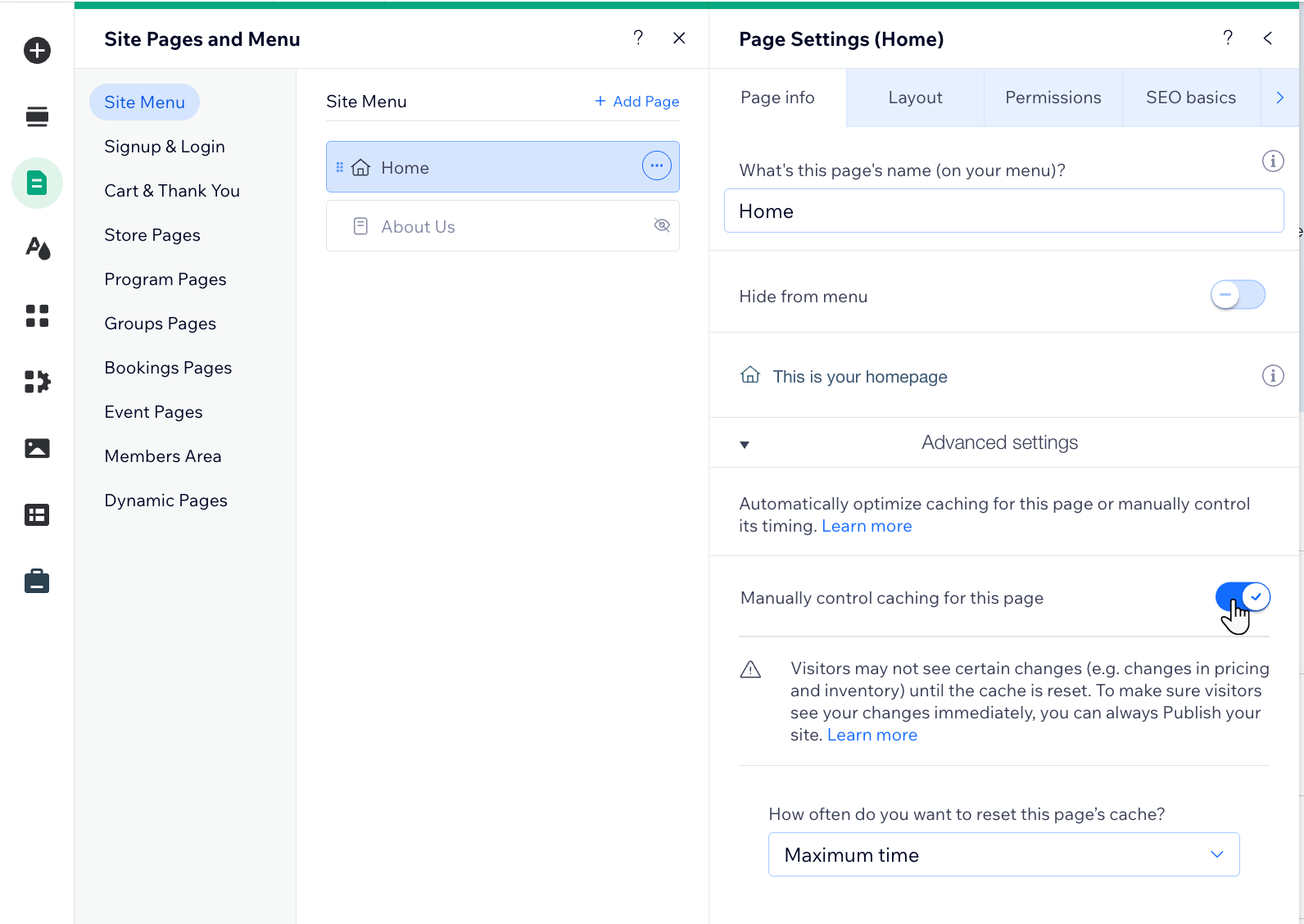
- Haz clic en Ajustes.
- Haz clic en Ajustes avanzados.
- Haz clic en la palanca Controlar manualmente la caché para esta página y elige lo que deseas hacer:
- Activada: tú controlas manualmente el almacenamiento en caché de esta página. En ¿Con qué frecuencia quieres restablecer la caché de esta página?, elige la frecuencia con la que se restablece la caché de la página en el menú desplegable o selecciona Nunca (deshabilitar almacenamiento en caché) para evitar que la página se almacene en caché por completo.
- Desactivada: la página se almacenará en caché automáticamente.
Ajustar la configuración de rendimiento para todo el sitio
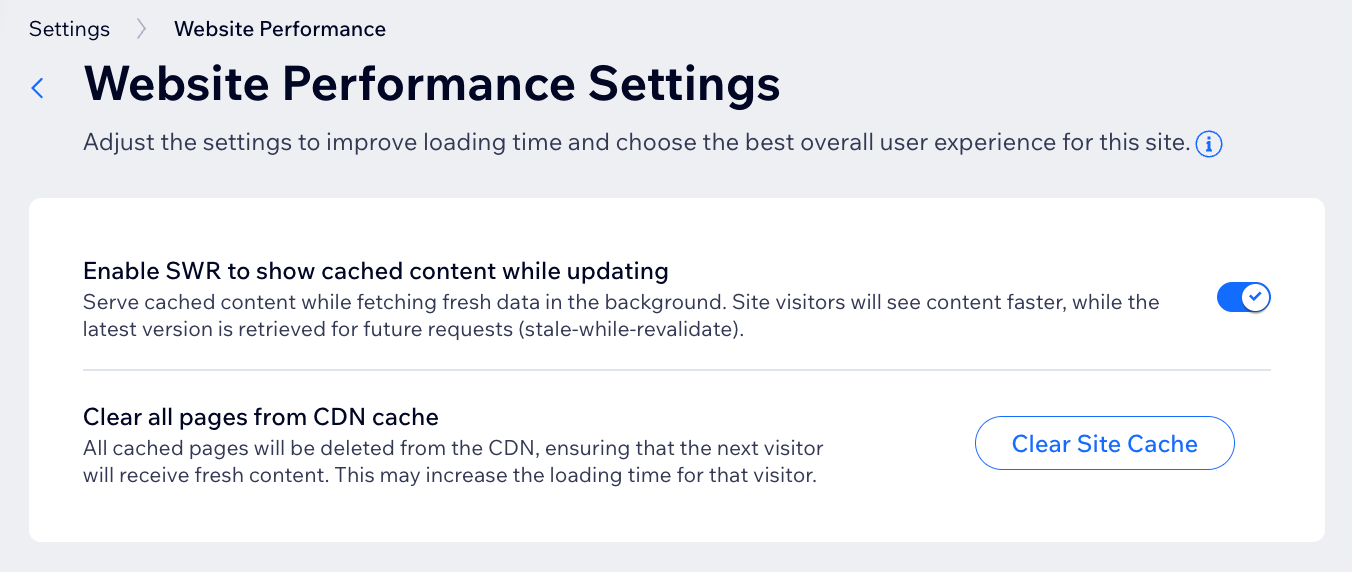
Mejora el tiempo de carga y crea la mejor experiencia para los visitantes de tu sitio ajustando la configuración de rendimiento de tu sitio. De forma predeterminada, SWR está habilitada para que los visitantes del sitio vean el contenido almacenado en caché, mientras que los datos nuevos se obtienen en segundo plano y se guardan en la caché para uso futuro.
Si has hecho Upgrade a tu sitio, puedes deshabilitar SWR para que tu sitio cargue contenido nuevo en lugar de datos almacenados en caché.
También puedes borrar todas las páginas de la caché de la CDN para asegurarte de que los próximos visitantes de tu sitio reciban contenido actualizado en lugar de datos almacenados en caché.
Para ajustar la configuración de rendimiento en todo el sitio:
- Ve a Ajustes en el panel de control de tu sitio.
- Escribe Ajustes de rendimiento del sitio web en la barra de búsqueda y selecciónalo en los resultados.
- Elige qué hacer a continuación:
- Habilitar o deshabilitar SWR: haz clic en la palanca junto a Habilita SWR para mostrar contenido en caché mientras se actualiza la página:
- Activada: los visitantes ven el contenido en caché, mientras que los datos nuevos se obtienen en segundo plano. De esta forma, los visitantes verán el contenido más rápidamente, mientras el sistema aprovecha ese tiempo para recuperar datos que se mostrarán en la siguiente sesión.
- Desactivada: los visitantes no verán el contenido en caché, lo que significa que es posible que tengan que esperar a que se carguen nuevos datos.
- Borrar todas las páginas de la caché de la CDN: asegúrate de que el próximo visitante solo vea contenido nuevo (no almacenado en caché) haciendo clic en Borrar caché del sitio. Esto elimina las páginas almacenadas en caché de la CDN.
Nota: El primer visitante después de borrar la caché puede experimentar tiempos de carga algo más lentos.
- Habilitar o deshabilitar SWR: haz clic en la palanca junto a Habilita SWR para mostrar contenido en caché mientras se actualiza la página:
Preguntas frecuentes
Haz clic a continuación para leer las respuestas a las preguntas más frecuentes sobre el almacenamiento en caché de las páginas.
¿Hay páginas que no se puedan almacenar en caché?
¿Cómo afecta el almacenamiento en caché a las páginas con código?
¿Cuándo se borra la caché del sitio?