


Configurar grupos de impuestos mediante el cálculo automático de impuestos
En este artículo
- Paso 1 | Determina qué productos tienen tasas de impuestos especiales
- Paso 2 | Crea un grupo de impuestos
- Paso 3 | Agrega ítems al grupo
- Preguntas frecuentes
Importante:
- Esta solución de impuestos está disponible en la actualidad para Wix Stores, Wix Bookings, Pedidos de Wix Restaurants (Nuevo) y Wix Donaciones, y está en proceso de estar disponible para Wix Planes de precios.
- ¿Estás usando una app diferente? Haz clic en una opción a continuación:
Asegúrate de cumplir con la normativa fiscal para los productos que están gravados con tasas de impuestos especiales. Por ejemplo, si vendes ropa para niños y adultos, pero la ropa infantil está exenta de impuestos, puedes crear un grupo de impuestos destinado a la ropa para niños. De esa manera, todos tus productos se gravan con la tasa correcta en cada ubicación.
Paso 1 | Determina qué productos tienen tasas de impuestos especiales
Cada ubicación fiscal tiene una tasa de impuestos sobre las ventas estándar. Sin embargo, ciertos artículos pueden estar gravados con tasas más bajas o más altas. Además, algunos productos pueden gozar de exención fiscal completa.
Por ejemplo, un país cuya tasa de impuestos general es del 10% puede gravar las sillas infantiles para el automóvil al 5%. Para tener en cuenta esta diferencia, un comerciante de esta ubicación tendría que crear un grupo de impuestos de sillas de automóvil, asignar el código de Avalara correspondiente (en este ejemplo, "Sillas de automóvil y sistemas de retención infantil") y luego agregar los productos correspondientes a este grupo.
Importante:
Las tasas de impuestos especiales varían según el país y pueden fluctuar según el estado, la provincia, etc. Estas tasas de impuestos también cambian con el tiempo. Te sugerimos que consultes con una persona responsable de la contabilidad o con las autoridades fiscales locales para averiguar si alguno de tus productos está gravado con una tasa especial.
Paso 2 | Crea un grupo de impuestos
Para crear un grupo de impuestos, debes asignarle un nombre y un código fiscal de Avalara y guardarlo. Asegúrate de asignar un nombre que te permita identificarlo con facilidad. Los clientes no ven el nombre del grupo.
Notas:
- Si creaste previamente grupos de impuestos con el método manual, no necesitas crear nuevos grupos de impuestos. Simplemente, agrega los códigos de impuestos de Avalara a cualquier grupo que ya hayas creado.
- En la actualidad, no es posible crear grupos de impuestos para los servicios de Wix Bookings.
Para crear un grupo de impuestos:
- Ve a Impuestos en el panel de control de tu sitio.
- Desplázate hacia abajo hasta Grupos de impuestos.
- Haz clic en + Agregar grupo personalizado.
- Ingresa un nombre en el campo Nombre del grupo.
- Selecciona una opción del menú desplegable Código de impuesto de Avalara:
- Selecciona uno de los grupos preestablecidos (por ejemplo, Cosméticos).
- Haz clic en Buscar más códigos de impuestos:
- Ingresa un término de búsqueda (por ejemplo, sillas de automóvil).
- Haz clic para seleccionar el grupo de impuestos correspondiente y luego en Elegir.
- Haz clic en Agregar.
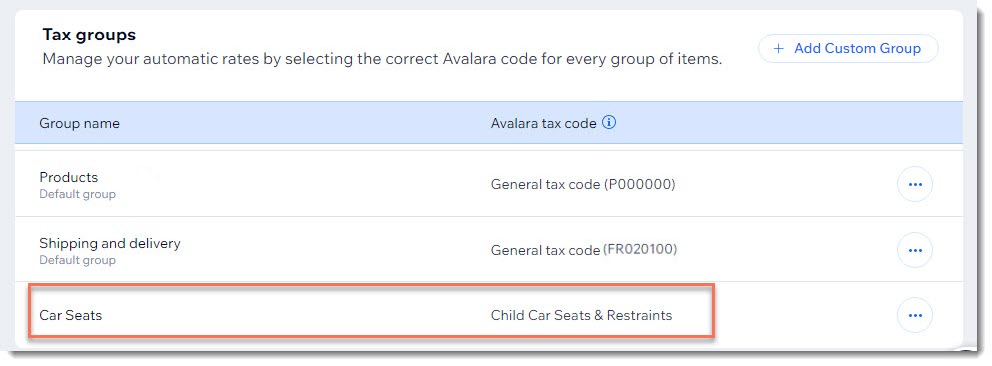
Después de la configuración, verás el grupo de impuestos que creaste en la lista con los grupos de impuestos predeterminados.
Paso 3 | Agrega ítems al grupo
Ahora que tus grupos de impuestos están configurados, puedes asignarles ítems. Por ejemplo, si creaste un grupo de impuestos para ropa infantil, puedes agregar a ese grupo todos los productos de ropa infantil relevantes que vendas.
Para asignar ítems a un grupo de impuestos:
Elige los ítems que deseas agregar a un grupo de impuestos:
Agregar un solo producto de la tienda a un grupo de impuestos

Agregar varios productos de la tienda a un grupo de impuestos


Preguntas frecuentes
Haz clic en una de las siguientes preguntas para obtener más información sobre los grupos de impuestos.
¿Qué sucede cuando creo nuevos productos después de haber configurado los grupos de impuestos?
¿Qué sucede cuando elimino un grupo de impuestos?

¿Qué sucede si un grupo de ítems tiene una tarifa especial en una ubicación, pero no en otra?
¿Qué ven los clientes al finalizar la compra cuando compran artículos gravados con tasas diferentes?