


Wix Foro: limitar categorías específicas a los suscriptores de pago
Wix Foro permite a los creadores monetizar su contenido al restringir ciertas categorías a los suscriptores de pago. Agregar un plan de precios como muro de pago es una excelente manera de generar ingresos a partir del contenido de tu foro. Esto puede aumentar la interacción y ayudarte a impulsar tus esfuerzos de monetización.
Consejo:
Haz clic
aquí para obtener más información sobre Wix Planes de precios.
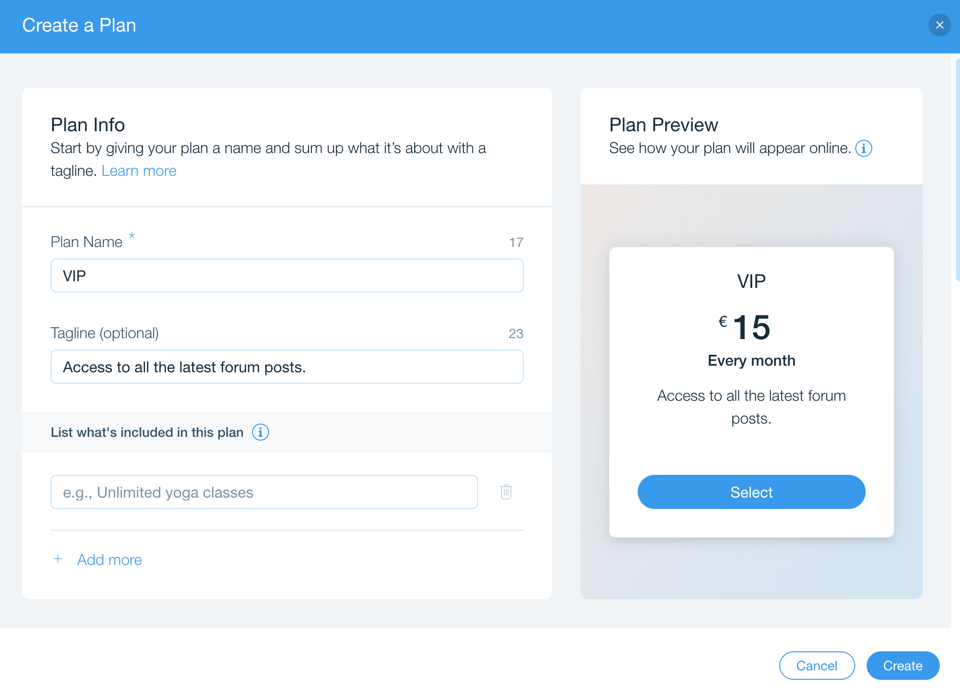
Para configurar una suscripción a una categoría en tu foro:
- Ve a tu foro en el panel de control.
- Haz clic en la pestaña Categorías.
- Haz una de las siguientes acciones:
- Crea una nueva categoría
- Selecciona una categoría existente
- Desplázate hacia abajo hasta Acceso y monetización y selecciona Miembros seleccionados.
- Haz clic en Agregar junto a Suscripciones.
- Haz clic en Crear nuevo plan.
- Ingresa la información del plan.
- Enumera los beneficios incluidos en el plan.
- Selecciona +Agrega más para agregar más opciones de beneficios.
- Elige qué categorías están incluidas en el plan.
- Haz clic en Agregar categoría.
- Selecciona la categoría en el menú desplegable.
- Desplázate hacia abajo y elige el precio y la duración del plan.
- Selecciona un precio y la duración del plan.
- Ingresa los detalles de pago.
- Selecciona la palanca Habilitar prueba gratuita para habilitar o deshabilitar una prueba gratuita:
- Activada: los clientes pueden probar el plan antes de pagar. Selecciona el menú desplegable para elegir la duración de la prueba gratuita.
- Desactivada: los clientes deben pagar antes de poder acceder a tu categoría de foro.
- Selecciona la palanca Compra individual para activarla o desactivarla:
- Activada: los clientes solo pueden comprar un plan.
- Desactivada: los clientes pueden comprar varios planes.
- Selecciona la palanca Permitir la cancelación del plan para activarla o desactivarla:
- Activada: los clientes pueden cancelar su plan en cualquier momento.
- Desactivada: los clientes no pueden cancelar su plan.
- Selecciona la palanca Permitir a los clientes configurar su fecha de inicio para activarla o desactivarla:
- Activada: los clientes pueden seleccionar una fecha específica para que comience su plan.
- Desactivada: los clientes comienzan su plan a partir de la fecha de compra.
- (Opcional) Agrega Políticas del plan.
- Haz clic en Crear.