Editor de Wix Studio: agregar una animación en bucle
En este artículo
- Agregar una animación en bucle
- Personalizar una animación en bucle
- Eliminar una animación en bucle
Crea una sensación de movimiento en tu diseño con animaciones que se repiten de forma continua. Puedes agregar una animación en bucle a cualquier elemento que quieras que los visitantes noten; algunas son más sutiles y otras son realmente llamativas.
¿Qué sucede con las animaciones en los diferentes breakpoints?
Al agregar una animación en el breakpoint de escritorio, esta se aplica a los breakpoints más pequeños. Sin embargo, puedes establecer una animación diferente o personalizar la misma animación por breakpoint.
Ve a nuestra
Academia de Wix Studio (contenido en inglés) para ver otros webinarios, tutoriales y cursos de Wix Studio.
Agregar una animación en bucle
Puedes agregar una animación en bucle a elementos y secciones específicos, o a la página del sitio en su totalidad.
Para agregar una animación en bucle
- Selecciona el elemento correspondiente.
- Haz clic en el icono Abrir Inspector profesional
 en la parte superior derecha del editor.

- Haz clic en la pestaña Animaciones y efectos
 .
. - Haz clic en + Agregar en Bucle.
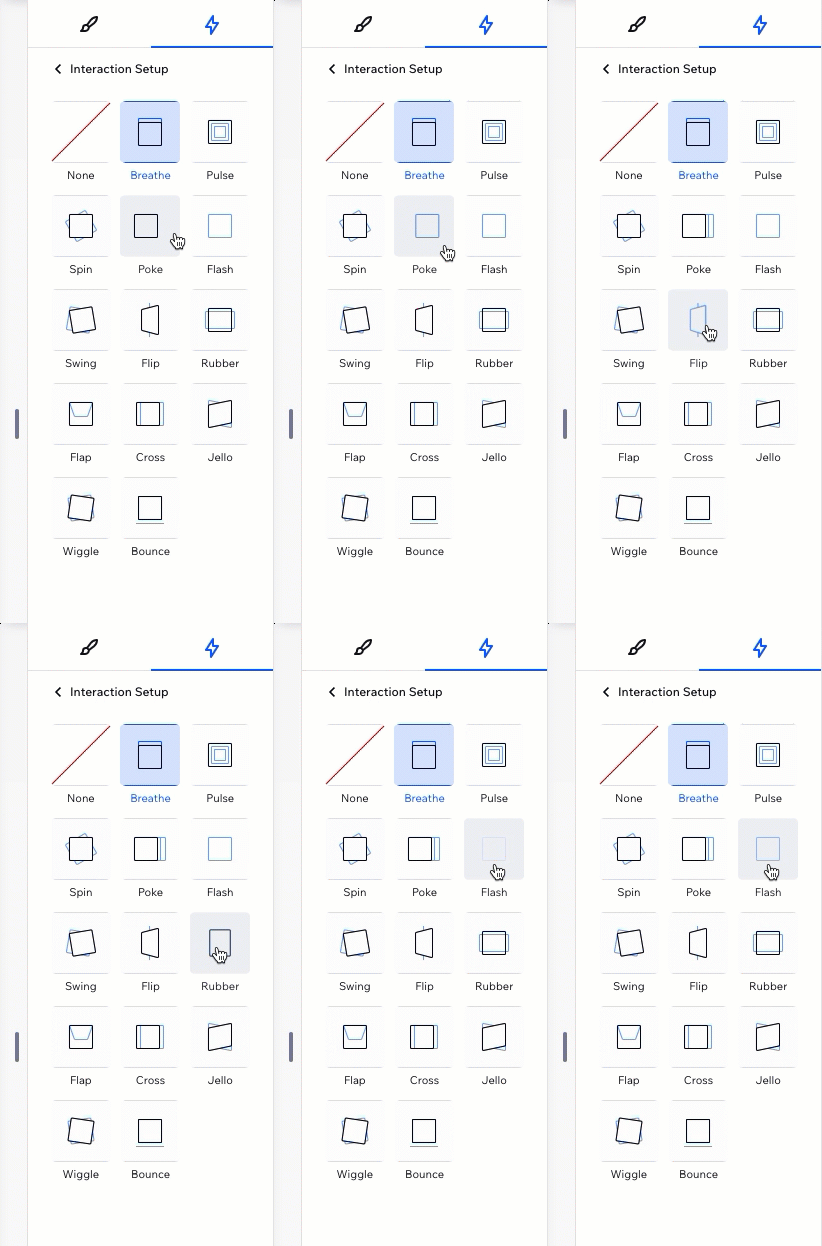
- Selecciona una animación de la lista.
Consejo: Pasa el cursor sobre las animaciones para obtener una vista previa de su aspecto.
Personalizar una animación en bucle
Después de elegir una animación, configúrala para que se comporte exactamente como quieres. Elige cuánto dura la animación, establece la intensidad, agrega un retraso entre las repeticiones y más.
Para personalizar una animación en bucle:
- Selecciona el elemento correspondiente.
- Haz clic en el icono Abrir Inspector profesional en la parte superior derecha del editor.
- Haz clic en la pestaña Animaciones y efectos .
- Selecciona la animación que deseas cambiar.
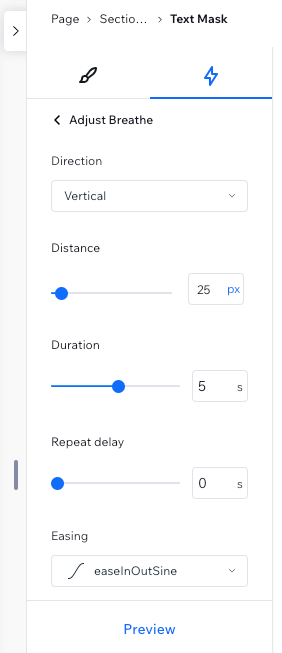
- Haz clic en Ajustar animación para cambiar sus ajustes:
- Dirección: elige la dirección de la que debe provenir la animación (por ejemplo, desde la izquierda, desde arriba).
- Intensidad: haz que esta animación sea más sutil o más pronunciada.
- Duración: cambia la duración de la animación.
- Retardo de la repetición: agrega un retraso (en segundos) entre las infinitas repeticiones de la animación.
- Aceleración: elige qué tan gradualmente debe entrar o salir la animación.
Nota:
Los ajustes disponibles dependen de la animación que elijas.
Eliminar una animación en bucle
Puedes eliminar una animación en bucle en cualquier momento desde el Inspector profesional.
Para eliminar una animación en bucle:
- Selecciona el elemento correspondiente.
- Haz clic en el icono Abrir Inspector profesional en la parte superior derecha del editor.
- Haz clic en la pestaña Animaciones y efectos .
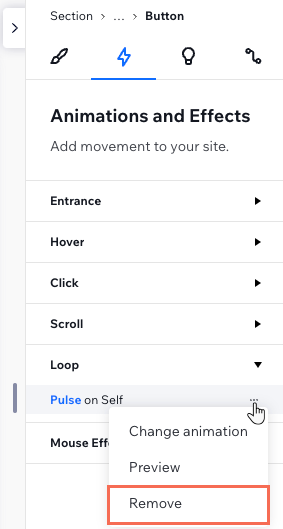
- Pasa el cursor sobre la animación y haz clic en el icono Más acciones
 .
. - Haz clic en Eliminar.