


Editor de Wix Harmony: agregar y personalizar ventanas emergentes
8 min
En este artículo
- Agregar una ventana emergente
- Personalizar una ventana emergente
- Vincular elementos a ventanas emergentes
- Administrar las ventanas emergentes
- Preguntas frecuentes
Las ventanas emergentes son una excelente herramienta para captar la atención de tus visitantes y destacar mensajes importantes, promociones o simplemente darles la bienvenida a tu sitio. Puedes personalizar por completo estas ventanas emergentes, decidir cuándo aparecen y elegir cómo interactúan los visitantes con ellas.
Agregar una ventana emergente
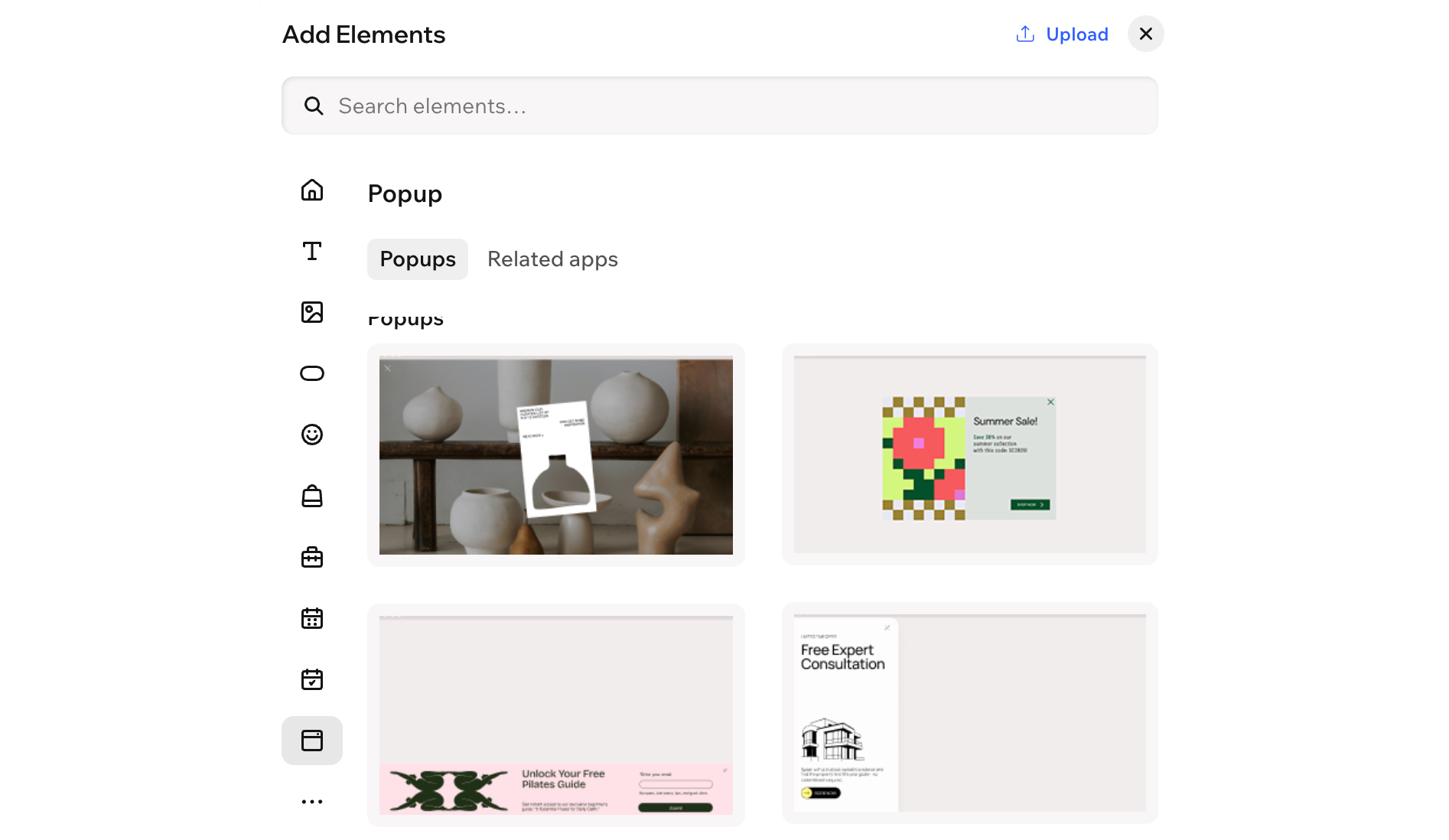
Comienza por agregar una ventana emergente a tu sitio. Hay varias plantillas y categorías para elegir, como las ventanas emergentes de "Bienvenida" y "Contacto".
Para agregar una ventana emergente:
- Ve al editor.
- Haz clic en + Agregar en la parte superior izquierda del editor.
- Selecciona Elementos.
- Pasa el cursor sobre el icono Más opciones
 y luego, desplázate hacia abajo y haz clic en Ventana emergente
  .
. - Arrastra un diseño que te guste a la página.
Personalizar una ventana emergente
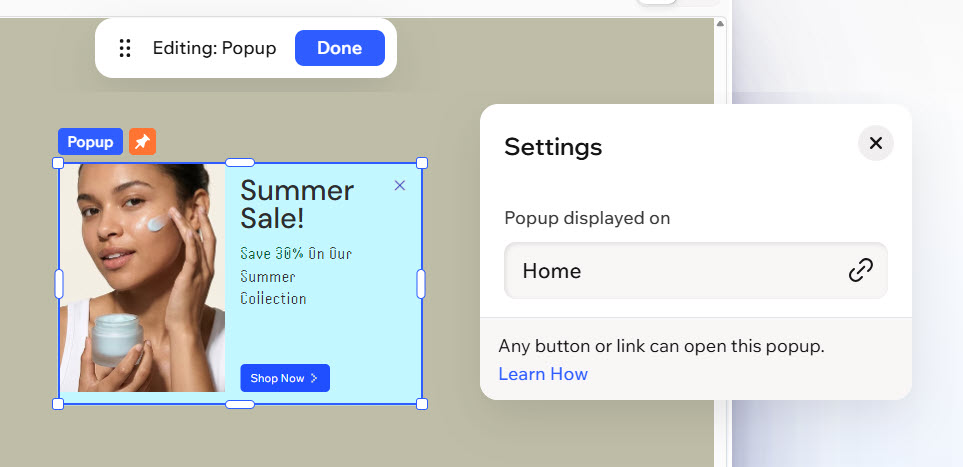
Haz que la ventana emergente refleje la identidad de tu marca editando su contenido, estilo y funcionamiento. Elige su aspecto visual, los lugares exactos de tu sitio donde aparecerá y de qué manera tus usuarios podrán cerrarla.
Para personalizar una ventana emergente:
- Ve al editor.
- Haz clic en el menú desplegable Página en la parte superior izquierda de la página.
- (En el panel Páginas del sitio ) Selecciona la ventana emergente correspondiente.
- Haz clic en el elemento ventana emergente en el editor.
- Decide cómo personalizar la ventana emergente:
Elige en qué páginas aparece la ventana emergente
 en la barra de acciones.
Agregar elementos
Diseñar la ventana emergente
 en la barra de acciones.
 : cambia los colores del elemento eligiendo uno de los colores de tu marca o un color personalizado.
 : deja más espacio libre alrededor de tu contenido añadiendo relleno al elemento (o al área que hayas seleccionado).
 : define los bordes del elemento para que se destaque, eligiendo un color, un ancho y un estilo. Haz clic en el icono Editar todos los bordes
  para diseñarlos todos a la vez.
 : haz que las esquinas del elemento sean más cuadradas o más redondeadas arrastrando el control deslizante debajo de Radio. Haz clic en el icono Editar esquinas individualmente
  : aplica un sombreado interior y exterior para darle al elemento un efecto 3D interesante, configurando la posición, el desenfoque, el color y más.
Elegir cómo cierran la ventana emergente los visitantes
 en la barra de acciones.
Establecer un retraso
Vincular elementos a ventanas emergentes
Enlaza elementos como texto, imágenes, videos y botones para que abran una ventana emergente y asegurarte de que tu público no se pierda ningún aviso importante.
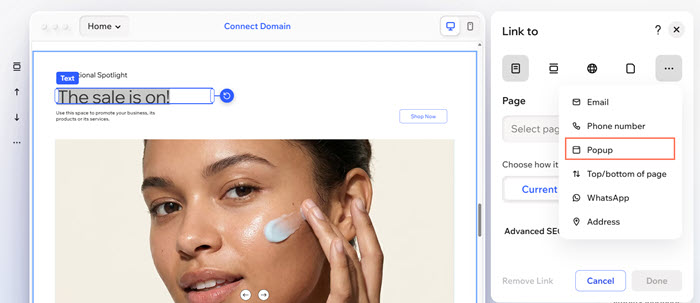
Para enlazar un elemento a una ventana emergente:
- Ve al editor.
- Haz clic en el elemento correspondiente en el editor.
- Haz clic en el icono Enlace
 en la barra de acciones.
 - Selecciona Elige un enlace.
- Haz clic en el icono Más opciones
 y haz clic en Ventana emergente.
 - Haz clic en el menú desplegable Ventana emergente y selecciona la ventana emergente correspondiente.
- Haz clic en Listo.
Administrar las ventanas emergentes
Mantén tus ventanas emergentes organizadas y actualizadas con estas opciones de administración.
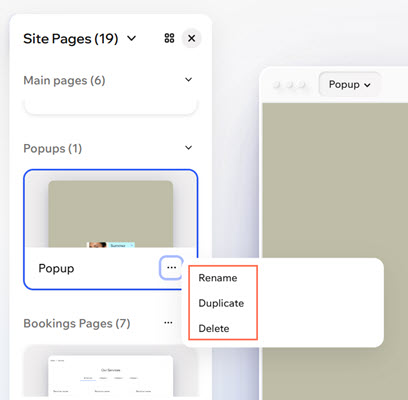
Para administrar las ventanas emergentes:
- Ve al editor.
- Haz clic en el menú desplegable Página en la parte superior izquierda de la página.
- (En el panel Páginas del sitio) Pasa el cursor sobre la ventana emergente y haz clic en el icono Más acciones
 .
. - Elige qué deseas hacer:
Cambiar el nombre de una ventana emergente
 para guardar los cambios.
Duplicar una ventana emergente
Eliminar una ventana emergente
Preguntas frecuentes
Haz clic en una de las siguientes preguntas para obtener más información sobre las ventanas emergentes:
¿Puedo configurar varias ventanas emergentes para que se muestren automáticamente en una página?
¿Puedo obtener una vista previa de la ventana emergente antes de publicar los cambios?
¿Puedo compartir un enlace a la ventana emergente?
¿Puedo elegir en qué lugar de la pantalla aparece la ventana emergente?