


Editor de Wix Harmony: agregar y personalizar Google Maps
En este artículo
- Agregar Google Maps a tu sitio
- Administrar varias ubicaciones en el mismo mapa
- Personalizar los ajustes del mapa
- Preguntas frecuentes
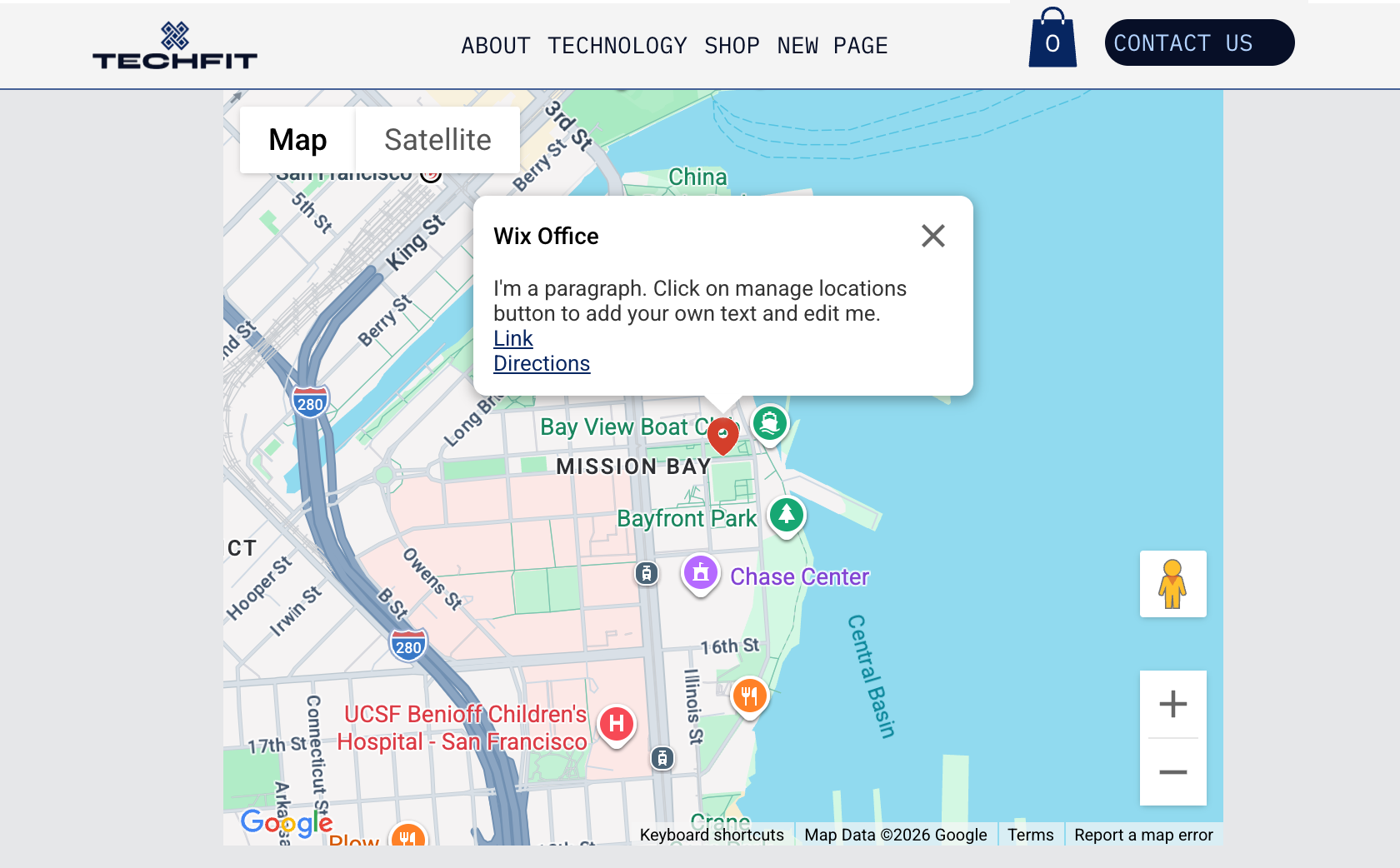
Haz que sea fácil encontrarte agregando un elemento de Google Maps a tu sitio. Destaca lugares importantes como tu tienda física, la ubicación de un evento o tu oficina para que los visitantes siempre sepan a dónde ir. Gracias a las opciones flexibles para ubicaciones únicas o múltiples, tienes el control total de cómo se ve y funciona tu mapa. Adapta cada detalle a tu identidad visual y conecta con tus clientes al instante.
Agregar Google Maps a tu sitio
Muestra las ubicaciones de tu negocio, los eventos o los puntos de encuentro directamente en tu sitio agregando un elemento de Google Maps. Ya sea que tengas una ubicación o varias, puedes personalizar cada pin del mapa para compartir todos los detalles esenciales.
Para agregar Google Maps:
- Ve al editor.
- Haz clic en + Agregar en la parte superior izquierda del editor.
- Selecciona Elementos.
- Pasa el cursor sobre el icono Más opciones
 y luego desplázate hacia abajo y haz clic en Formulario y contacto
  .
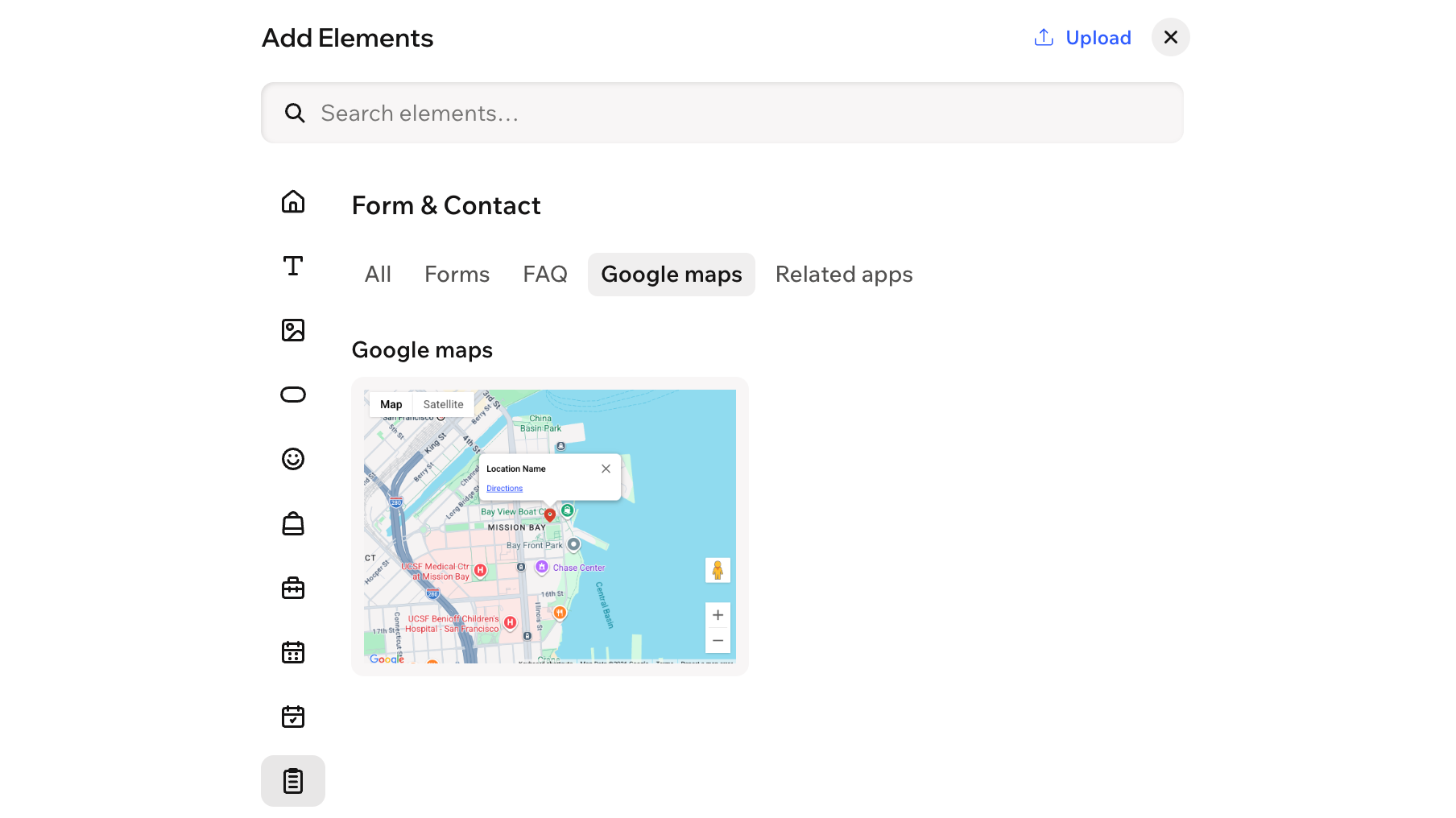
. - Selecciona la pestaña Google Maps.
- Haz clic en el mapa o arrástralo a la ubicación correspondiente en la página.
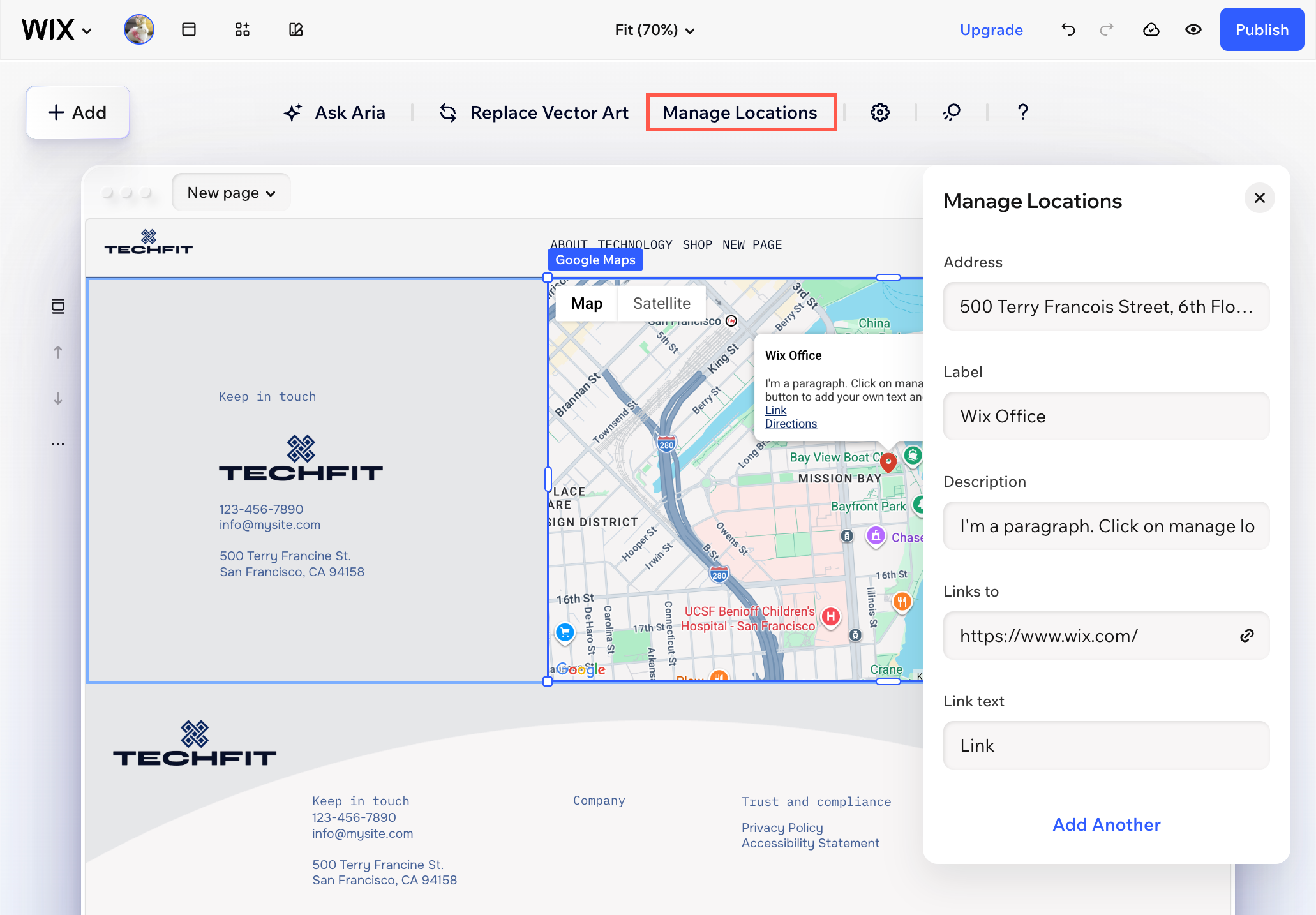
- Haz clic en Administrar ubicaciones en la barra de acciones.
- Elige cuántas ubicaciones deseas agregar al mapa:
Una ubicación
Varias ubicaciones
Administrar varias ubicaciones en el mismo mapa
Mantén visibles todos tus lugares importantes al administrar varias ubicaciones en el mismo mapa. Agrega, edita o elimina ubicaciones a medida que tu negocio crezca, o establece un nuevo centro para para destacar lo más relevante para tu público.
Para administrar las ubicaciones:
- Ve al editor.
- Haz clic en el elemento Google Maps.
- Haz clic en Administrar ubicaciones en la barra de acciones.
- Elige qué hacer a continuación:
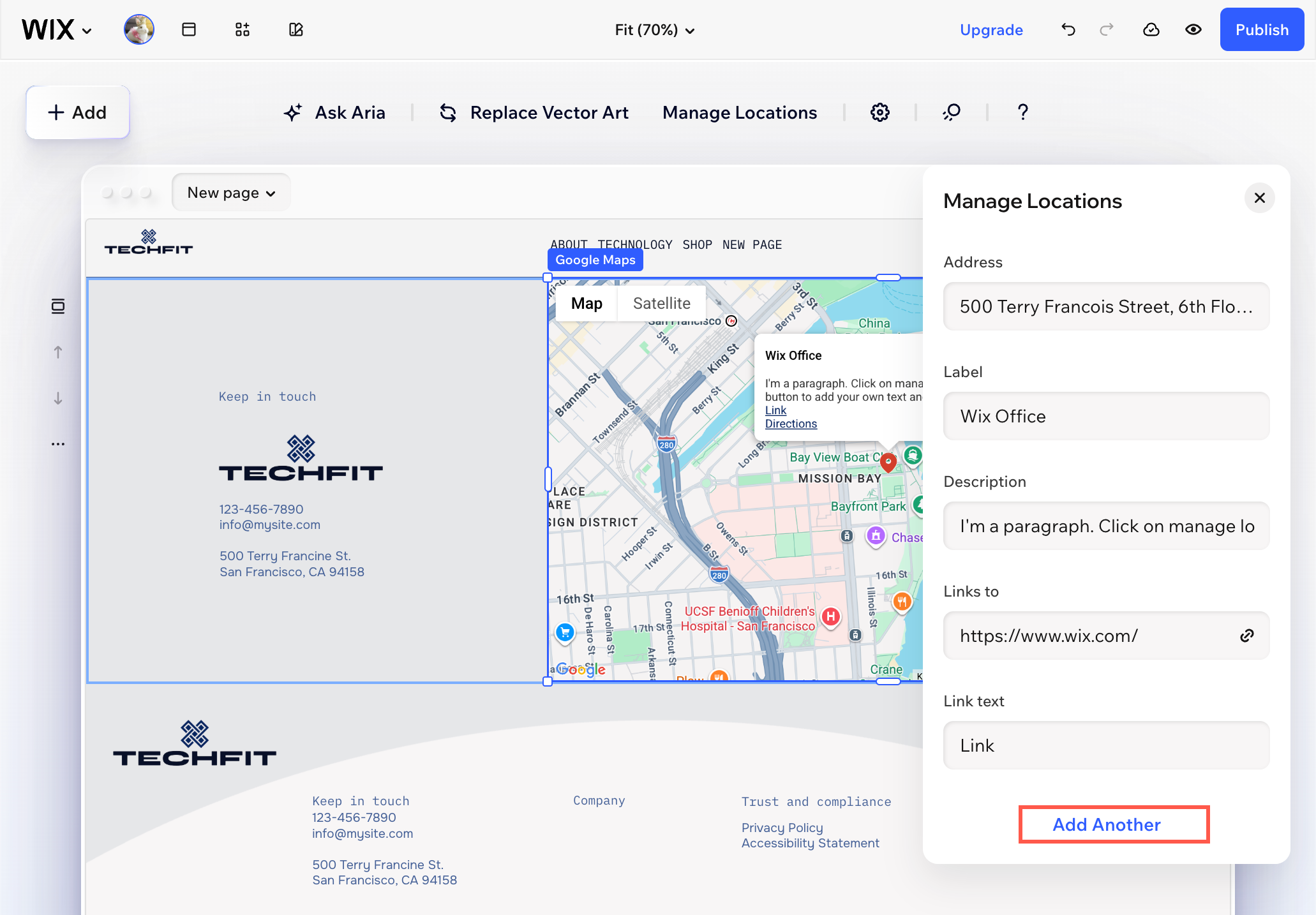
- Agregar otra ubicación: haz clic en Agregar ubicación en la parte inferior.
Consejo: Si actualmente solo tienes 1 ubicación en el mapa, haz clic en Agregar otra. - Editar una ubicación: haz clic en el icono Más acciones
 junto a la ubicación y selecciona Editar.
 - Eliminar una ubicación: haz clic en el icono Más acciones junto a la ubicación y selecciona Eliminar.
- Cambiar el centro del mapa: haz clic en el icono Más acciones junto a la ubicación correspondiente y selecciona Volver a centrar mapa.
- Agregar otra ubicación: haz clic en Agregar ubicación en la parte inferior.
Personalizar los ajustes del mapa
Sácale el máximo partido a tu mapa eligiendo las opciones que mejor se adapten a tu negocio. Controla lo que los visitantes pueden ver y hacer: dales la opción de trazar rutas, explorar con la vista satelital o usar el zoom para ver tus ubicaciones al detalle. Cada ajuste te permite diseñar un mapa a tu medida y ofrecer una experiencia de usuario impecable.
Para cambiar los ajustes del mapa:
- Ve al editor.
- Haz clic en el elemento Google Maps.
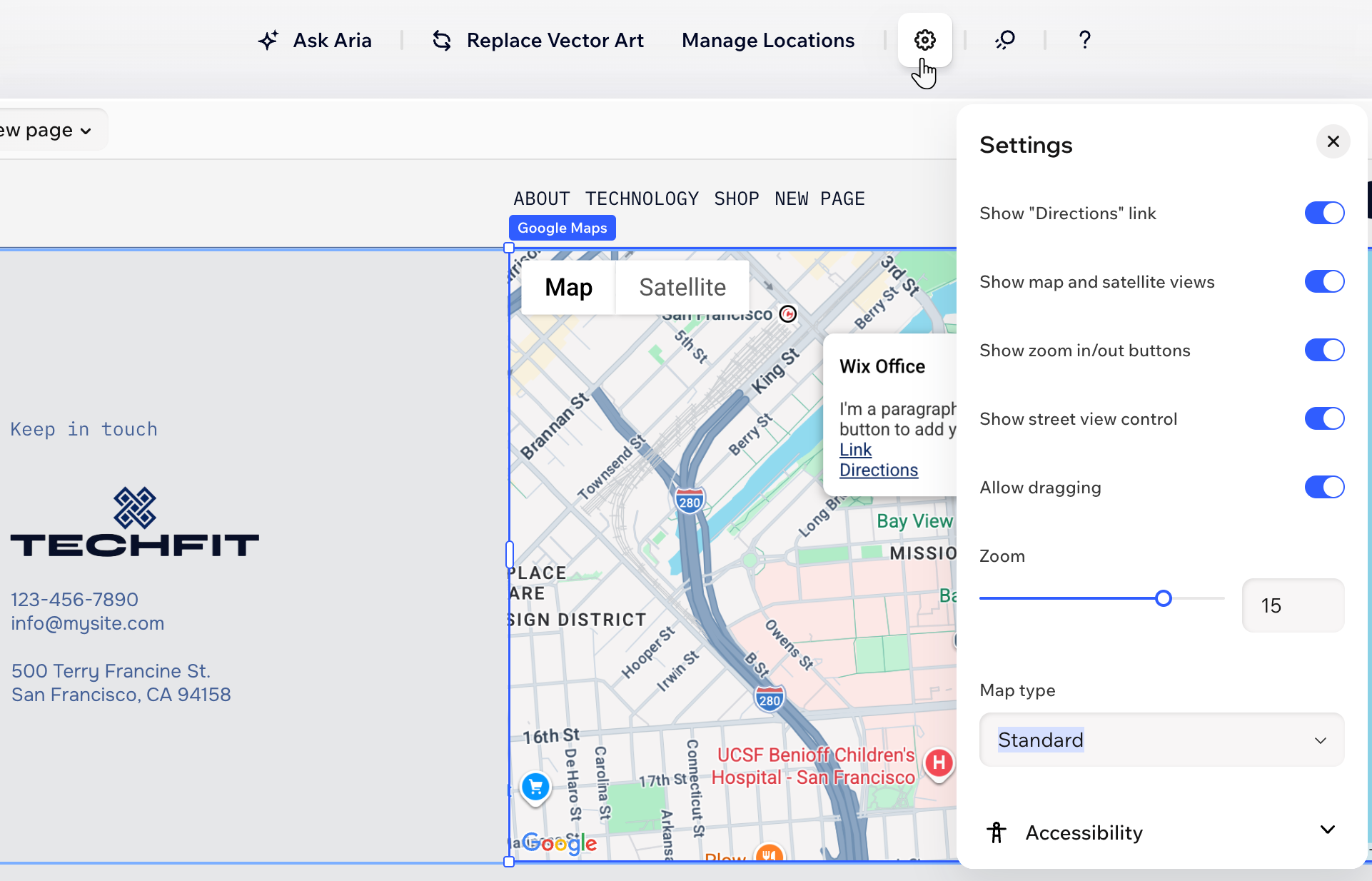
- Haz clic en el icono Ajustes
 en la barra de acciones.
 - Personaliza los ajustes:
- Mostrar enlace a las instrucciones: activa la palanca para mostrar un enlace en el que los visitantes puedan hacer clic para obtener indicaciones para llegar a tu ubicación en Google Maps.
- Mostrar vista satelital y de mapa: activa la palanca para permitir que los visitantes cambien entre las vistas de mapa y de satélite del mapa.
- Mostrar botones de acercar/alejar: activa la palanca para permitir que los visitantes acerquen y alejen el mapa.
- Mostrar control de vista de calle: activa la palanca para mostrar la herramienta Google Street View.
- Permitir arrastre: activa la palanca para permitir que los visitantes se muevan por el mapa haciendo clic y arrastrando con el cursor.
- Zoom: elige el zoom del mapa arrastrando el control deslizante. Es posible que desees enfocar el mapa directamente en la ubicación de tu negocio o mostrar dónde está ubicado tu negocio en relación con las ciudades cercanas.
- Tipo de mapa: elige el aspecto del mapa: Claro, Oscuro, Estándar o Satelital.
- Icono: cambia el icono predeterminado del pin a uno que se adapte a tu estilo, incluida cualquier imagen del Administrador de multimedia.
Consejo: También puedes cambiar rápidamente el icono haciendo clic en Reemplazar icono en la barra de acciones. - Accesibilidad: haz clic para agregar un nombre accesible (texto alternativo) que describa este mapa para los motores de búsqueda y los lectores de pantalla.
Preguntas frecuentes
Haz clic en una de las siguientes preguntas para obtener más información sobre Google Maps.
Mi cuenta de Google Maps muestra una dirección incorrecta. ¿Cómo puedo arreglar esto?
Mi Google Maps se ve diferente en el modo Vista previa en comparación con la versión online de mi sitio. ¿A qué se debe esto?