


Editor de Wix Harmony: agregar y configurar repetidores
- Agregar un repetidor y conectar tu colección
- Administrar los ítems de tu lista
- Administrar los campos y conectar elementos
- Conectar elementos en el repetidor
- Preguntas frecuentes
Estamos trabajando en el lanzamiento del CMS en Wix Harmony, que aún no está disponible en todas las cuentas de Wix.
Los repetidores convierten las colecciones de tu CMS (Sistema de gestión de contenido) en listas diseñadas en cualquier página: portafolios, menús, listados de propiedades y más. Agrega un repetidor, conéctalo a una colección y administra tu contenido directamente donde diseñas.
Agregar un repetidor y conectar tu colección
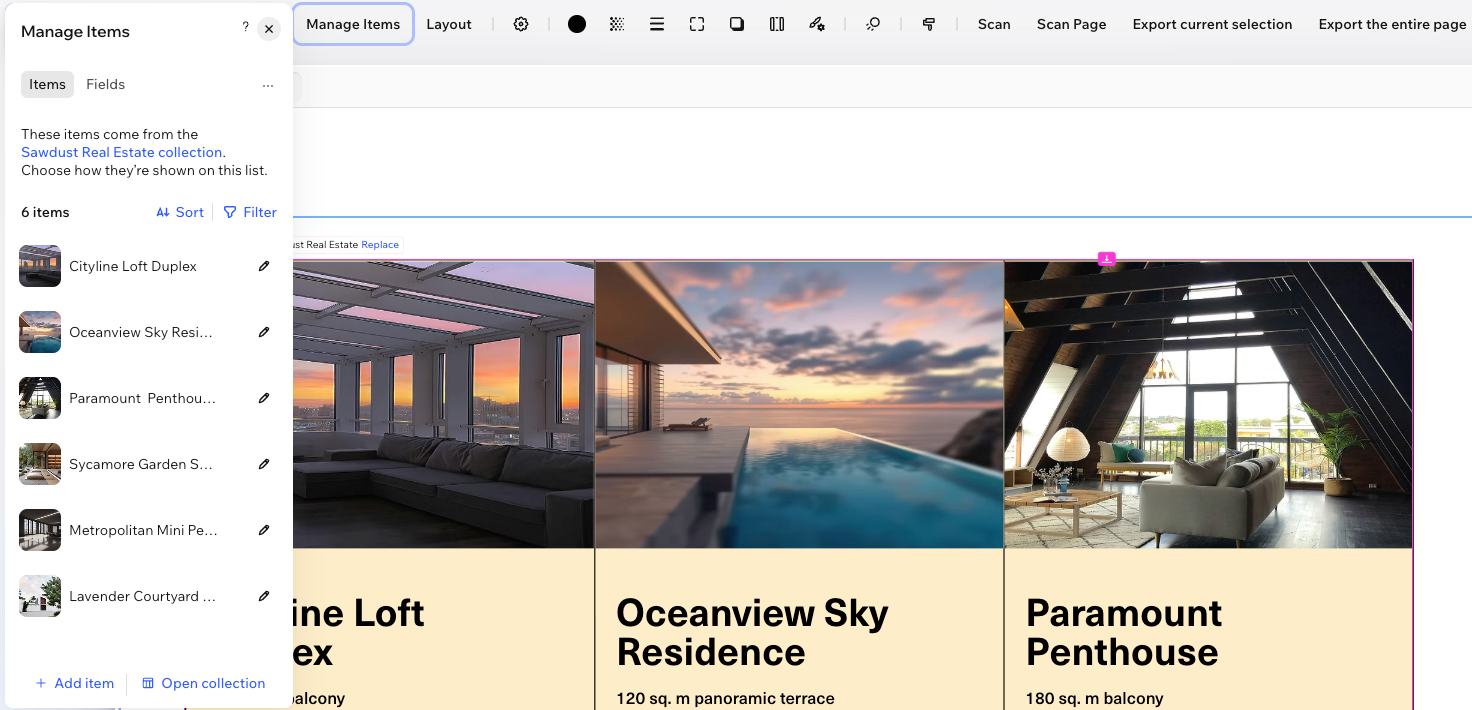
Agrega un repetidor desde el panel Agregar y luego conéctalo a una colección nueva o existente. Wix Harmony asocia automáticamente los elementos de tu repetidor (texto, imágenes y botones) con los campos de tu colección.
Los elementos que muestran contenido de la colección aparecen en rosa. Los elementos estáticos aparecen en azul.
Para agregar y conectar un repetidor:
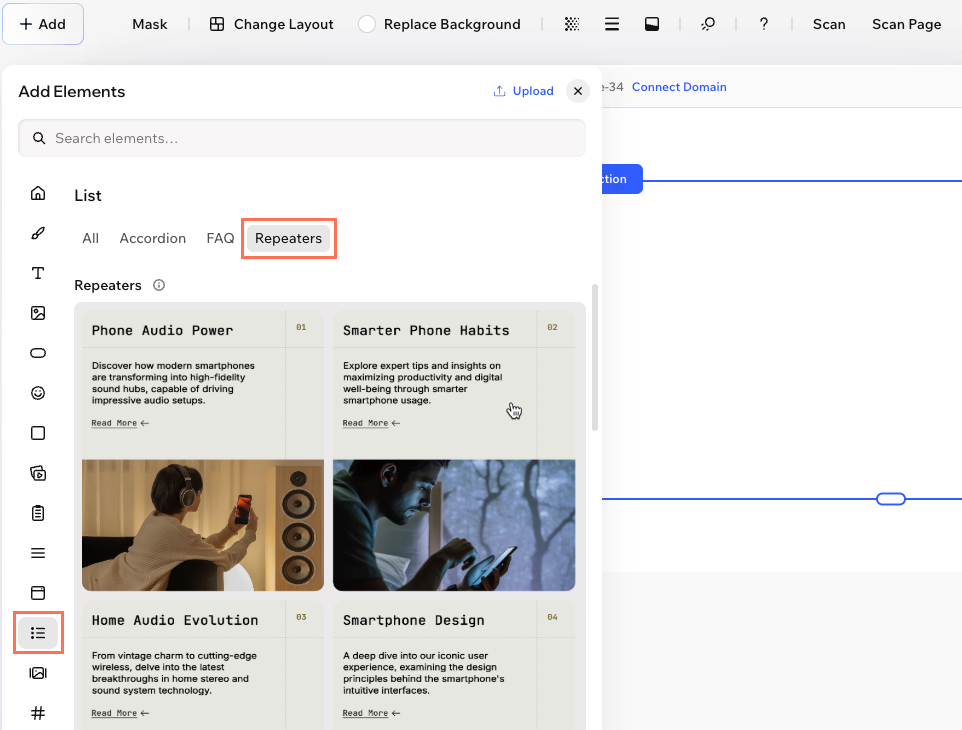
Haz clic en + Agregar en la parte superior izquierda del editor.
Selecciona Elementos.
Haz clic en Lista a la izquierda del editor.
Haz clic en la pestaña Repetidores.
Arrastra un repetidor que te guste a tu página.
Haz clic en Conectar colección en tu repetidor.
Elige la fuente de contenido:
Nueva colección: crea una colección para completar con tu propio contenido.
Colección existente: selecciona una colección que ya hayas creado.
Administrar los ítems de tu lista
La pestaña Ítems [XU] del panel Administrar ítem muestra cada ítem que tu repetidor presenta y de dónde proviene el contenido. Agrega, edita, filtra y ordena tus ítems sin salir del editor.
Para administrar tus ítems:
- Haz clic en tu repetidor y luego haz clic en Administrar ítem.
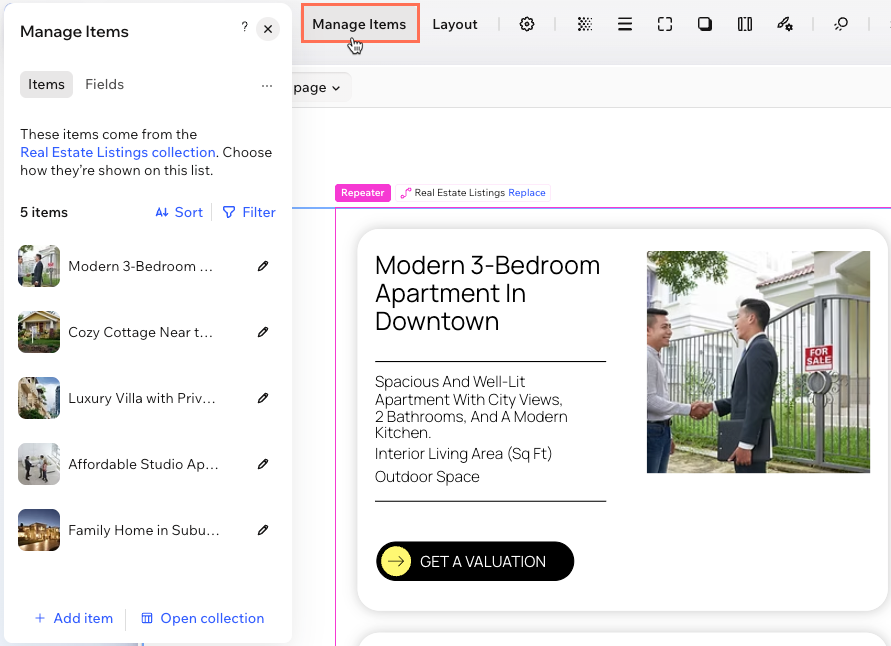
Dónde se encuentra tu contenido: la parte superior del panel muestra de qué colección proviene tu lista. Haz clic en el nombre de la colección para abrirla.
Desde la pestaña Ítems, elige lo que quieras hacer:
Agregar un ítem: haz clic en + Agregar ítem en la parte inferior del panel para crear un nuevo ítem de la colección.
Editar un ítem: haz clic en el icono Editar
 junto a un ítem para actualizar su contenido.
Filtrar los ítems: haz clic en Filtrar para mostrar solo los ítems que cumplan las condiciones que establezcas. Obtén más información sobre cómo filtrar los ítems que aparecen en tu repetidor.
Ordenar los ítems: haz clic en Ordenar para elegir el orden en que aparecen tus ítems. Obtén más información sobre cómo ordenar los ítems de tu repetidor.
Reemplazar la colección: haz clic en el icono Más acciones
 en el panel y selecciona Reemplazar colección para conectar una colección diferente. Wix Harmony elige automáticamente qué campos de la nueva colección reemplazan a los actuales en los elementos. Puedes hacer clic en Verificar coincidencia de campos para realizar ajustes manuales. Haz clic en Reemplazar colección cuando hayas terminado.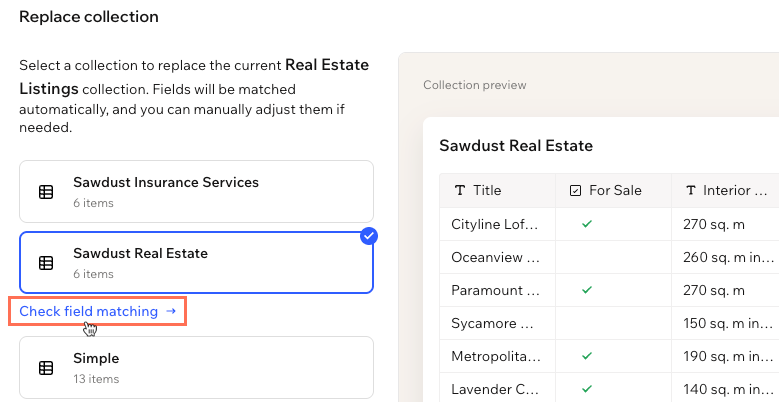
Crear páginas de ítems: haz clic en el icono Más acciones
en el panel y selecciona Crear una página para cada ítem para dar a cada ítem su propia página. Luego elige una plantilla y haz clic en Agregar.Abrir la colección: haz clic en Abrir colección en la parte inferior del panel para consultar y editar tu colección completa.
Administrar los campos y conectar elementos
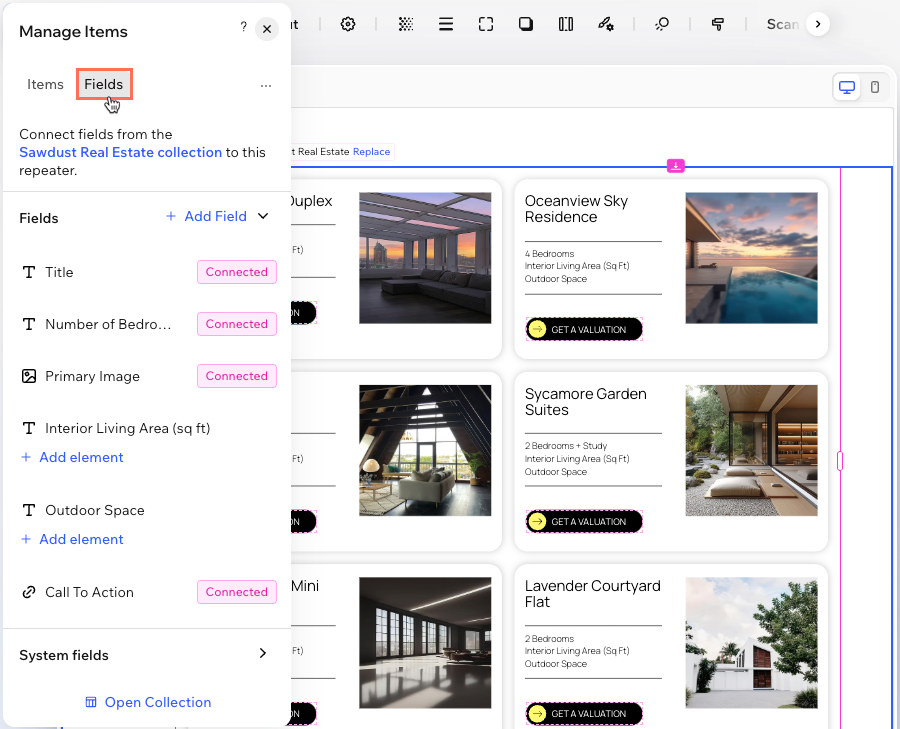
La pestaña Campos muestra todos los campos de tu colección, con una etiqueta rosa Conectado en los campos que se muestran en tu página. Úsala para agregar más contenido a tu página o para agregar nuevos campos a tu colección.
Para administrar tus campos:
Haz clic en tu repetidor y luego haz clic en Administrar ítem.
Haz clic en la pestaña Campos.
Elige lo que quieras hacer:
Verificar una conexión: coloca el cursor sobre la etiqueta Conectado de un campo para ver qué elemento lo utiliza. Haz clic en la etiqueta para editar o eliminar la conexión.
Mostrar un campo en la página: haz clic en + Agregar elemento debajo de un campo para agregar un nuevo elemento que muestre su contenido. Luego arrastra el elemento a la ubicación correspondiente dentro del repetidor.
Agregar un nuevo campo: haz clic en + Agregar campo, luego elige el tipo de campo (como texto, número o imagen), asigna un nombre al campo y haz clic en Agregar campo.
Usar campos del sistema: haz clic en Campos del sistema para expandir los valores que Wix Harmony registra por ti: ID, Fecha de creación, Fecha de actualización y Propietario. Haz clic en + Agregar elemento debajo de cualquiera de ellos para mostrarlo.
Reemplazar la colección: haz clic en el icono Más acciones
en el panel y selecciona Reemplazar colección para conectar una colección diferente. Wix Harmony elige automáticamente qué campos de la nueva colección reemplazan a los actuales en los elementos. Puedes hacer clic en Verificar coincidencia de campos para realizar ajustes manuales. Haz clic en Reemplazar colección cuando hayas terminado.Crear páginas de ítem: haz clic en el icono Más acciones
en el panel y selecciona Crear una página para cada ítem para dar a cada ítem su propia página. Luego elige una plantilla y haz clic en Agregar.Abrir la colección: haz clic en Abrir colección en la parte inferior del panel para consultar y editar tu colección completa.
Conectar elementos en el repetidor
Puedes conectar los elementos de texto, imagen, botón y galería dentro de tu repetidor a tu colección directamente en la página, sin abrir el panel Administrar ítems. En las páginas estáticas, solo los elementos dentro de un repetidor pueden conectarse a tu colección. Las páginas de ítem muestran un ítem a la vez, por lo que en esas páginas puedes conectar elementos donde los coloques. Conecta una galería a un campo de Galería de contenido multimedia para mostrar las imágenes y los videos de cada ítem. Obtén más información sobre cómo conectar la Galería de Wix a un campo de Galería de contenido multimedia.
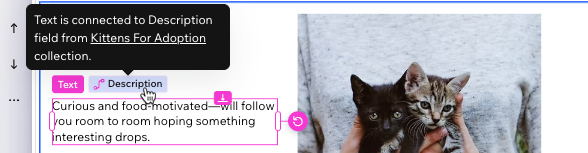
La etiqueta sobre un elemento indica si está conectado a una colección. Azul significa que el elemento es estático, rosa significa que está conectado a tu colección. Los elementos conectados también muestran el nombre del campo de la colección que presentan, junto al icono de CMS  .
.
Para conectar un elemento en el repetidor:
Haz clic en el elemento de tu repetidor que quieras conectar.
Conecta el elemento a tu colección del CMS:
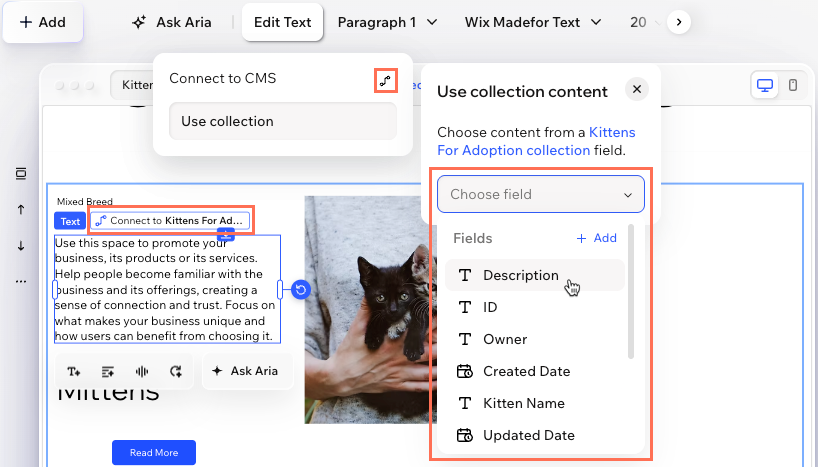
Haz clic en Conectar a {tu colección} o haz clic en la etiqueta rosa con el nombre del campo conectado.
Haz clic en el icono Usa contenido de una colección
 .
.Haz clic en el menú desplegable Elegir campo y selecciona el campo de la colección que quieras que muestre el elemento.
Preguntas frecuentes
Haz clic en una pregunta a continuación para obtener más información sobre los repetidores.
 en la barra de acciones.
 en la barra de acciones.