
CMS: ver y restablecer el historial de ítems
Recupera una versión anterior de un ítem de colección con el historial de ítems. Cada vez que creas, guardas o publicas un ítem, el CMS guarda una versión. Puedes abrir el historial de un ítem en cualquier momento, comparar una versión anterior con la actual y restablecer la que quieras. Así puedes recuperar un solo ítem sin tener que restaurar una copia de seguridad de toda la colección.
Ver y restablecer el historial de un ítem
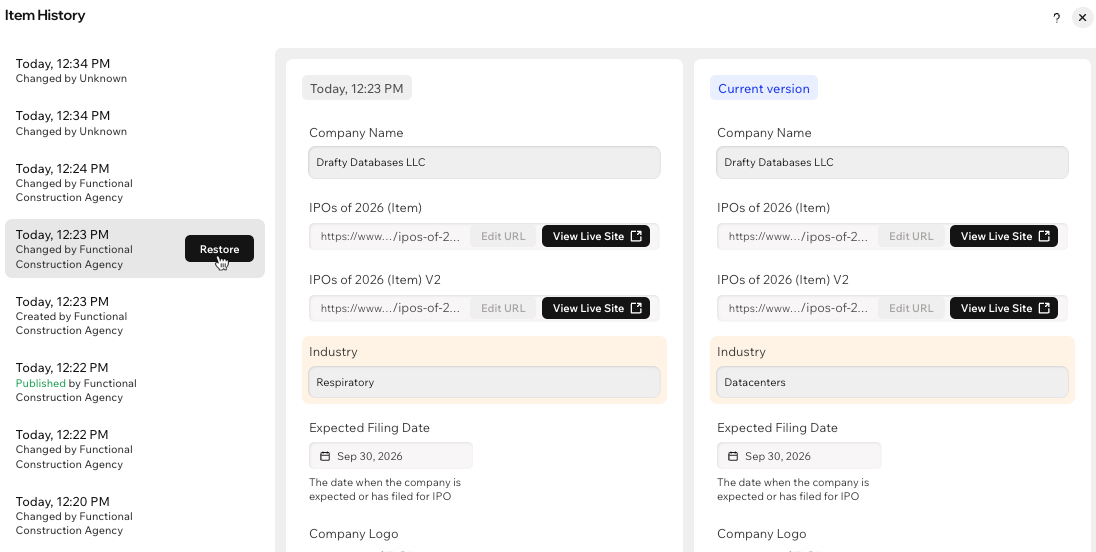
Abre el historial de un ítem para ver todas sus versiones, de la más reciente a la más antigua. Cada versión muestra cuándo se guardó y quién la guardó. Haz clic en una versión para compararla con la actual. Si quieres volver a ella, restablécela.
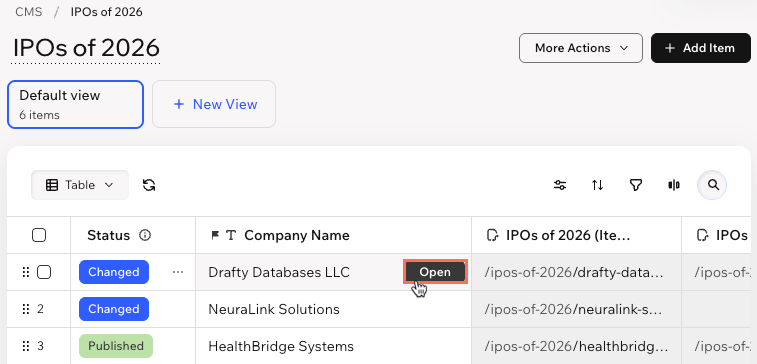
Para ver y restablecer el historial de un ítem:
 en
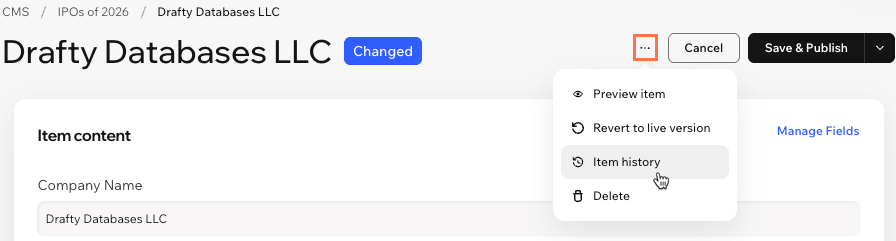
- Haz clic en el icono Más acciones junto al nombre del ítem y selecciona Historial del ítem.
 junto al nombre del ítem y selecciona Historial del ítem.
- Haz clic en la versión que quieras comparar. Las versiones aparecen en la columna de la izquierda, con su marca de tiempo.
- Revisa los campos resaltados. Son los campos que tienen valores distintos en las 2 versiones.
- Haz clic en Restablecer para recuperar esta versión. Luego, haz clic en Restablecer de nuevo para confirmar.
Haz que el contenido restablecido esté online, según cómo publique los cambios tu colección:
Colecciones que guardan los cambios como borrador primero: el contenido restablecido se guarda en tu colección, pero todavía no está online. Haz clic en Guardar y publicar cuando quieras publicarlo. Hasta entonces, tu contenido publicado sigue online.
Colecciones que publican los cambios de inmediato: el contenido restablecido reemplaza la versión actual y se publica de inmediato. El ítem conserva su estado actual.
Preguntas frecuentes
Haz clic a continuación para obtener más información sobre el historial de ítems.