header-logo
Primeros pasosAprende cómo puedes usar Wix para construir tu sitio web y potenciar tu negocio. Personaliza tu sitio o contrata a un profesional para crear o mejorar tu presencia online.
Crear tu sitioAprende a utilizar el Editor de Wix y a gestionar el contenido de tu sitio. Descubre cómo proteger la privacidad de tus visitantes y hacer que tu sitio sea accesible.
Cuenta y facturaciónRevisa la configuración de tu cuenta, gestiona tus suscripciones y planes Premium y comprende tus facturas.
Usar las apps móviles de WixUtiliza la aplicación Wix para gestionar tu negocio de manera eficiente, interactuar con tus visitantes y construir una comunidad.
Conectar un dominioComprende cómo comprar, conectar o transferir un dominio y cómo mantener seguros los datos de tu sitio.
Administrar tu negocioEncuentra las herramientas adecuadas para construir y hacer crecer tu negocio: acepta pagos, revisa las analíticas, contacta con los visitantes y mucho más.
Promocionar tu sitioAprende cómo promocionar tu sitio en los motores de búsqueda, enviar campañas de email y ejecutar anuncios pagados.
Wix Studio, Partners y EnterpriseAprovecha al máximo tu cuenta de Wix Studio, de Partner o de Enterprise para poder escalar tu negocio.
Obtener ayudaObtén más información sobre cómo resolver problemas de rendimiento y cuestiones técnicas en tu sitio. Mantente al tanto de las próximas funciones a través de nuestra hoja de ruta.
placeholder-preview-image
Wix LearnMejora tus habilidades con nuestros cursos y tutoriales.
Blog de WixObtén consejos para diseño web, marketing y mucho más.
Guía de SEOMejora el tráfico orgánico en buscadores.
Website developmentCrea un sitio con nuestra plataforma full-stack.
Contrata a un profesionalVincúlate con un especialista que te ayude a alcanzar tus objetivos
placeholder-preview-image

CMS: eliminar elementos de una colección

Puedes eliminar un ítem de la colección del CMS (Sistema de gestión de contenido) cuando desees. Si el contenido está tanto en la colección opcional de Sandbox como en la de Online, debes eliminar el elemento en ambas ubicaciones. Obtén más información sobre la función Sandbox  aquí.
Importante:
Si tienes el Sandbox opcional habilitado, sincronizar tu colección Sandbox no elimina el elemento de la colección Online.
Nota:
Antes de eliminar un ítem, asegúrate de no tener ninguna página dinámica o referencia en otra colección conectada a él, ya que una vez que se elimina el elemento, estos enlaces o referencias se romperán.

Para eliminar un ítem:

  1. Ve a CMS en el panel de control de tu sitio.
  2. Haz clic en la categoría correspondiente.
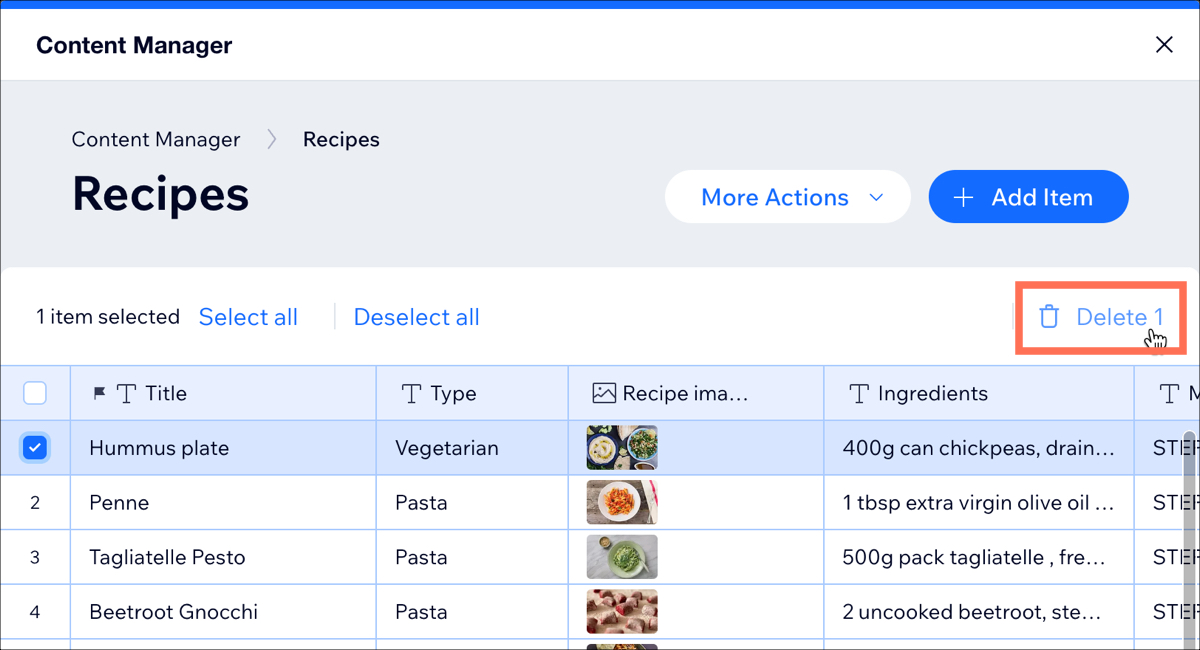
  3. Selecciona la casilla de verificación junto al elemento que deseas eliminar.
    Consejo: Para seleccionar varios elementos a la vez, selecciona el primer elemento que deseas eliminar, mantén pulsada la tecla Shift en el teclado y selecciona el último elemento que deseas eliminar.
  4. Haz clic en Eliminar.
  5. Haz clic en Eliminar para confirmar.
Una captura de pantalla de una colección en el administrador de contenido, con un elemento seleccionado y la opción Eliminar resaltada.

Helpmate

Hola

¿Necesitas más ayuda?
Unlock personalized helpLog in to get the most out of Helpmate.