


CMS: acceder a las colecciones Sandbox y Online y sincronizarlas
En este artículo
- Habilitar colecciones de Sandbox
- Acceder a las colecciones Sandbox y Online y sincronizarlas
Si has habilitado Sandbox en el CMS (Sistema de gestión de contenido), cada colección de tu sitio se presenta en dos versiones: una versión Sandbox para prueba y una versión Online para los visitantes. Ambas versiones comparten la misma estructura, pero pueden tener contenido diferente.
La colección Sandbox es un entorno de pruebas que usas con el editor al crear tu sitio. Su contenido permanece privado hasta que decidas sincronizarlo con la colección Online. Este proceso de sincronización copia todo el contenido de la colección Sandbox a la colección Online, siempre y cuando Sandbox esté habilitado. Recuerda que la sincronización no se puede deshacer, por lo que es importante comprender las diferencias entre las colecciones Sandbox y Online antes de continuar.
La colección Online es lo que muestra el contenido en tu sitio online para que los visitantes lo vean e interactúen con él. Cuando sincronizas la colección Sandbox con la colección Online, se agregan nuevos ítems a la colección Online, y los ítems actualizados en Sandbox sobrescriben los mismos ítems de la colección Online. Sin embargo, si eliminas un ítem de Sandbox y luego lo sincronizas, el ítem no se eliminará del contenido online.
Habilitar colecciones de Sandbox
Para usar las colecciones de Sandbox, primero habilítalas desde los ajustes avanzados de la página principal del CMS.
Editor de Wix
Editor de Wix Studio
Panel de control
- Ve al editor.
- Haz clic en CMS
 a la izquierda del editor.
 - Haz clic en Tus colecciones.
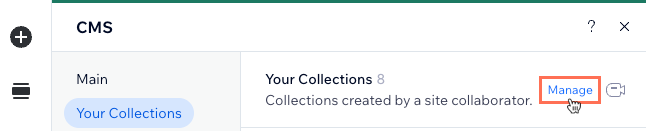
- Haz clic en Administrar junto a Tus colecciones.
- Haz clic en Más acciones en la parte superior derecha y selecciona Ajustes avanzados.
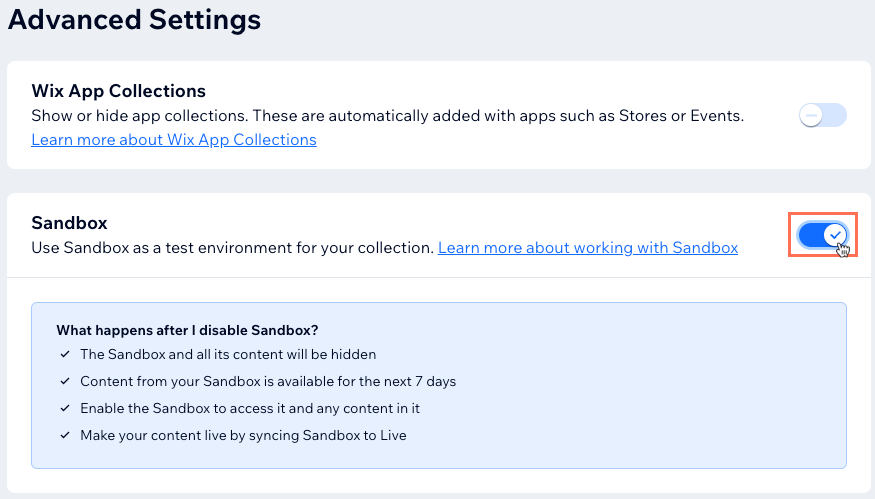
- Activa la palanca Sandbox.
Acceder a las colecciones Sandbox y Online y sincronizarlas
Ve a la colección correspondiente en el editor para acceder a tus colecciones y sincronizarlas. Puedes sincronizar ítems de Sandbox con tu colección Online o viceversa. Sincroniza todos los ítems a la vez o selecciona solo los ítems específicos que deseas sincronizar.
Editor de Wix
Editor de Wix Studio
- Ve al editor.
- Haz clic en CMS a la izquierda del editor.
- Haz clic en Tus colecciones.
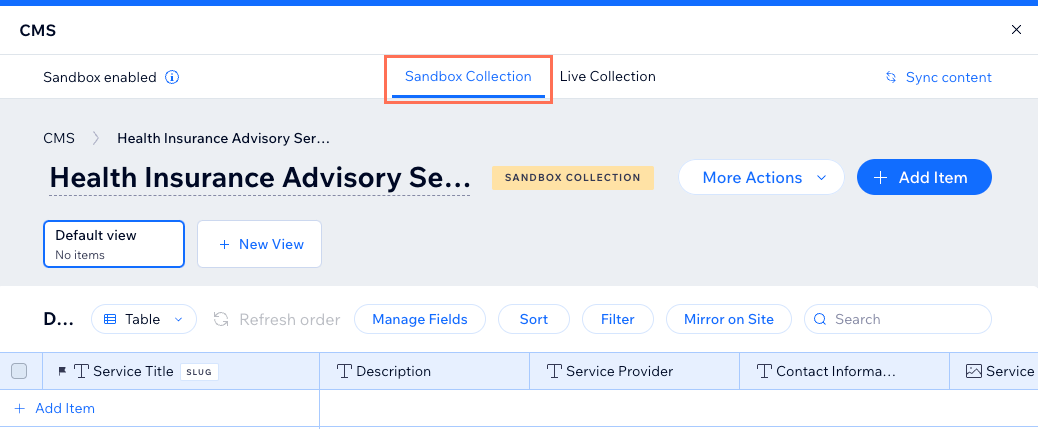
- Haz clic en la colección correspondiente. Deberías ver Colección Sandbox en la parte superior para indicar que estás en la colección de prueba Sandbox.
- Elige lo que quieres hacer:
Sincronizar los ítems de la colección Sandbox con la colección Online

Acceder a la colección Online y sincronizarla con la colección Sandbox
