Administrar las etiquetas de encabezado de tu página
En este artículo
- Agregar una etiqueta de encabezado a tu página
- Cambiar la jerarquía de la etiqueta de encabezado del texto
- Personalizar las etiquetas de encabezado
- Ver las etiquetas de encabezado en el código fuente de tu página
Las etiquetas de encabezado son elementos en el código HTML del sitio que representan los encabezados de la página. Las etiquetas tienen una jerarquía descendente desde H1 (Encabezado 1) hasta H6 (Encabezado 6).
Los encabezados ayudan a los visitantes de tu sitio a comprender de qué trata cada página y pueden ayudar a la optimización de tu sitio para los motores de búsqueda. También ayudan a las herramientas de IA, como Google AI Overviews y ChatGPT, a comprender y citar tu contenido. Cuando cada sección tiene un encabezado claro y cubre un tema específico, es más probable que las herramientas de IA muestren esa sección como respuesta.
Puedes usar diferentes niveles de etiquetas de encabezado como títulos para estructurar el contenido de una página en secciones y subsecciones. Por ejemplo, podrías usar etiquetas H2 para los títulos de las secciones y etiquetas H3 para los títulos de las subsecciones en tus entradas de Wix Blog.
Importante:
Las etiquetas de encabezado son importantes para la accesibilidad de tu sitio, ya que ayudan a los navegadores web y a los lectores de pantalla a comprender cómo está organizado tu sitio y cómo presentar el contenido. Más información sobre la accesibilidad
Agregar una etiqueta de encabezado a tu página
Puedes agregar etiquetas de encabezado (es decir, etiquetas HTML) a las páginas de tu sitio en el editor.
Por ejemplo, puedes agregar una etiqueta H1 en la parte superior de tu página. La etiqueta de encabezado H1 actúa como título de cada página. Esta etiqueta es el título de una página, similar al titular de una página en un periódico.

Importante:
- Puedes asignar una etiqueta de encabezado a más de una línea de texto (o tener saltos de línea entre las palabras) pulsando Shift + Enter para crear saltos de línea.
- Asegúrate de que no haya saltos de línea vacíos configurados para el tema de texto H1, ya que estos generan etiquetas H1 en blanco.
Para agregar una etiqueta H1:
Editor de Wix
Editor de Wix Studio
Editor de Wix Harmony
- Ve al editor.
- Haz clic en Agregar elementos
 a la izquierda del editor.
 - Haz clic en Textos.
- Haz clic en Agregar encabezado 1 y arrástralo a la página de tu sitio.
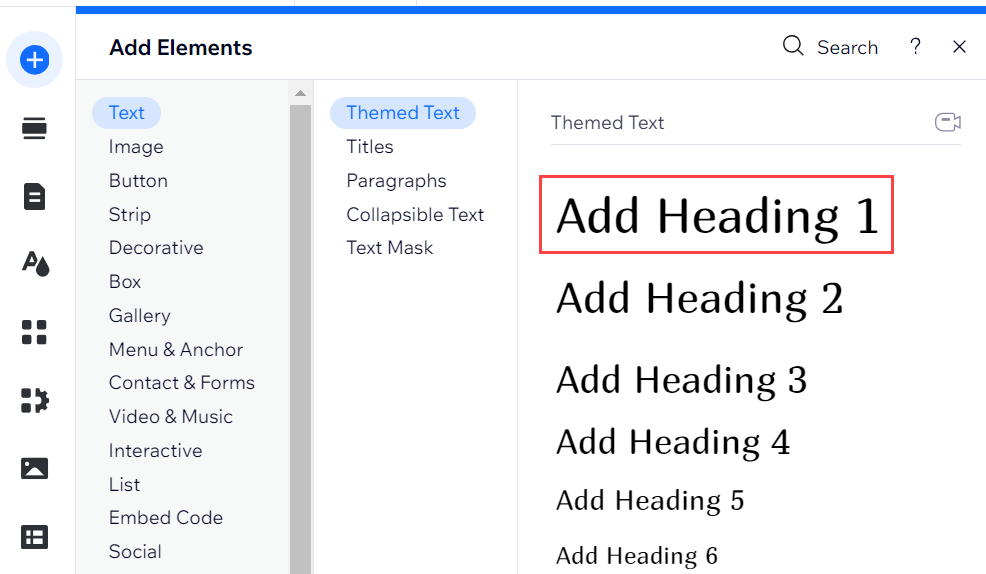
- Haz clic en el elemento de texto e ingresa el título.
Cambiar la jerarquía de la etiqueta de encabezado del texto
Puedes cambiar la jerarquía de una etiqueta de encabezado de un fragmento de texto sin que esto afecte a su contenido o diseño. Por ejemplo, puedes cambiar la etiqueta de encabezado de un título de H1 a H4. Esto puede resultar útil si necesitas reestructurar tu página y mantener el mismo aspecto del texto.
Para cambiar la jerarquía de las etiquetas de encabezado:
Editor de Wix
Editor de Wix Studio
Editor de Wix Harmony
- Ve al editor.
- Selecciona el elemento de texto correspondiente.
- Haz clic en Editar texto.
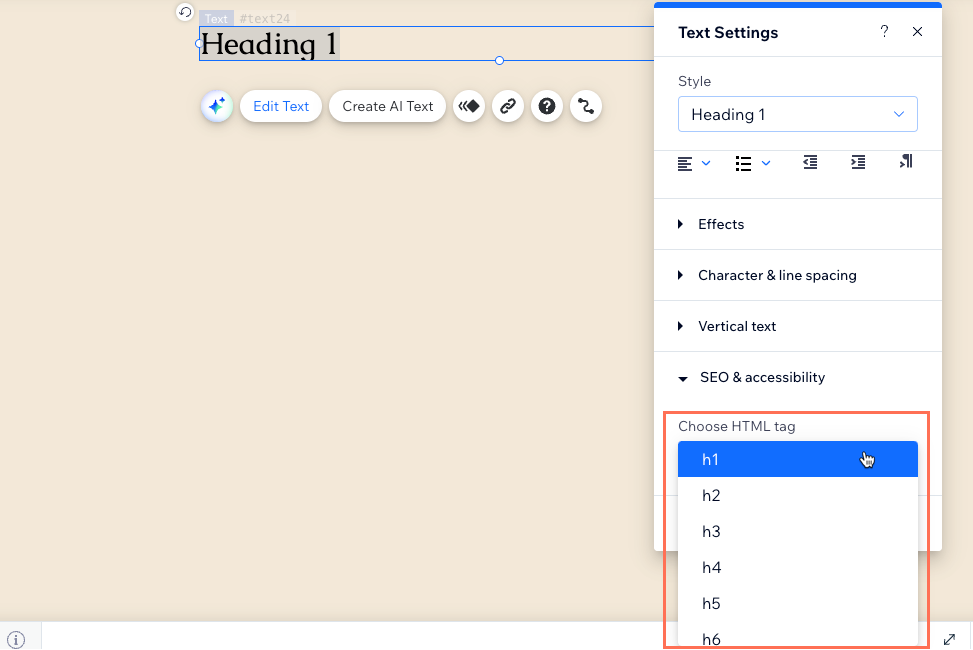
- Haz clic en SEO y accesibilidad.
- Selecciona la nueva etiqueta de encabezado en el menú desplegable Elige la etiqueta HTML.
Personalizar las etiquetas de encabezado
Puedes realizar cambios en la fuente, el color, el tamaño de la fuente y el estilo del texto de las etiquetas de encabezado en el editor. Después de guardarlo, el cambio se aplica en todo el sitio.
Para personalizar una etiqueta de encabezado:
Editor de Wix
Editor de Wix Studio
Editor de Wix Harmony
- Ve al editor.
- Haz clic en la caja de texto que se utiliza como título de la página.
- Haz clic en Editar texto.
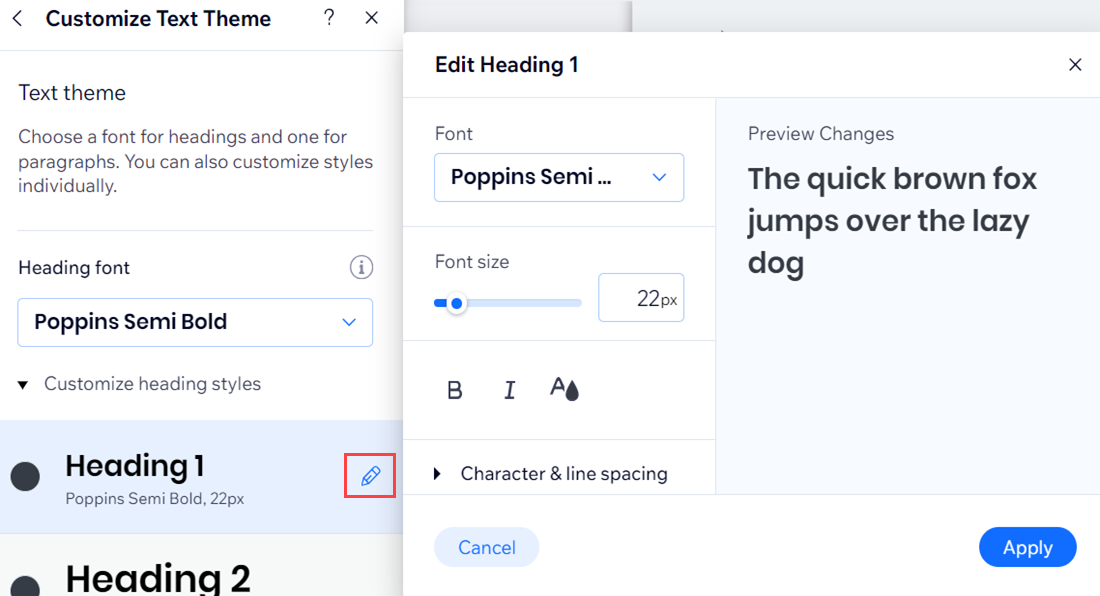
- Haz clic en el menú desplegable Estilo y selecciona Editar tema en la parte inferior.
- Personaliza un tema de encabezado con las opciones disponibles. Puedes cambiar la fuente, el color y el formato.
Consejo: Si es necesario, haz clic en Restablecer tema en la parte inferior para volver a cambiar el tema de texto a la versión guardada más reciente del tema. - Haz clic en Aplicar.
Ver las etiquetas de encabezado en el código fuente de tu página
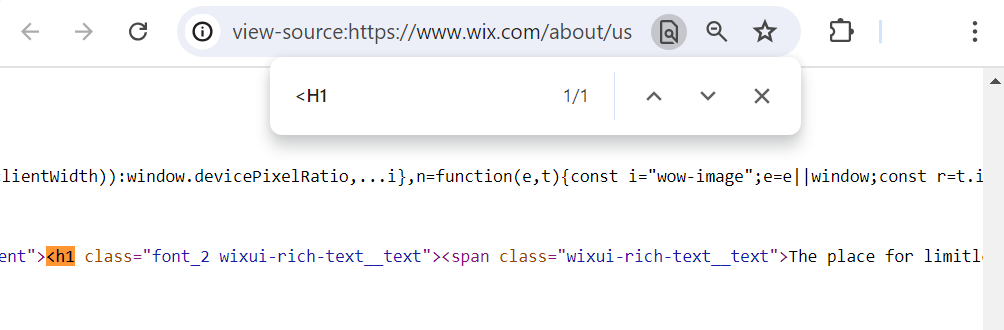
Puedes verificar el código fuente para asegurarte de que muestre las etiquetas de encabezado correctas para tu página.
Para ver las etiquetas de encabezado de tu página en el código fuente:
Accede al código fuente de la página correspondiente en tu sitio online.
Pulsa Ctrl + F para abrir la barra de búsqueda.
Escribe <H1 (o <H2, <H3, etc.) en la barra de búsqueda para localizar la etiqueta de encabezado.