


Agregar productos de Wix Stores a tu catálogo de Google Merchant Center
3 min
En este artículo
- Paso 1 | Obtén el feed de datos de tu sitio
- Paso 2 | Crea un feed en Google Merchant Center
Con Google Merchant Center, puedes obtener la información más reciente sobre tu tienda y tus productos en Google. El Merchant Center te permite llegar a clientes de todo el mundo que usan productos de Google y así, obtener información sobre el rendimiento de tus productos.
Puedes usar la integración de Google Merchant Center de Wix para agregar productos de tu tienda de Wix Stores a tu catálogo de Google Merchant Center. Promociona los productos de tu tienda en Google y programa actualizaciones periódicas para que tu catálogo se mantenga actualizado con cualquier cambio que realices.
Importante:
- Al utilizar este servicio, te estás involucrando directamente con un proveedor de servicios externo. Te recomendamos que revises la Política de privacidad y los Términos de uso del proveedor del servicio antes de utilizar dicho servicio externo. Reconoces que no somos responsables de ninguna pérdida o daño que resulte del uso que hagas del servicio externo en cuestión, incluida cualquier responsabilidad derivada de cualquier información personal intercambiada entre tú y dicho tercero.
- Google no es compatible con algunos tipos de productos, como entradas para eventos y algunos tipos de suscripciones. Más información sobre los productos no compatibles
Antes de comenzar:
Para usar la integración de Google Merchant Center, debes:
- Tener un plan Premium
- Agrega Wix Stores a tu sitio
- Verifica tu sitio con Google
Paso 1 | Obtén el feed de datos de tu sitio
Primero, debes obtener el feed de datos de tu sitio en la sección Integraciones de marketing del panel de control de tu sitio.
Para obtener tu feed de datos:
- Ve a Integraciones de marketing en el panel de control de tu sitio.
- Haz clic en Conectar en Google Merchant.
- Haz clic en Obtener feed de datos.
- Haz clic en Copiar para copiar la URL de tu feed de datos.
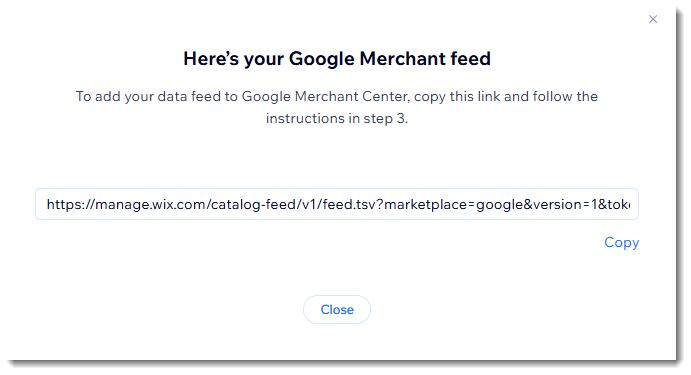
- Haz clic en Cerrar.
Paso 2 | Crea un feed en Google Merchant Center
A continuación, debes crear un nuevo feed en tu cuenta de Google Merchant Center y agregar tu feed de datos. Puedes seleccionar los países en los que vendes tus productos, elegir los idiomas que usas y establecer el calendario de actualización para que Google compruebe si hay cambios en los productos.
¿No tienes una cuenta de Merchant Center?
Sigue estas instrucciones de Google para crear y configurar una cuenta.
Para crear un feed:
- Inicia sesión en tu cuenta de Google Merchant Center.
- Haz clic en Productos y tienda.
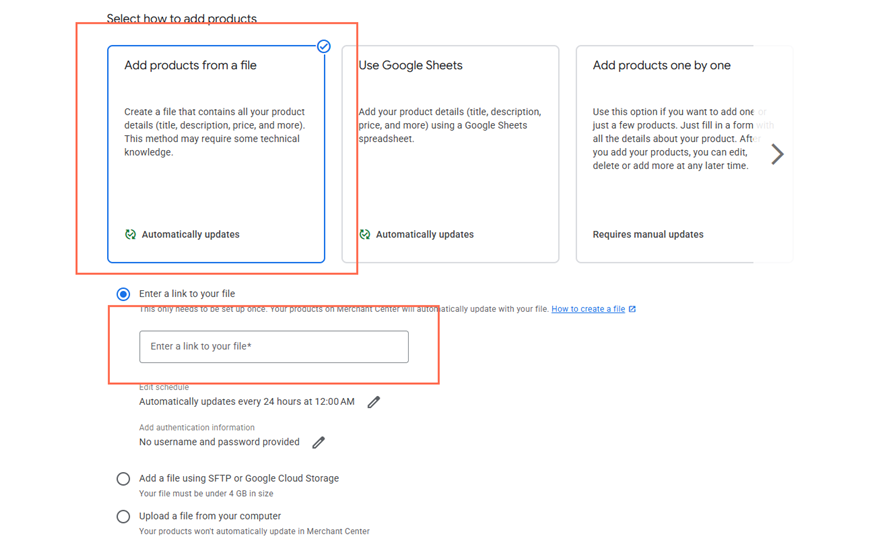
- Haz clic en Agregar productos.
- Pega la URL del feed de datos en el campo del enlace.
Importante:
Asegúrate de que tus productos cumplan con los requisitos de los países que elijas y los de Google en relación con las especificaciones de feeds y las políticas publicitarias.
- Haz clic en Editar programación para elegir la frecuencia con la que se actualizará el feed.
- Haz clic en Guardar.
- Haz clic en Seleccionar país para seleccionar el país de venta.
- Haz clic en Guardar.
- Selecciona los destinos del feed para tus productos.
- Haz clic en Ingresar etiqueta del feed e ingresa un nombre para el feed.
- Haz clic en Guardar.
- Haz clic en Continuar.
Importante:
Tus productos se sincronizan con el feed de tu catálogo de Merchant Center de acuerdo a la programación del feed que configuraste, lo que significa que tus productos no se actualizan en tiempo real. Puedes activar una sincronización de forma manual en cualquier momento si haces clic en Obtener ahora en la página Feeds.