Wixel: Elemente hinzufügen und anpassen
11 Min.
In diesem Artikel
- Ein Element hinzufügen
- Farben auswählen
- Text bearbeiten
- Vektorgrafiken anpassen
Dieser Artikel bezieht sich auf das neue Wixel, das im Dezember 2025 veröffentlicht wurde. Wenn du dir nicht sicher bist, ob du das neue oder das bisherige Wixel verwendest, findest du hier weitere Informationen.
Elemente werten dein Projekt auf und verleihen ihm Persönlichkeit. Du kannst Elemente hinzufügen, um Informationen hervorzuheben, visuelle Elemente zu präsentieren oder dein Publikum durch dein Design zu führen.
Über das Panel Elemente hinzufügen in der Aktionsleiste kannst du ganz einfach Bilder, Text, Grafiken, Videos und mehr einfügen. So hast du die kreative Freiheit, jedes Design genau nach deinen Vorstellungen zu gestalten.
Ein Element hinzufügen
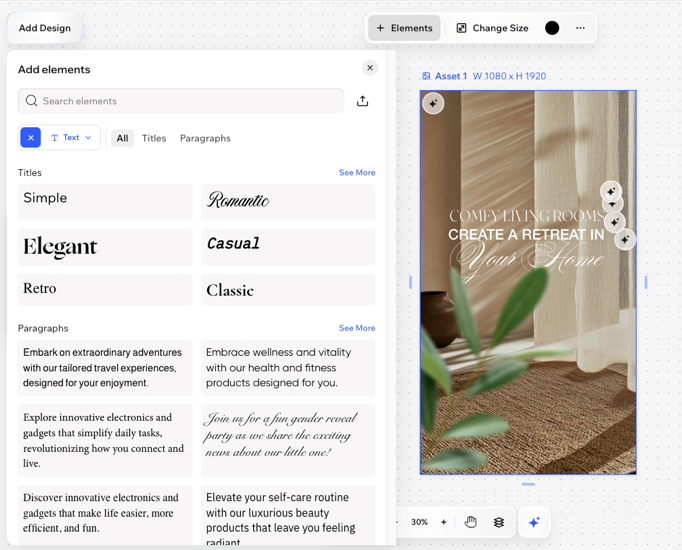
Füge deinem Projekt über das Panel Elemente hinzufügen neue Inhalte hinzu. Durchstöbere die Kategorien und Unterkategorien oder nutze die Suchleiste, um genau das zu finden, was du brauchst.
Egal, ob du dein Projekt mit Grafiken und Bildern visuell ansprechender gestalten oder ihm mit Text und Trennlinien mehr Struktur verleihen möchtest – du findest alle Optionen an einem Ort.
Hinweis:
Einige Designtypen bieten spezielle Elemente (z. B. Formularfelder in Formularen, RSVP-Buttons in Event-Assets). Da sich dekorative Elemente nicht jedem Design hinzufügen lassen, können die verfügbaren Optionen variieren – je nachdem, woran du gerade arbeitest.
Um ein Element hinzuzufügen:
Desktop-Browser
Wixel App
- Öffne dein Projekt in Wixel.
- Klicke auf das entsprechende Design.
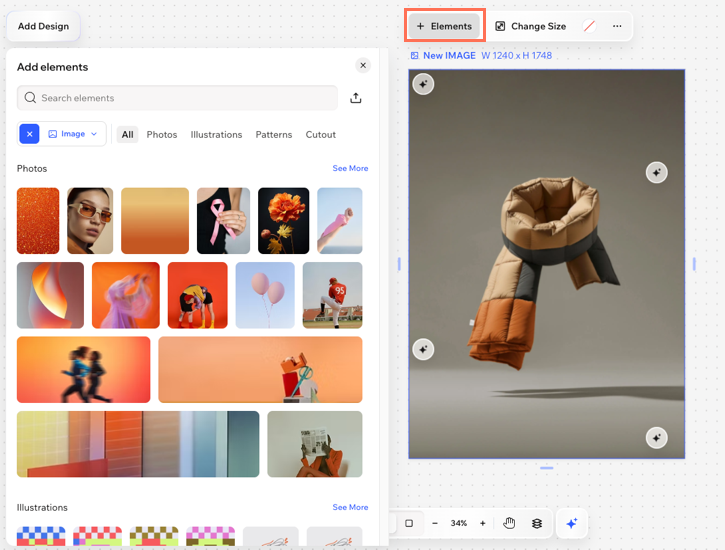
- Klicke in der Aktionsleiste auf + Elemente.
- Durchsuche die Elementtypen:
- Grafiken: Füge Vektorgrafiken und Sticker hinzu.
Tipp: Passe die Farben der Vektorgrafiken an den Look deines Designs an. - Text: Füge Titel und Textabschnitte hinzu. Wähle Stilvorlagen, um Zeit zu sparen, oder erstelle deine eigenen.
- Bild: Füge Fotos, Illustrationen, Muster und Ausschnitte hinzu.
Tipp: Erfahre mehr darüber, wie du Bilder bearbeitest. - Formen: Nutze geometrische Formen, Pfeile und Rahmen für einen kreativen Touch.
- Icons: Ergänze dein Design mit klaren und einfachen Details.
- Grafiken: Füge Vektorgrafiken und Sticker hinzu.
- Klicke auf ein Element, um es dem Design hinzuzufügen.
- (Optional) Nutze die Ziehpunkte und Anpassungswerkzeuge in der Aktionsleiste, um Größe, Farbe, Position und mehr zu bearbeiten.
Tipp:
Lade deine eigenen Medien hoch, indem du auf das Symbol für Medien hochladen  klickst. Du findest die hochgeladenen Bilder unter Meine Medien.
klickst. Du findest die hochgeladenen Bilder unter Meine Medien.Farben auswählen
Sobald du auf einen Farbkreis in der Aktionsleiste klickst oder tippst, gelangst du zur Farbauswahl. Hier siehst du das Farbschema deines Projekts sowie alle benutzerdefinierten Farben, die du verwendest.
Um eine Farbe auszuwählen:
Desktop-Browser
Wixel App
- Klicke in der Aktionsleiste auf das Symbol für Farben.
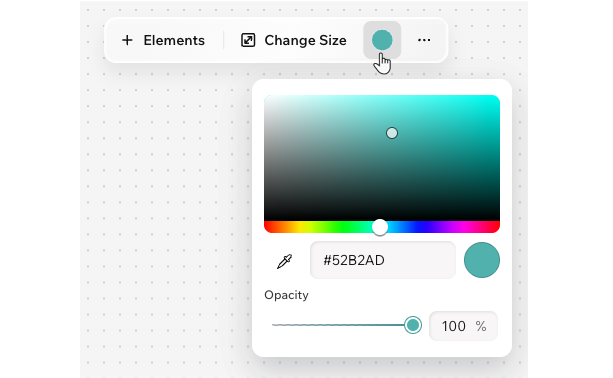
- Verschiebe den Punkt auf der Farbpalette oder gib den Hex-Code der Farbe ein (z. B. #000000 für Schwarz).
- (Optional) Ziehe den Regler, um die Deckkraft der Farbe anzupassen.
Text bearbeiten
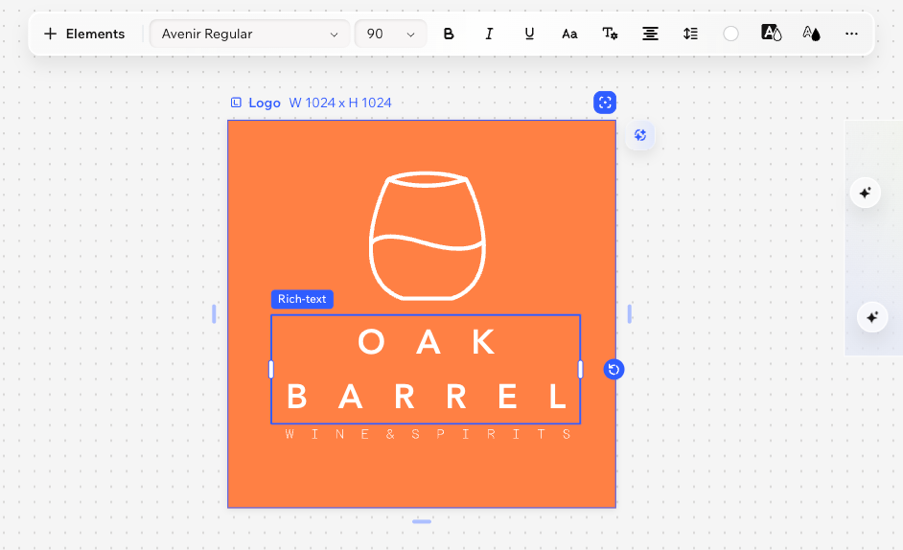
Passe deine Textelemente an, indem du Schriftarten, Farben, Formatierungen sowie Effekte wie Schatten und Highlights änderst. Stimme Aussehen und Position deines Textes fein ab, damit er sich harmonisch in dein Design einfügt.
Um Text zu bearbeiten:
Desktop-Browser
Wixel App
- Öffne dein Projekt in Wixel.
- Wähle das Textelement in deinem Design aus.
- Verwende die verfügbaren Optionen in der Aktionsleiste, um deinen Text anzupassen:
- Schriftart: Wähle den Schriftstil aus.
- Schriftgröße: Bestimme die Größe der Schrift.
- Fett, Kursiv, Unterstrichen: Hebe deinen Text mit Formatierungsoptionen hervor. Klicke auf das Symbol für Fett
 , das Symbol für Kursiv
  und/oder das Symbol für Unterstrichen
  .
. - Großschreibung: Wandle deinen Text komplett in Großbuchstaben um.
- Weitere Einstellungen: Wähle einen Listenstil (z. B. Nummerierte Liste, Aufzählungszeichen) und vergrößere oder verkleinere den Einzug.
- Ausrichtung: Wähle, wie dein Text ausgerichtet werden soll.
- Zeilenabstand: Passe den Abstand zwischen Zeilen und Buchstaben an, um die Lesbarkeit zu verbessern und dem Text ein offeneres, großzügigeres Aussehen zu verleihen.
- Füllfarbe: Wähle über die Farbauswahl eine beliebige Farbe für deinen Text oder nutze ein Farbschema.
- Hervorhebungsfarbe: Lass deinen Text auffallen, indem du eine Hintergrundfarbe hinzufügst.
- Rand: Füge einen Rahmen hinzu, um das Element hervorzuheben.
- Schatten: Füge einen dezenten oder dramatischen Schatteneffekt hinzu, um deinem Text mehr Tiefe zu verleihen.
Vektorgrafiken anpassen
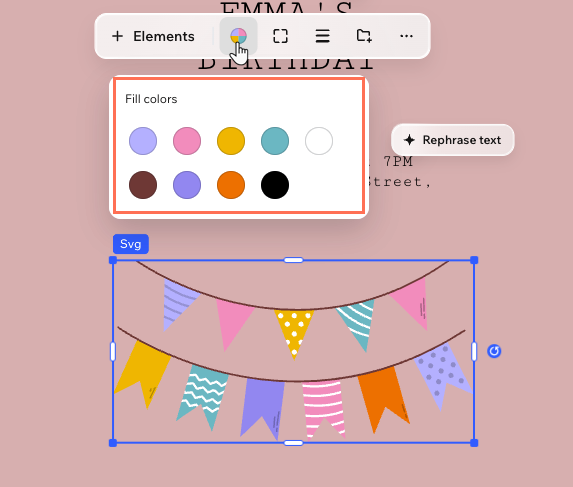
Verleihe deinen Vektorgrafiken eine persönliche Note, indem du Farben und Details anpasst, damit sie perfekt zu deinem Design passen. Vektorgrafiken sind digitale Illustrationen (SVG-Dateien), die in jeder Größe gestochen scharf bleiben.
Tipp:
Du findest Optionen für Vektorgrafiken im Tab Grafiken im Panel Elemente hinzufügen.
Um Vektorgrafiken anzupassen:
Desktop-Browser
Wixel App
- Öffne dein Projekt in Wixel.
- Klicke auf die entsprechende Vektorgrafik.
- Wähle aus, wie du die Vektorgrafik anpassen möchtest:
Farben ändern
Passe die Ecken an
 .
. , um jede Ecke separat anzupassen.
Passe die Kontur an
 .
.