Wixel: Mit Themes arbeiten
In diesem Artikel
- Ein Design auswählen
- Ein Design bearbeiten
- Farbschemata auf Designs und Elemente anwenden
- FAQ
Dieser Artikel bezieht sich auf das neue Wixel, das im Dezember 2025 freigegeben wurde. Wenn du dir nicht sicher bist, ob du das neue oder das vorherige Wixel verwendest,
sieh dir hier weitere Informationen an.
Themes in Wixel helfen dir, über deine Designs hinweg einen einheitlichen, professionellen Look beizubehalten. Statt Farben und Schriftarten einzeln auszuwählen, kannst du Themes verwenden, um die Stimmung und den visuellen Stil für dein gesamtes Projekt festzulegen. So kannst du schnell Designs erstellen, die zusammengehören, egal ob du online veröffentlichst, Flyer druckst oder Einladungen verschickst.
Ein Design auswählen
Themes sind die Basis für ein einheitliches Design in deinem Wixel-Projekt. Wenn du ein Theme auswählst, kannst du sofort eine Kombination aus Farben und Schriftarten auf deine Designs anwenden. So wirkt alles wie aus einem Guss.
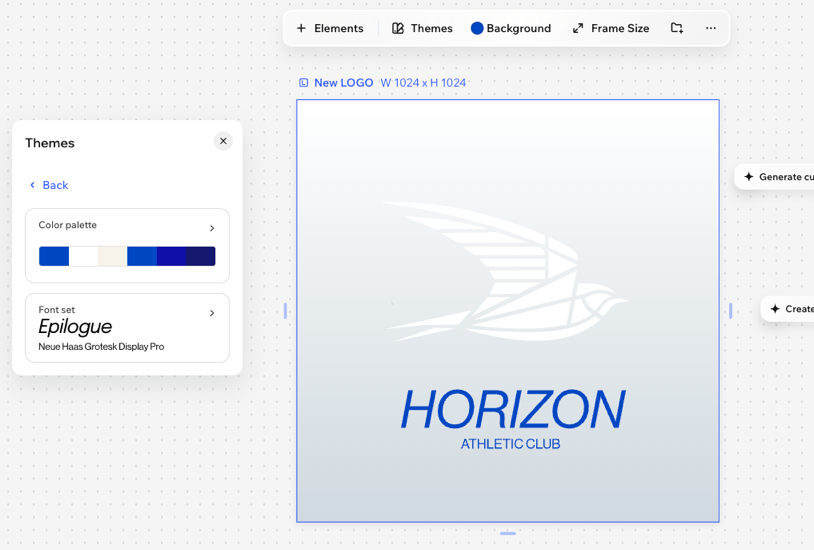
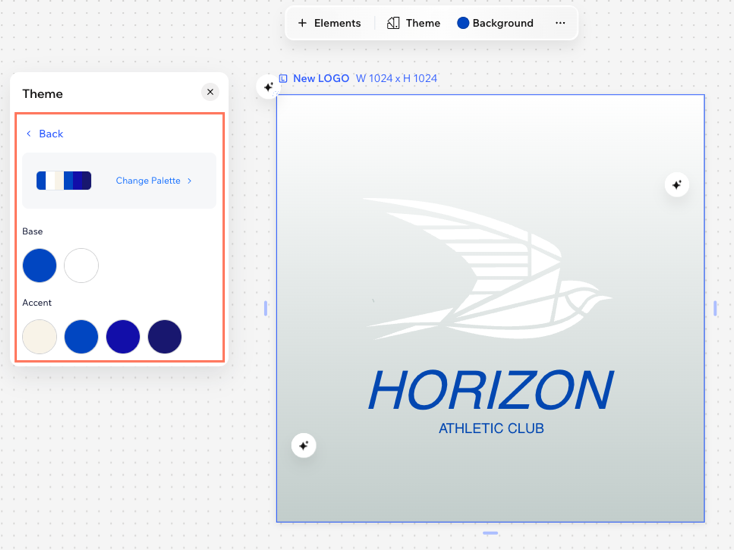
Wixel-Themes bestehen aus Farben und Schriftarten. Du kannst jedes dieser Elemente einzeln anpassen oder das Theme so lassen, wie es ist. Das Schriftarten-Theme enthält eine Schriftart für die Kopfzeile und den Textabschnitt. Das Farbschema enthält 2 Basisfarben und 4 Akzentfarben:
- Basisfarben: Die wichtigsten Farben für Hintergründe und Elemente (z. B. Text, Formen, Icons).
- Akzentfarben: Die Farben für Links, Akzente und zusätzliche Verwendungen.
Um ein Design auszuwählen:
Desktopbrowser
Wixel App
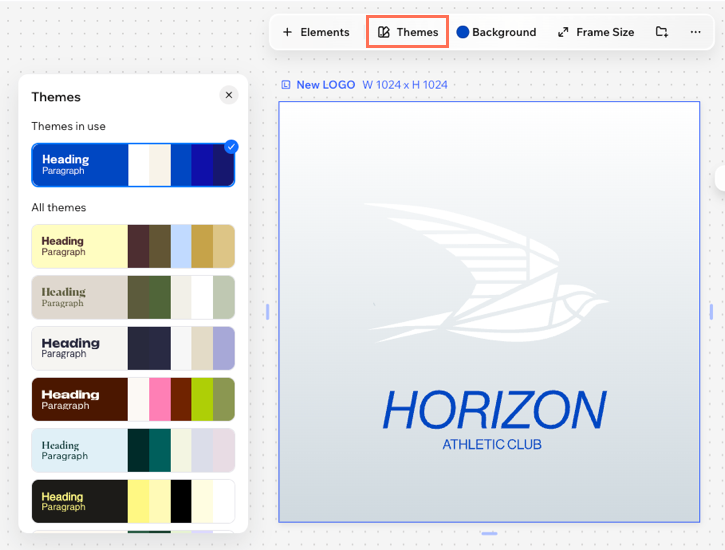
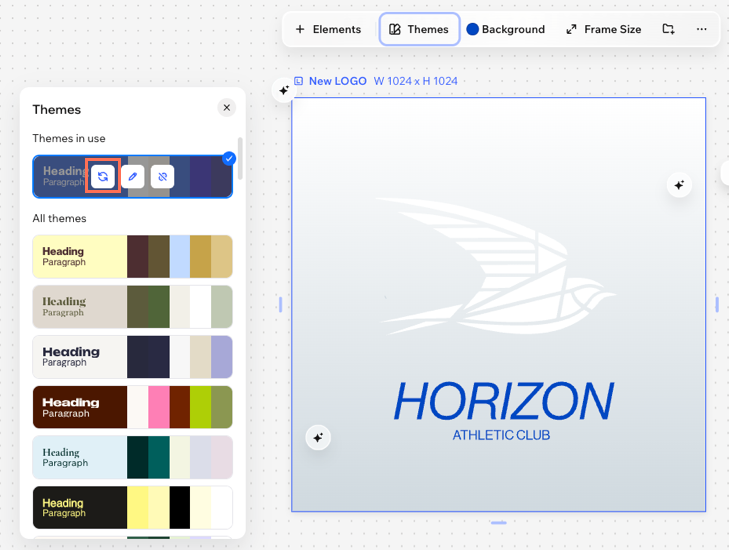
Wähle in deinem Projekt ein Logodesign aus und klicke in der Aktionsleiste auf Themes .
Wähle ein Design aus:
Verwendete Themes: Das sind Themes, die in diesem Projekt schon verwendet wurden.
Alle Themes: Alle verfügbaren Theme-Optionen.
Ein Design bearbeiten
Mach dir ein Design zu eigen und zeige deine einzigartige Persönlichkeit und Marke. Passe die Farben und Schriftarten deines Designs an, indem du Farbpaletten austauschst, eine neue Schriftart ausprobierst oder einzelne Elemente anpasst.
Um ein Design zu bearbeiten:
Desktopbrowser
Wixel App
Klicke in der Aktionsleiste auf Theme.
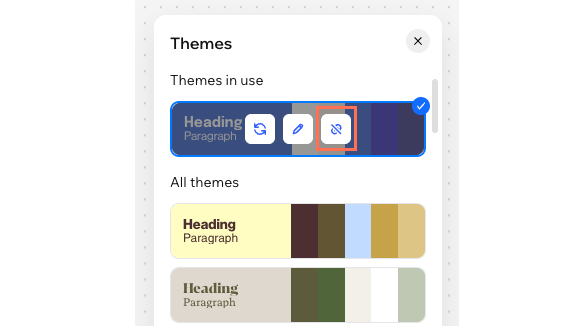
Fahre mit der Maus über das Theme des Projekts und klicke auf das Symbol für Design bearbeiten
 .
.Fahre mit der Maus über das, was du bearbeiten möchtest, und klicke auf Bearbeiten.
Farben
Schriften
Farbschemata auf Designs und Elemente anwenden
Wenn dein Projekt wächst und du neue Elemente hinzufügst, kannst du dein ausgewähltes Design erneut anwenden. So werden alle Inhalte sofort mit denselben Farben aktualisiert. Dadurch wirkt dein gesamter Content wie aus einem Guss.
Um ein Design anzuwenden:
Desktopbrowser
Wixel App
Wähle aus, wie du ein Theme anwenden möchtest:
Alle Elemente in deinem Projekt aktualisieren
 . So aktualisierst du alle Elemente im Logo.
 Einzelne Elemente aktualisieren
FAQ
Klicke unten auf eine Frage, um mehr über Themes zu erfahren.
Kann ich das Design später ändern?
Wenn ich neue Elemente zu einem Design hinzufüge, übernehmen sie dann automatisch das Theme?
Wie überprüfe ich, ob die Farben in meinem Projekt barrierefrei sind?
Warum wird mein Design nicht auf das ganze Video angewendet?
Kann ich ein Projektdesign entfernen?
 -Symbol Theme trennen.