Du kannst einen Wix Studio-Workspace löschen, wenn du ihn nicht mehr brauchst. Das Löschen ist endgültig. Dabei entfernst du alle Projekte, Einstellungen und Daten in diesem Workspace. Wenn dies dein einziger Workspace ist, löschst du damit auch dein Konto von Wix.
Schritt 1 | Deine Premium-Abonnements kündigen oder übertragen
Bevor du deinen Workspace löschst, deaktiviere die automatische Verlängerung oder übertrage alle zugehörigen Premiumpakete, Abonnements und Domains. Du musst nicht warten, bis sie ablaufen.
Klicke unten auf die entsprechende Option, um mehr zu erfahren.
Deine Premium-Services kündigen
Kündige jedes Abonnement in deinem Workspace einzeln. Dazu gehören zum Beispiel Premiumpakete, Domains, geschäftliche E-Mail-Adressen und Apps.
Öffne den Bereich Premium-Abonnements in deinem Workspace.
Klicke neben dem entsprechenden Abonnement auf das Symbol für Weitere Aktionen  .
.
Klicke auf Paket kündigen/Domain kündigen/Postfach kündigen/App kündigen.
Eine Domain kündigen?
Deaktiviere die automatische Verlängerung deiner Domain oder übertrage sie auf ein anderes Konto von Wix oder an einen externen Registrar. Deine Domain bleibt bis zum Ablauf registriert. Wenn du es dir anders überlegst, kannst du sie während des Rückkaufzeitraums wiederherstellen.
Deine Premium-Website und Services übertragen
Wenn du eine Premium-Website auf ein anderes Konto überträgst, verschiebst du auch alle damit verknüpften Services. Verwende diese Option, um zwei Konten von Wix zusammenzuführen oder jemand anderem die Eigentümerschaft an deiner Website zu geben.
Öffne den Bereich Websites.
Klicke neben der entsprechenden Website auf das Symbol für Weitere Aktionen .
Klicke auf Website übertragen.
Gib die E-Mail-Adresse des Empfängers ein.
Fülle das Übertragungsformular aus. Hier kannst du die zusätzlichen Services auswählen, die du übertragen möchtest.
Klicke auf Weiter.
Überprüfe und bestätige die Übertragungsdetails. Klicke anschließend auf Eigentümerschaft übertragen.
Nur deine Domain übertragen
Du kannst deine Domain von Wix übertragen, ohne eine Website zu übertragen. Übertrage sie auf ein anderes Konto von Wix oder vollständig weg von Wix.
Öffne den Bereich Domains in deinem Workspace.
Klicke neben der entsprechenden Domain auf das Symbol für Domain-Aktionen  .
.
Klicke entweder auf Von Wix weg übertragen oder auf Auf ein anderes Konto von Wix übertragen.
Schritt 2 | Zusätzliche Domains aus deinem Workspace entfernen
Wenn du eine Domain bei Wix gekauft hast, solltest du sie kündigen oder übertragen. Gehe dazu wie in
Schritt 1
beschrieben vor. Wenn du eine externe Domain verbunden hast, folge den Schritten unten, um sie zu entfernen.
Um eine Domain aus deinem Workspace zu entfernen:
- Öffne den Bereich Domains in deinem Workspace.
- Klicke neben der entsprechenden Domain auf das Symbol für Domain-Aktionen .
- Klicke auf Von Wix entfernen.
Schritt 3 | Deine Websites in den Papierkorb verschieben oder übertragen
Wähle als Nächstes aus, was mit deinen Websites in diesem Workspace passieren soll. Verschiebe jede Website in den Papierkorb oder übertrage sie auf ein anderes Konto von Wix, damit sie weiterhin aktiv bleibt.
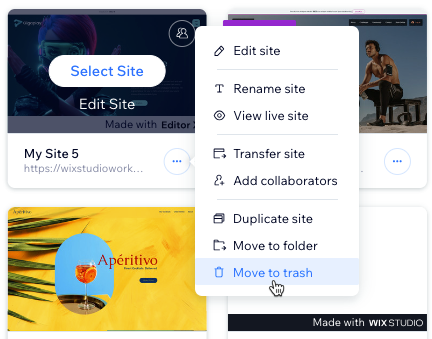
Um deine Websites in den Papierkorb zu verschieben:
- Öffne den Bereich Websites in deinem Workspace.
- Klicke neben der entsprechenden Website auf das Symbol für Weitere Aktionen .
- Klicke auf In den Papierkorb verschieben.
- Klicke zur Bestätigung auf In den Papierkorb verschieben.
- Wiederhole diese Schritte für alle verbleibenden Websites in diesem Workspace.
Schritt 4 | Deinen Workspace löschen
Sobald du die automatische Verlängerung deiner Premium-Abonnements deaktiviert und alle verknüpften Domains entfernt hast, kannst du deinen Workspace löschen.
Um deinen Workspace zu löschen:
Öffne den Bereich Workspace löschen.
(Optional) Wähle im Dropdown Grund auswählen die passende Option aus.
(Optional) Gib weiteres Feedback ein, das du uns mitteilen möchtest.
Gib dein Passwort ein. Überspringe diesen Schritt, wenn dein Konto die verpflichtende Anmeldung über Single Sign-On verwendet.
Klicke auf Workspace löschen.
Klicke zur Bestätigung erneut auf Workspace löschen.
Möchtest du deinen Workspace wirklich löschen?
Häufig gestellte Fragen (FAQs)
Klicke unten auf eine Frage, um mehr über das Löschen von Workspaces zu erfahren.
Was passiert, wenn ich einen Workspace lösche?
Wenn du einen Workspace in Wix Studio löschst, gehen alle Projekte, Einstellungen und Daten darin verloren. Wenn du nur zu einem Workspace gehörst und ihn löschst, wirst du außerdem dein
Konto von Wix vollständig schließen.
Kann ich einen gelöschten Workspace wiederherstellen?
Nein. Du kannst einen gelöschten Workspace nicht wiederherstellen.
Kann ich einen Workspace löschen und eine Sicherungskopie seines Contents behalten?
Nein. Wenn du einen Workspace löschst, werden alle deine Daten daraus entfernt.
Kann ich einen Workspace löschen, wenn ich nicht der Eigentümer bin?
Nein. Du kannst einen Workspace nur löschen, wenn du sein Eigentümer bist. Du kannst einen Workspace, dessen Eigentümer du nicht bist, jedoch verlassen. Öffne den Bereich
Teams und klicke neben deinem Namen auf
Team verlassen.
Verlieren alle zugehörigen Teammitglieder ihren Zugriff, wenn ich einen Workspace lösche?
Ja. Wenn du einen Workspace löschst, wird er entfernt. Alle Teammitglieder verlieren dadurch ihren Zugriff.
Kann ich einen Workspace vorübergehend deaktivieren, statt ihn zu löschen?
Derzeit kannst du einen Workspace nicht vorübergehend deaktivieren.
Ich habe versucht, meinen Workspace zu löschen, aber eine Fehlermeldung erhalten
Überprüfe, ob die automatische Verlängerung für alle deine Premium-Abonnements deaktiviert ist. Achte außerdem darauf, dass du alle nutzungsbasierten Abonnements vollständig bezahlt hast. Versuche dann erneut, deinen Workspace zu löschen.