


Wix Restaurants: Deine Speisekarte einrichten
- Schritt 1 | Speisekarte einrichten
- Schritt 2 | Richte deine Speisekartenabschnitte ein
- Schritt 3 | Speisekartenartikel hinzufügen und anpassen
- FAQ
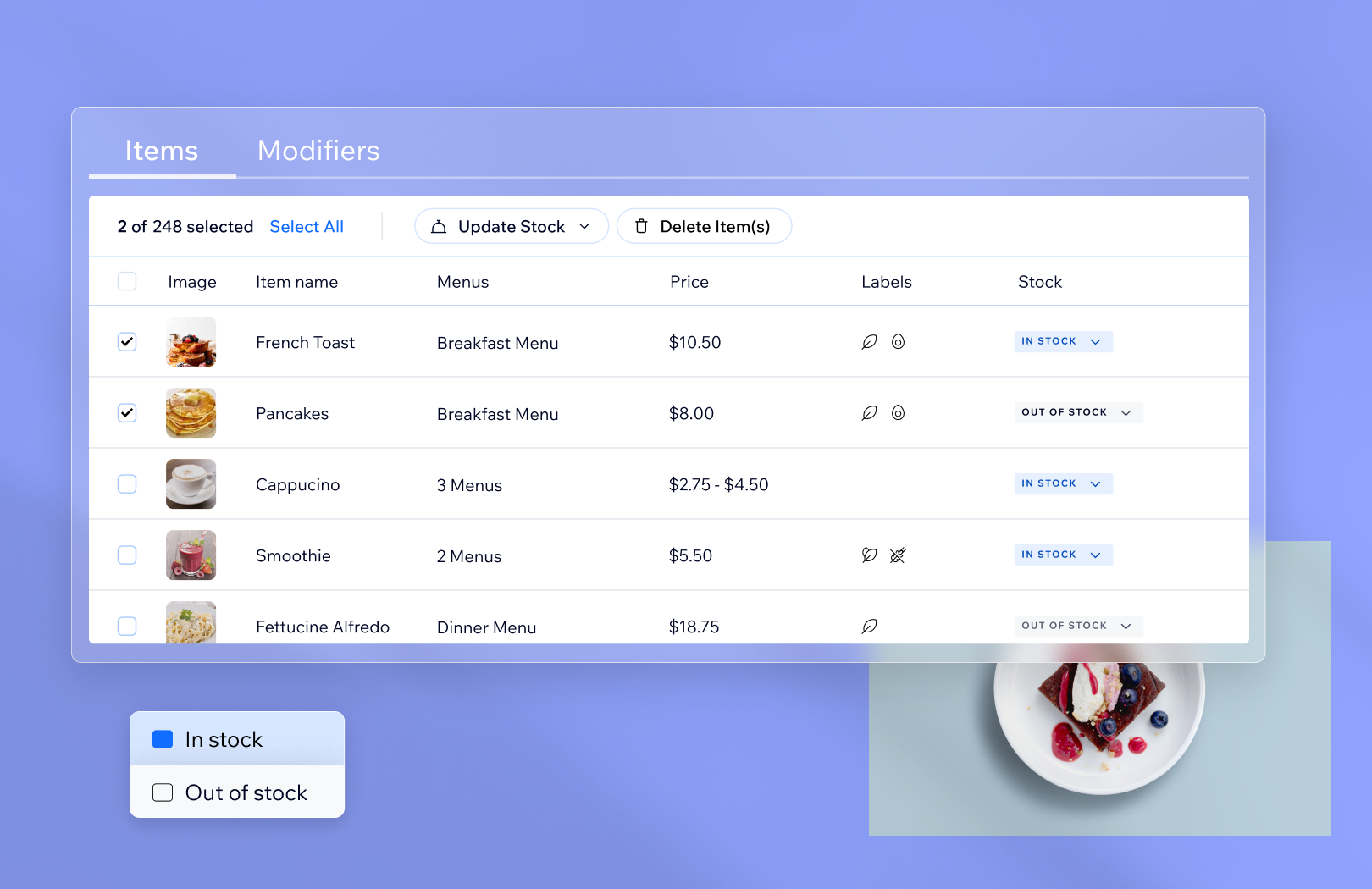
Sobald deine Speisekarte eingerichtet ist, kannst du einzelne Artikel anpassen. Du kannst zum Beispiel Salate mit oder ohne Hähnchen, in verschiedenen Größen und zu unterschiedlichen Preisen anbieten. Du kannst auch Labels wie „Scharf" oder „Glutenfrei" hinzufügen und bestimmte Artikel mit einem Banner auf deiner Speisekarte und auf den Seiten für Online-Bestellungen hervorheben.
Schritt 1 | Speisekarte einrichten
Um deine Speisekarte einzurichten:
- Öffne den Bereich Speisekarten in der Website-Verwaltung deiner Website.
- Wähle die passende Option aus:
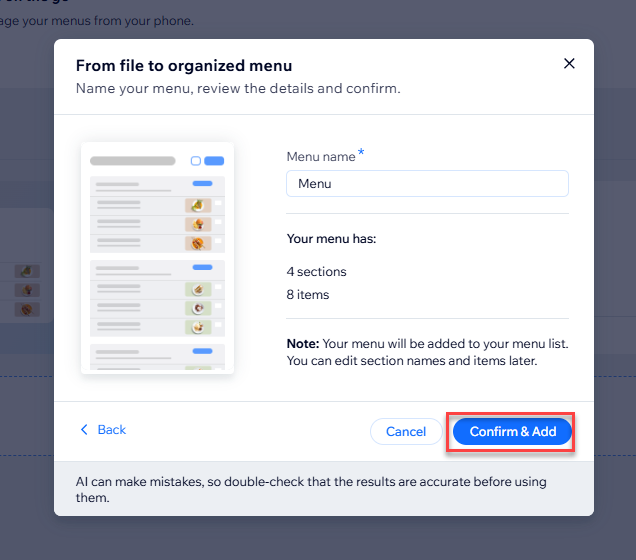
Tipp: Wenn eine Speisekarte als Entwurf markiert ist, wird sie weder im Editor noch auf deiner Live-Website angezeigt.
Schritt 2 | Richte deine Speisekartenabschnitte ein
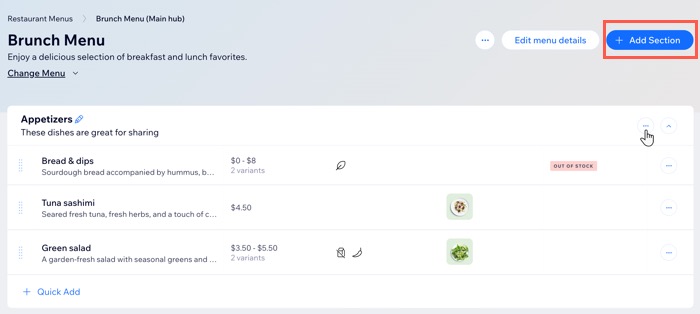
Um deine Speisekartenabschnitte einzurichten:
- Öffne den Bereich Speisekarten in deiner Website-Verwaltung.
- Klicke neben der passenden Speisekarte auf Verwalten.
- Wähle eine Option aus:
 Symbol für Verfügbare Zeiten.
 -Symbol.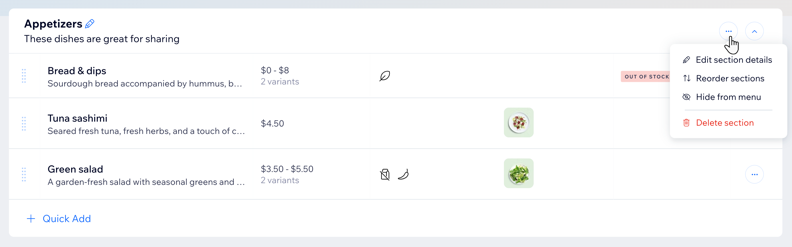
Schritt 3 | Speisekartenartikel hinzufügen und anpassen
Jetzt ist es Zeit, die Gerichte hinzuzufügen, die deine Speisekarte besonders machen. Du kannst auch festlegen, wann Speisekartenartikel verfügbar sind, zum Beispiel an bestimmten Tagen oder zu bestimmten Zeiten. So sehen Kundinnen und Kunden in deiner Online-Bestellung die passenden Optionen.
Füge für jedes Gericht mehrere Bilder hinzu, aktualisiere die Artikelbeschreibungen und nutze Labels wie Vegan, Glutenfrei oder Extra scharf, damit Kundinnen und Kunden leichter finden, wonach sie suchen.
Wenn bestimmte Gerichte auffallen sollen, kannst du sie mit einem Banner hervorheben, das sowohl auf deiner Speisekarte als auch auf deinen Seiten für Online-Bestellungen erscheint. Du wählst den Bannergtext für jedes Element aus den voreingestellten Optionen aus und passt das Banner-Design in deinem Editor an.
Um Speisekartenartikel hinzuzufügen und anzupassen:
Öffne den Bereich Menüs in deiner Website-Verwaltung.
Klicke neben der passenden Speisekarte auf Verwalten.
Wähle aus, was du tun möchtest:
Artikel hinzufügen: Klicke unter dem passenden Abschnitt auf + Schnelles Hinzufügen , um einen neuen Artikel hinzuzufügen. Gib den Namen des Speisekartenartikels ein und klicke auf das Häkchen. Fahre dann mit der Maus über den Artikel und klicke auf Bearbeiten.
Artikel bearbeiten: Fahre mit der Maus über einen vorhandenen Artikel und klicke auf Bearbeiten.
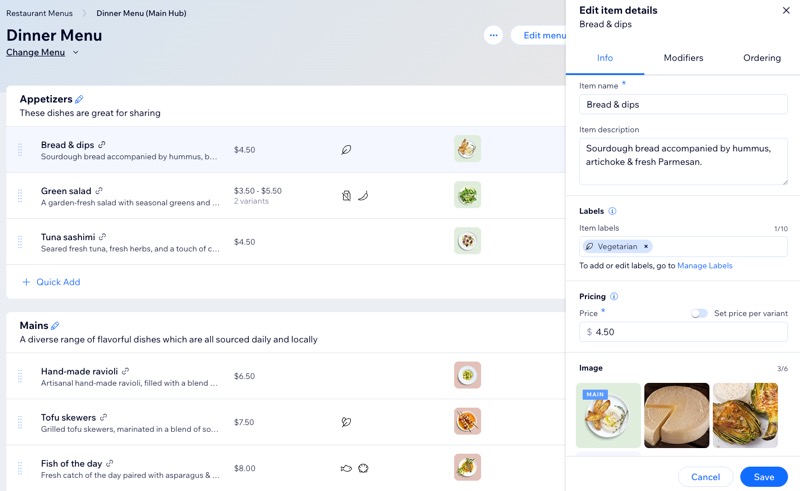
Klicke auf den Tab Info, um deine Artikeldetails hinzuzufügen:
Gib den Namen des Speisekartenartikels ein, zum Beispiel Caesar Salad.
(Optional) Gib eine kurze Beschreibung des Artikels ein.
(Optional) Füge dem Speisekartenartikel Labels hinzu, zum Beispiel Vegan oder Glutenfrei.
Tipp: Klicke auf + Neues Label hinzufügen, um ein neues zu erstellen.Gib den Grundpreis des Speisekartenartikels ein.
Tipp: Wenn sich der Preis eines Speisekartenartikels regelmäßig ändert, kannst du stattdessen Marktpreis auswählen, statt einen Festpreis einzugeben.(Optional) Füge Preisvarianten hinzu:
Aktiviere den Schieberegler Preis pro Variante festlegen.
Gib den Namen der Variante ein und wähle sie aus der Liste der vorhandenen Varianten aus oder wähle + Neue Variante hinzufügen, um eine neue hinzuzufügen.
Gib den Preis für jede Variante ein.
(Optional) Klicke auf + Preisvariante hinzufügen, zum Beispiel Klein und Groß, um weitere Preisvarianten hinzuzufügen.
Füge Bilder hinzu oder ersetze das Standardbild.
Aktiviere den Schieberegler Auf der Speisekarte anzeigen unter Artikelsichtbarkeit, um den Artikel auf deiner Speisekarte anzuzeigen.
Aktiviere den Schieberegler Hervorgehoben, um in deiner Speisekarte und auf den Seiten für Online-Bestellungen ein Banner auf dem Artikel anzuzeigen. Wähle dann den Bannertest aus den voreingestellten Optionen aus, den du anzeigen möchtest.
Klicke auf den Tab Modifikatoren , um Modifikatoren zu deinem Artikel hinzuzufügen.
Klicke auf den Tab Bestellung und richte deinen Artikel mit den folgenden Optionen ein:
Bestand: Klicke auf den Schieberegler, um diesen Artikel als verfügbar oder nicht verfügbar anzuzeigen.
Verfügbar: Kunden können diesen Artikel bestellen.
Nicht verfügbar: Der Artikel wird Kunden ausgegraut angezeigt und kann nicht bestellt werden.
Hinweis: Nicht verfügbare Artikel bleiben für Kunden sichtbar, können aber nicht bestellt werden.
MwSt.: Wähle die passende Steuergruppe für Artikel aus dem Drop-down aus. Klicke auf Steuergruppen verwalten, um Steuergruppen für deine Speisekartenartikel einzurichten oder zu ändern.
Tipp: Wenn du die MwSt. noch nicht eingerichtet hast, klicke auf Steuereinstellungen öffnen, um einen Steuerstandort hinzuzufügen.Kundenhinweise: Wähle das Kontrollkästchen neben Kunden erlauben, eine Notiz zu diesem Artikel hinzuzufügen, damit Kunden eine Notiz zu diesem Artikel hinzufügen können, zum Beispiel zu Allergien oder Sonderwünschen.
Angezeigter Text im Feld: Gib den Platzhaltertext ein, der im Notizfeld angezeigt wird. Du kannst bis zu 120 Zeichen eingeben.
Artikelverfügbarkeit: Wähle aus, wann dieser Artikel bestellt werden kann:
Wie die Speisekarte oder der Abschnitt: Der Artikel ist während aller für die Speisekarte oder den Abschnitt festgelegten Abhol- oder Lieferzeiten verfügbar.
Eingeschränkt: Lege benutzerdefinierte Tage und Uhrzeiten fest, wann der Artikel bestellt werden kann. Klicke auf das Drop-down und wähle eine Option aus:
Auf bestimmte Wochentage und Uhrzeiten begrenzen:
Klicke neben Verfügbare Zeiten auf Bearbeiten, um auszuwählen, an welchen Tagen und zu welchen Uhrzeiten Kunden diesen Artikel bestellen können.
Wähle die Kontrollkästchen für die passenden Tage aus und lege die verfügbaren Zeiträume fest.
Hinweis: Du kannst nur Tage und Uhrzeiten mit verfügbarer Abholung oder Lieferung auswählen, da Kunden Bestellungen ohne Fulfillment-Methode nicht erhalten können.Klicke auf das Hinzufügen
 -Symbol, um mehr als einen Zeitraum hinzuzufügen, zum Beispiel Montag 9:00 bis 12:00 Uhr und 14:00 bis 20:00 Uhr.
Klicke auf Anwenden, um die Änderungen zu speichern.
Auf bestimmte Daten begrenzen:
Wähle das Startdatum aus.
(Falls relevant) Klicke auf + Datumsbereich hinzufügen, um ein Enddatum festzulegen.
Klicke auf Speichern.

 neben einem beliebigen Speisekartenartikel.
