


Wix Restaurants: Speisekarten für Online-Bestellungen vorbereiten
In diesem Artikel
- Artikel-Modifikatoren hinzufügen
- Steuern für Artikel verwalten
- Verfügbarkeit von Speisekarten begrenzen
- Verfügbarkeit von Abschnitten und Artikeln begrenzen
- FAQ
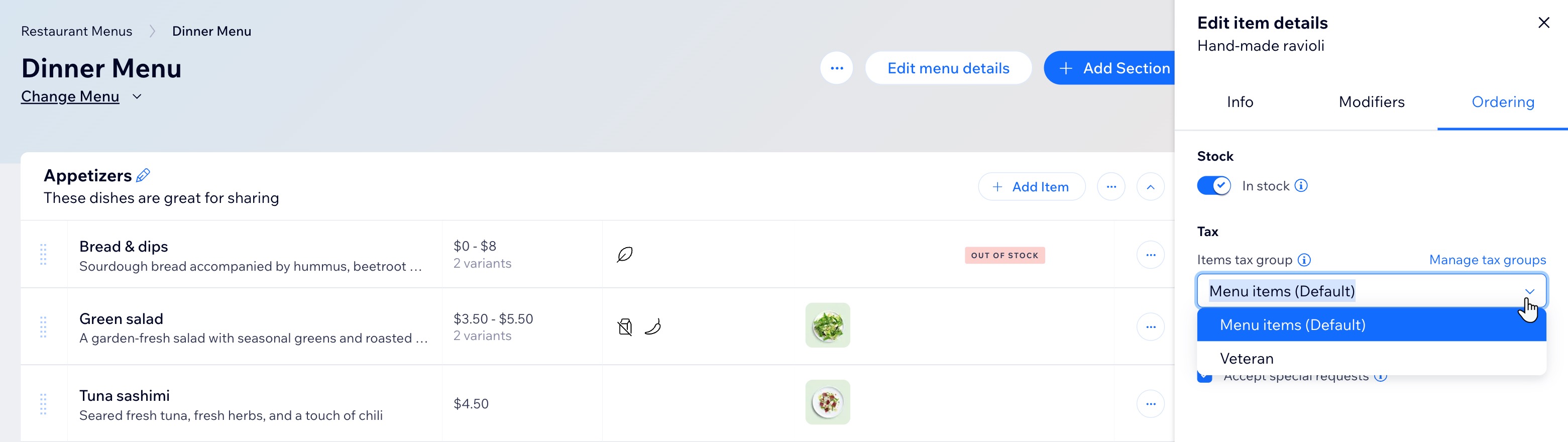
Optimiere die Speisekarten deines Restaurants für Online-Bestellungen, indem du es Kunden ermöglichst, Bestellungen aufzugeben und ihre Auswahl anzupassen. Dies beinhaltet das Hinzufügen von Artikel-Modifikatoren und das Einrichten von MwSt.-Regeln für jeden Artikel.
Du kannst auch planen, wann Speisekarten online verfügbar sind, und die Sichtbarkeit für bestimmte Abschnitte oder Artikel steuern, um deine Speisekarte aktuell und übersichtlich zu halten.
Artikel-Modifikatoren hinzufügen
Füge
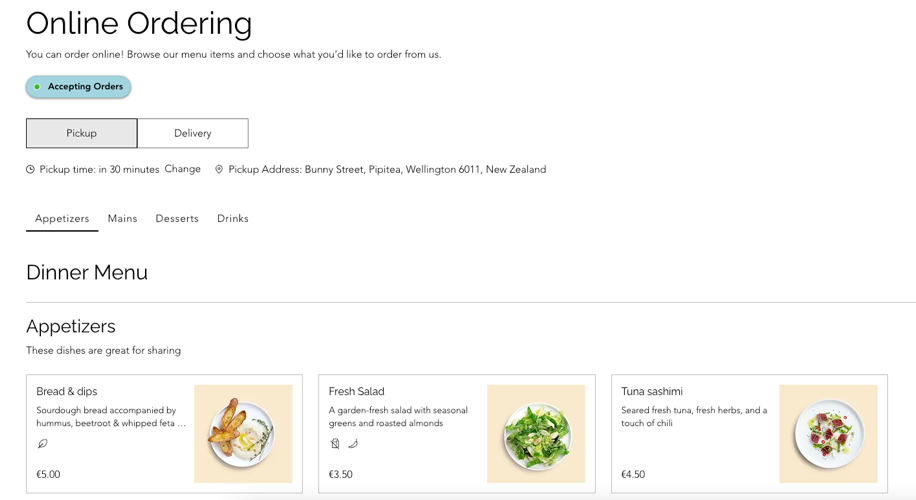
Modifikatorengruppen zu anpassbaren Artikeln hinzu, wie zum Beispiel eine „Toppings“-Gruppe für Pizza oder eine „Füllungen“-Gruppe für Sandwiches. Du kannst Optionen als kostenlos oder mit einer zusätzlichen Gebühr einrichten. Sobald sie erstellt ist, kannst du eine Modifikatorengruppe auf jeden Speisekartenartikel anwenden, ohne sie neu erstellen zu müssen.
Um Artikel-Modifikatoren hinzuzufügen:
- Öffne den Bereich Speisekarten in deiner Website-Verwaltung.
- Erstelle eine neue Speisekarte oder klicke auf Verwalten neben der entsprechenden bestehenden Speisekarte.
- Fahre mit der Maus über den entsprechenden bestehenden Speisekartenartikel und klicke auf Bearbeiten.
- Klicke auf den Tab Modifikatoren.
- Klicke auf + Neue Modifikatorengruppe.
- Wähle eine bestehende Modifikatorengruppe aus oder erstelle eine neue.
Steuern für Artikel verwalten
Wenn du die
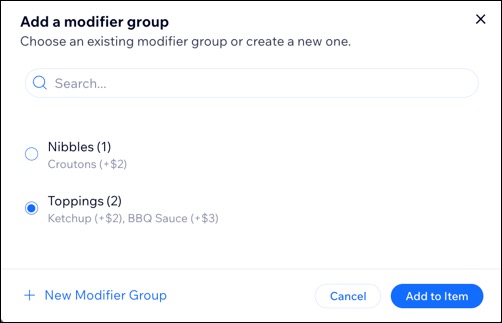
Steuererhebung für dein Unternehmen einrichtest, kannst du denselben Tarif für alle deine Artikel festlegen oder Gruppen für Artikel erstellen, die mit unterschiedlichen Tarifen besteuert werden. Anschließend kannst du auswählen, zu welcher Steuergruppe ein bestimmter Restaurant-Artikel gehört.
Wenn die Umsatzsteuer an deinem Standort beispielsweise 10 % beträgt, Alkohol aber mit 15 % besteuert wird, richte eine Steuergruppe für Alkohol ein und weise einen abweichenden Steuersatz von 15 % zu.
Bevor du loslegst:
- Richte Steuergruppen mithilfe der manuellen Methode ein.
- Richte Steuergruppen mithilfe der automatischen Steuerberechnung von Avalara ein.
Um einen Restaurant-Artikel einer Steuergruppe zuzuweisen:
- Öffne den Bereich Speisekarten (Neu) in deiner Website-Verwaltung.
- Erstelle eine neue Speisekarte oder klicke auf Verwalten neben der entsprechenden bestehenden Speisekarte.
- Klicke auf den Tab Bestellungen.
- Klicke auf das Dropdown-Menü Steuergruppe für Artikel und wähle die entsprechende Gruppe aus.
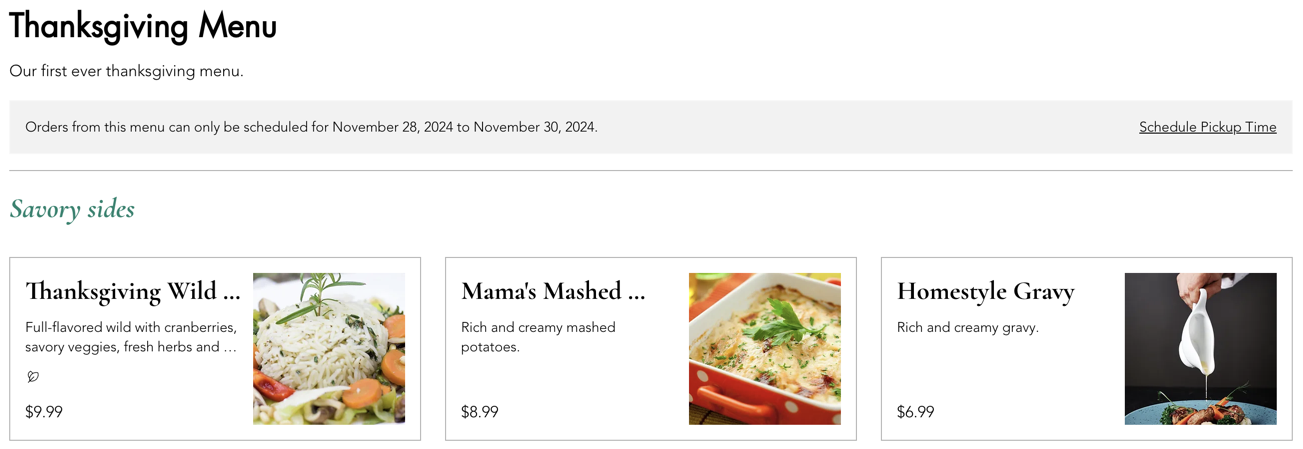
Verfügbarkeit von Speisekarten begrenzen
Standardmäßig ist deine Speisekarte basierend auf deinen
Einstellungen für Abholung & Lieferung verfügbar, sodass Kunden nur zu diesen Zeiten Bestellungen aufgeben können.
Wenn du eine spezielle Speisekarte anbietest, die nur zu bestimmten Zeiten verfügbar ist, kannst du deren Online-Verfügbarkeit auf bestimmte Wochentage, Uhrzeiten oder spezielle Termine beschränken. Biete zum Beispiel eine Frühstückskarte an, die nur am Vormittag verfügbar ist, oder nimm Bestellungen für die Feiertage vom 20. bis 24. Dezember entgegen.
Tipp:
Die Verfügbarkeitszeiten der Speisekarte beziehen sich darauf, wann Bestellungen
entgegengenommen werden, nicht darauf, wann sie aufgegeben werden. Kunden können zum Beispiel am Dienstag eine Speisekarte für den Sonntagsbrunch bestellen, wenn sie die Abholung oder Lieferung für Sonntagmorgen planen.
Um die Verfügbarkeit einer Speisekarte zu begrenzen:
- Öffne den Bereich Speisekarten (Neu) in deiner Website-Verwaltung.
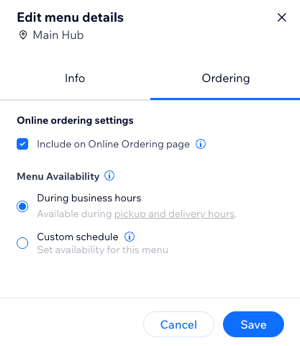
- Klicke auf Speisekarten-Details bearbeiten neben der entsprechenden Speisekarte.
- Klicke auf den Tab Bestellungen.
- Aktiviere das Kontrollkästchen Auf der Seite für Online-Bestellungen anzeigen, um die Speisekarte auf deiner Bestellseite anzuzeigen.
Tipp: Deaktiviere diese Option, um die Speisekarte von deiner Bestellseite zu entfernen. - Entscheide unter Verfügbarkeit der Speisekarte, wann deine Speisekarte für Bestellungen verfügbar sein soll:
Während der Geschäftszeiten
Bestimmte Wochentage und Uhrzeiten
 neben Verfügbare Zeiten.
  , um mehr als einen Zeitraum hinzuzufügen (z. B. Montag 09:00 - 12:00 Uhr und 14:00 - 20:00 Uhr).
Bestimmte Termine

Hinweis:
Speisekarten, die du als Entwurf einrichtest, erscheinen nicht auf deiner Live-Website.
Verfügbarkeit von Abschnitten und Artikeln begrenzen
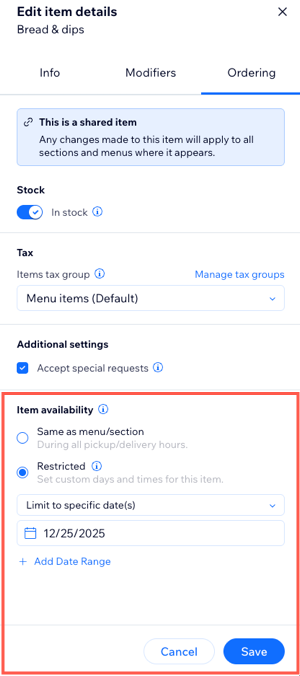
Du kannst verwalten, wie und wann Abschnitte und Artikel auf deiner Online-Speisekarte erscheinen – egal, ob du bestimmte Artikel nur während spezieller Service-Zeiträume verfügbar machen oder ganze Abschnitte nur an ausgewählten Terminen anzeigen möchtest.
Um die Verfügbarkeit eines Abschnitts / Artikels zu begrenzen:
- Öffne den Bereich Speisekarten in deiner Website-Verwaltung.
- Klicke auf Verwalten neben der entsprechenden Speisekarte.
- Wähle aus, wann du die Verfügbarkeit deines Abschnitts oder Artikels einrichten möchtest:
Abschnitt
 neben dem Namen des entsprechenden Abschnitts.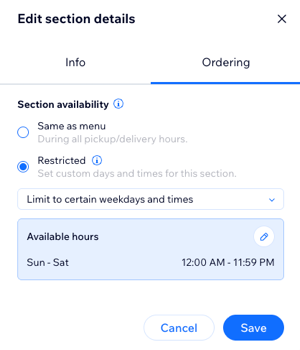
Artikel
FAQ
Klicke unten auf eine Frage, um mehr über die Vorbereitung deiner Speisekarten für Online-Bestellungen zu erfahren.
Können Kunden meine Speisekarten auf meiner Website sehen, wenn sie nicht verfügbar sind?
Wie kann ich an einem Feiertag öffnen, wenn dieser auf einen Tag fällt, an dem mein Unternehmen normalerweise geschlossen ist?
Kann ich unterschiedliche Zeiten für meine Speisekarten einrichten?
Wie gehen Bestellungen ein?
Kann ich Gebühren hinzufügen?
Wie ändere ich die Reihenfolge der Speisekarten auf meiner Seite für Online-Bestellungen?
Ich habe mehrere Restaurantstandorte. Kann ich für jeden Standort unterschiedliche Speisekarten auf meiner Website anzeigen?
Wie geht es weiter?
Füge deiner Website
automatische Rabatte,
Rabattgutscheine und
Prozentgutscheine hinzu, um Kunden dazu anzuregen, eine Bestellung aufzugeben.