


Wix Restaurants: Speisekartenartikel als Marktpreis markieren
Wähle Marktpreis für Speisekartenartikel, die keine festen Kosten haben, zum Beispiel frische Meeresfrüchte oder Tagesangebote. Statt eines festen Betrags oder von 0,00 € zeigt deine Speisekarte Marktpreis an der Preisstelle für diesen Artikel an.
Du kannst den Marktpreis für einzelne Speisekartenartikel in deiner Verwaltung festlegen. Das Label Marktpreis erscheint auch auf deiner erstellten PDF-Speisekarte.
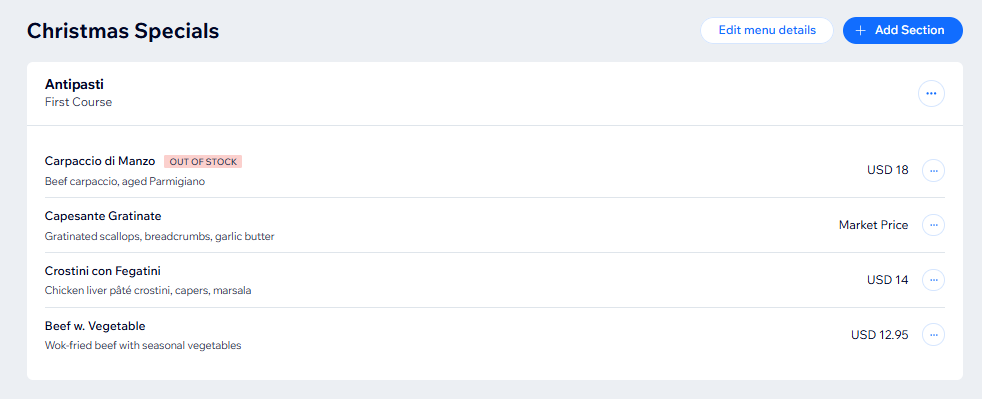
Artikel mit Marktpreis erscheinen nicht auf der Seite für Online-Bestellungen. Kunden können den Artikel auf deiner Anzeigekarte sehen, aber nicht online bestellen.
Einen Speisekartenartikel als Marktpreis markieren
Lege den Marktpreis über den Tab Infos des Artikels fest, wenn du einen Artikel mit variablem Preis anzeigen willst, ohne einen Zahlenbetrag zu zeigen. Wenn du einen Artikel auf Marktpreis umstellst, wird ein eingegebener Zahlenpreis gelöscht.
Öffne den Bereich Menüs (Neu) in der Website-Verwaltung.
Klicke neben der passenden Speisekarte auf Verwalten.
Öffne den passenden Artikel oder erstelle einen neuen.
Klicke auf den Tab Infos.
Wähle unter Preisgestaltung Marktpreis aus.
Klicke auf Speichern.
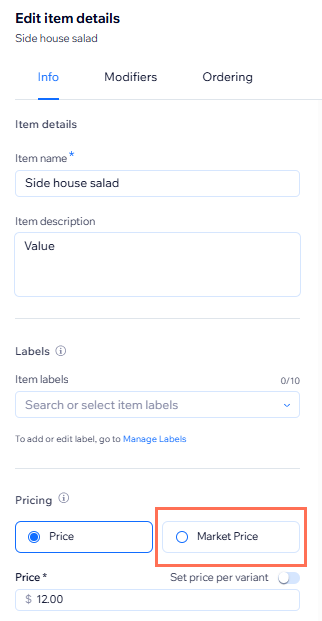
Die Bezeichnung Marktpreis ist fest und kann nicht angepasst werden.
FAQ
Klicke unten auf eine Frage, um mehr zu erfahren.