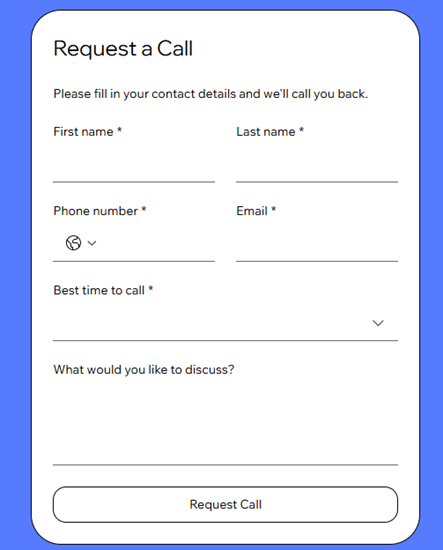
Wix Forms hilft dir dabei, Details von Besuchern zu sammeln, damit du in Kontakt bleiben, Leads gewinnen, Buchungen entgegennehmen kannst und vieles mehr. Füge ein Formular direkt auf deiner Seite im Wix Harmony Editor hinzu und passe dann an, wie es aussieht und wie es für dein Unternehmen funktioniert.
Schritt 1 | Ein Formular zu deiner Website hinzufügen
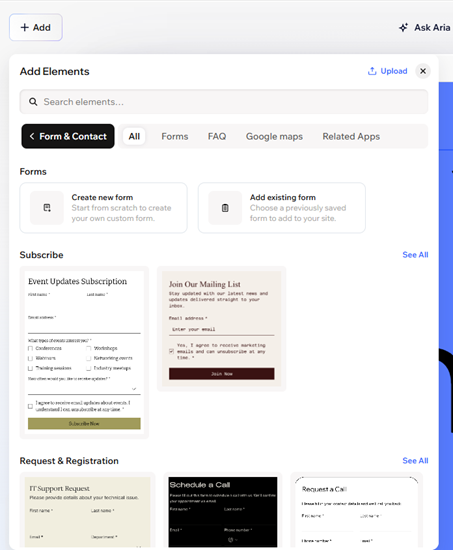
Füge zuerst über das „Hinzufügen“-Panel ein Formular zu deiner Website hinzu. Du kannst ein vordefiniertes Template aus Kategorien wie Abonnieren, Anfrage & Registrierung und Kontakt wählen, eines deiner bestehenden Formulare auswählen oder ganz von vorne beginnen und dein eigenes Design entwerfen.
Um ein Formular zu deiner Seite hinzuzufügen:
- Öffne deinen Editor.
- Klicke oben links im Editor auf + Hinzufügen.
- Wähle die Kategorie Formular & Kontakt aus.
- Wähle aus, wie du beginnen möchtest:
- Ein neues Formular von Grund auf neu erstellen:
- Klicke auf Neues Formular erstellen.
- Füge die relevanten Felder hinzu.
Tipp: Du kannst diese später anpassen.
- Ein bestehendes Formular hinzufügen:
- Klicke auf Bestehendes Formular hinzufügen.
- Wähle das Formular aus, das du wiederverwenden möchtest.
- Ein Formular-Template hinzufügen:
- Wähle das Template aus, das du verwenden möchtest.
- Ziehe das Template auf deine Seite.
Schritt 2 | Deine Formularfelder anpassen
Sobald du ein Formular auf deiner Seite hast, kannst du es an deine Bedürfnisse anpassen und es verwenden, um wichtige Informationen über deine Besucher zu sammeln und zu verwalten. Füge Felder hinzu, bearbeite, dupliziere oder entferne sie, damit jedes Formular nur das abfragt, was wichtig ist.
Um deine Formularfelder anzupassen:
- Klicke in deinem Editor auf das Formular-Element.
- Wähle aus, was du tun möchtest:
Ein neues Feld hinzufügen
- Klicke in der Aktionsleiste auf Formular bearbeiten.
- Klicke links auf das Symbol für Hinzufügen
 .
. - Klicke auf die Art von Feld, die du hinzufügen möchtest.
Das Design eines Feldes ändern
- Klicke in der Aktionsleiste auf das Symbol für Einstellungen
 .
. - Klicke auf Design.
- Klicke auf Formularfelder.
- Klicke oben auf das Dropdown-Menü Zustand und wähle den Zustand aus, den du anpassen möchtest: Normal, Hover oder Fehler.
- Verwende die verfügbaren Optionen, um deine Formularfelder zu gestalten, wie zum Beispiel Farben, Ränder und den Textstil.
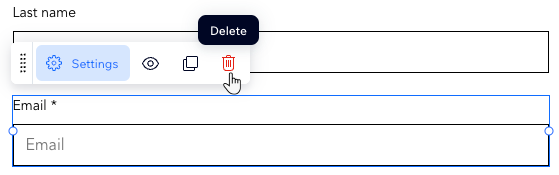
- Klicke in der Aktionsleiste auf Formular bearbeiten.
- Klicke auf das entsprechende Feld.
- Klicke auf das Symbol für Löschen
 .
.
Schritt 3 | Die Einstellungen deines Formulars bearbeiten und speichern
Passe deine Formulareinstellungen so an, dass es so aussieht und funktioniert, wie du es möchtest. Aktualisiere das Layout, den Spam-Filter, die Erfolgsmeldung und mehr, um ein Formular zu erstellen, das zu deiner Website und deinem Stil passt.
Um deine Formulareinstellungen zu bearbeiten:
- Klicke in deinem Editor auf das Formular-Element.
- Wähle aus, was du tun möchtest:
Die Design- und Layouteinstellungen des Formulars anpassen
- Klicke in der Aktionsleiste auf das Symbol für Einstellungen .
- Klicke auf einen der Tabs, um das Formular anzupassen:
- Layout: Passe den Innenabstand und den Zeichenabstand des Formulars an.
- Design: Passe den Hintergrund, die Felder, die Kopfzeile, die Textabschnitte und die Buttons des Formulars an.
- Verwalten: Lasse dir alle deine Formulare an einem Ort anzeigen und verwalte sie.
- Klicke auf Speichern.
- Klicke in der Aktionsleiste auf Formular bearbeiten.
- Klicke auf Einstellungen.
- Gib im Feld Formularname einen Namen ein.
- Klicke auf Speichern.
Passe deinen Spam-Filter an
- Klicke in der Aktionsleiste auf Formular bearbeiten.
- Klicke auf Einstellungen.
- Scrolle nach unten und klicke im Abschnitt Spam-Filter auf das Dropdown-Menü Einstellungen für Spam-Filter.
- Wähle aus den folgenden Optionen:
- Nur reCAPTCHA: Verwendet unsichtbares reCAPTCHA, um das Besucherverhalten auf der Website zu analysieren und festzustellen, ob es sich um einen Menschen oder einen Bot handelt. Bei Bot-Verdacht wird eine Aufgabe angezeigt. Dies ist die niedrigste Stufe des Spam-Schutzes.
- Standard und reCAPTCHA: Nach dem Bestehen des unsichtbaren reCAPTCHA durchlaufen die Einsendungen einen Standard-Spam-Filter, der Spam basierend auf Kriterien wie Netzwerkkennungen und Kontaktangaben kennzeichnet. Dies ist die mittlere Stufe des Spam-Schutzes.
- Erweitert und reCAPTCHA: Enthält reCAPTCHA und den Standard-Filter sowie einen erweiterten Filter, der zusätzliche Technologien zur Kennzeichnung von Spam verwendet. Diese höchste Stufe des Spam-Schutzes wird nur angewendet, wenn die anderen beiden Filter die Einsendung nicht als Spam markieren.
- Klicke auf Speichern.

Den Stil für Pflichtfelder bearbeiten
- Klicke in der Aktionsleiste auf Formular bearbeiten.
- Klicke auf Einstellungen.
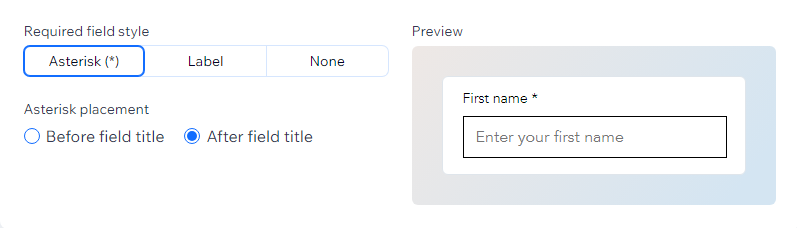
- Wähle unter Allgemeine Einstellungen, wie Pflichtfelder angezeigt werden:
- Sternchen: Zeige ein Sternchen an, damit deine Besucher wissen, dass das Feld ein Pflichtfeld ist.
- Label: Zeige ein Label mit dem Text „Pflichtfeld“ an.
- Keine: Zeige nichts an, um deine Nutzer darauf hinzuweisen, dass dieses Feld ein Pflichtfeld ist.
- (Optional) Wähle aus, ob dein Sternchen vor oder nach dem Feldtitel angezeigt werden soll.
- Klicke auf Speichern.
Die Bestätigungsnachricht bearbeiten
- Klicke in der Aktionsleiste auf Formular bearbeiten.
- Klicke auf Einstellungen.
- Wähle unter Bestätigungsnachricht, wie sich die Nachricht verhält:
- Wenn ein Formular eingereicht wird: Klicke auf das Dropdown-Menü und wähle aus, was passiert, nachdem ein Besucher das Formular eingereicht hat:
- Nachricht anzeigen: Zeige eine Bestätigungsnachricht auf dem Formular an.
- Zu einer URL weiterleiten: Leite Besucher auf eine andere Seite oder einen externen Link weiter.
- Formular leeren: Leere alle Felder nach dem Einreichen.
- Anzeigedauer der Nachricht: Wähle aus, wie lange die Nachricht angezeigt werden soll:
- Individuell: Zeige die Nachricht für eine festgelegte Anzahl von Sekunden an. Gib die Zeit unter Sekunden angezeigt ein.
- Immer: Lasse die Nachricht sichtbar.
- Klicke auf Speichern.
Regeln und / oder Zusatzleistungsseiten für das Formular erstellen
- Klicke in der Aktionsleiste auf Formular bearbeiten.
- Klicke links auf Regeln oder Seiten, um Bedingungsregeln oder mehrere Seiten zum Formular hinzuzufügen:
- Regeln: Füge dem Formular eine Bedingungsregel hinzu. Regeln verbessern die Art und Weise, wie du Informationen basierend auf Antworten sammelst. Die Antwort eines Besuchers in einem Feld kann bestimmen, ob ein anderes Feld angezeigt, ausgeblendet, ein Pflichtfeld oder optional ist. Füge zum Beispiel eine Regel hinzu wie: „Wenn ein Besucher in Frage 1 Option A wählt, wird Frage 2 ausgeblendet. Wenn er jedoch Option B wählt, ist Frage 2 sichtbar.“
- Seiten: Erstelle mehrere Seiten für das Formular. So bleiben Fragen und Informationen organisiert.
Tipp: Wenn du mehrere Seiten hast, achte darauf, dass du auf jeder Seite ein Feld zum Senden hinzufügst, damit Besucher durch Klicken auf „Weiter“ durch die Seiten navigieren können.
- Klicke auf Speichern.
Schritt 4 | Deine Formulareinreichungen anzeigen und verwalten
Alle Informationen, die du über Wix Forms sammelst, werden an einem Ort gespeichert. Im Tab Formulare & Einreichungen in deiner Website-Verwaltung kannst du Einreichungen überprüfen und exportieren, steuern, wer benachrichtigt wird, wenn jemand ein Formular einreicht, und vieles mehr.
Um Formulareinreichungen anzuzeigen und zu verwalten:
- Öffne den Bereich Formulare & Einreichungen in deiner Website-Verwaltung.
- Fahre mit der Maus über das entsprechende Formular und klicke auf das Symbol für Weitere Aktionen
 .
. - Wähle Einreichungen anzeigen.
- Wähle aus, wie du deine Einreichungsdaten verwalten möchtest:
Einsendungsdaten sortieren
Klicke auf den Pfeil neben dem entsprechenden Feldtitel, um die Tabelle nach dieser Spalte zu sortieren.

Einsendungsdaten bearbeiten
- Klicke auf die entsprechende Einsendung.
- Klicke unter Details zur Einsendung auf Bearbeiten.
- Bearbeite die Einsendung nach Bedarf.
Daten aus der Tabelle exportieren
- Wähle das Kontrollkästchen links neben der entsprechenden Einsendung aus.
- Klicke auf Exportieren.
- Wähle die Daten aus, die du exportieren möchtest.
- Klicke auf Exportieren.
- Klicke auf das Symbol für Weitere Aktionen neben der Einreichung.
- Wähle PDF herunterladen.
- Rufe die PDF-Datei in deinem Download-Ordner auf.
Hinweise:
- Du kannst immer nur eine Einreichung gleichzeitig herunterladen.
- Du kannst die PDF-Einstellungen nicht anpassen.
- Nur Felder mit Daten sind in der PDF enthalten. Leere Felder (z. B. optionale Felder, die leer gelassen wurden) werden ausgeschlossen.
Eine Einreichung als Spam markieren
- Wähle das Kontrollkästchen links neben der entsprechenden Einreichung aus.
- Klicke auf Als Spam melden.
Hinweise:
- Hebe die Markierung für als Spam markierte Einreichungen auf , indem du das Kontrollkästchen links neben der entsprechenden Einreichung im Tab Spam auswählst und dann auf Nicht als Spam melden klickst.
- Um Spam-Einreichungen dauerhaft zu löschen, klicke auf das Symbol für Weitere Aktionen und wähle Dauerhaft löschen.
- Spam-Einreichungen (Einreichungen, die automatisch durch den Spam-Filter gefiltert oder manuell als Spam markiert wurden) bleiben 30 Tage lang in diesem Tab, danach werden sie dauerhaft gelöscht.
Eine Einreichung in den Papierkorb verschieben
- Wähle das Kontrollkästchen neben der entsprechenden Einreichung aus.
- Klicke auf In den Papierkorb verschieben.
Hinweis: Du kannst Einreichungen, die du zuvor als Papierkorb markiert hast, jederzeit über den Tab Papierkorb wiederherstellen. Formulareinreichungen, die manuell als Papierkorb markiert wurden, werden 180 Tage lang im Tab Papierkorb aufbewahrt. Nach dieser Zeit werden sie dauerhaft gelöscht.
Häufig gestellte Fragen (FAQs)
Klicke unten auf eine Frage, um mehr zu erfahren.
Wie teste ich ein Formular?
Um ein Formular zu testen, folge den untenstehenden Schritten:
- Wähle das Formular in deinem Editor aus.
- Klicke in der Aktionsleiste auf Formular bearbeiten .
- Klicke oben im Formular-Builder auf den Tab Vorschau.
- Teste das Formular, indem du verschiedene Optionen auswählst, Informationen in Textfelder eingibst und auf „Weiter“ klickst, um zwischen den Formularseiten zu navigieren.
Wie viele Formulare kann ich zu meiner Website hinzufügen?
Du kannst 4 Formulare kostenlos erstellen. Wenn du deine
Website upgradest, kannst du so viele Formulare erstellen, wie du benötigst.
Wie richte ich E-Mail-Benachrichtigungen für ein Formular ein?
Wenn jemand ein Formular übermittelt, wird automatisch eine E-Mail an den Website-Eigentümer gesendet, um diesen über die Übermittlung zu benachrichtigen. Diese E-Mail-Benachrichtigung wird mithilfe von
Wix Automations erstellt. Sobald du einen
Automatisierungs-Trigger eingerichtet hast, kannst du die Automatisierung aktualisieren und ändern, wer E-Mails erhält. Dies erfolgt über den Tab
Formulare & Übermittlungen in deiner Website-Verwaltung.
- Öffne den Bereich Formulare & Einreichungen in deiner Website-Verwaltung.
- Klicke auf das Symbol für Weitere Aktionen
 neben einem Formular.
 - Klicke auf Formular-Benachrichtigungen.
Tipp: Dies öffnet den Tab Einstellungen, in dem du deine aktiven Automatisierungen sehen kannst. - Klicke neben der entsprechenden Automatisierung auf Bearbeiten .
- Klicke auf die Aktion.
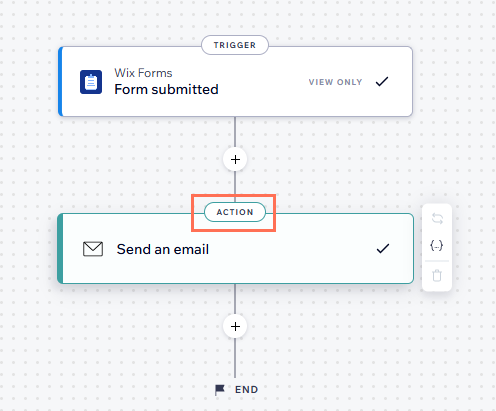
- Scrolle im linken Panel zum Abschnitt Empfänger festlegen.
- Klicke auf + Empfänger hinzufügen.
- Klicke auf Rollen von Mitbearbeitern.
- Wähle die Rollen von Mitbearbeitern aus, die die Benachrichtigungen über Formulareinreichungen erhalten sollen.
- Klicke auf Anwenden.
Ich möchte ein gelöschtes Feld wiederherstellen. Ist das möglich?
Ja. Wenn du ein Feld aus einem Formular mit bestehenden Einreichungen löschst, wird es in den Abschnitt Gelöschte Felder verschoben.
Klicke auf das Symbol für
Weitere Aktionen 
, um das Feld wiederherzustellen, damit es wieder aktiv wird, oder um es dauerhaft zu löschen. Bedenke, dass das dauerhafte Löschen eines Feldes auch alle damit verbundenen Einreichungen entfernt.
Wie passe ich die Design- und Layouteinstellungen meines Formulars auf Mobilgeräten an?
Um das Design und die Layout-Einstellungen deines Formulars für Mobilgeräte anzupassen:
- Klicke oben rechts auf der Seite auf das Symbol für Mobilgerät
 .
. - Klicke auf das Formular, das du bearbeiten möchtest.
- Klicke in der Aktionsleiste auf das Symbol für Einstellungen .
- Klicke auf einen der Tabs, um das Formular anzupassen:
- Layout: Passe den Innenabstand und den Zeichenabstand des Formulars an.
- Design: Passe den Hintergrund, die Felder, die Kopfzeile, die Textabschnitte und die Buttons des Formulars an.
- Klicke auf Speichern.