


Wix Harmony Editor: Deiner Website ein Logo hinzufügen
5 Min.
In diesem Artikel
- Deiner Website ein Logo hinzufügen
- Das Design des Logos anpassen
- Häufig gestellte Fragen (FAQs)
Dieser Artikel bezieht sich auf den neuen Wix Harmony Editor, der im Januar 2026 veröffentlicht wurde. Wenn du dir nicht sicher bist, ob du den Wix Harmony Editor oder den Wix Editor verwendest, erfährst du hier mehr darüber.
Dein Logo ist das Herzstück deiner Markenidentität. Es hilft Personen dabei, deine Website auf einen Blick zu erkennen, und verleiht allem, was du tust, eine professionelle Note.
Hast du ein Logo bereit? Lade es auf deine Website hoch und lege sofort los. Wenn du etwas Neues ausprobieren möchtest, verwende den Wix Logo Maker, um mit Designs zu experimentieren und ein Logo zu erstellen, das die Persönlichkeit deiner Marke wirklich einzieht.

Deiner Website ein Logo hinzufügen
Lade dein eigenes vorhandenes Logo hoch oder erstelle ein neues Logo direkt in deinem Editor. Du kannst es direkt aus deiner Medienverwaltung hochladen oder mit dem Logo Maker kreativ werden.
Um ein Logo hinzuzufügen:
- Öffne deinen Editor.
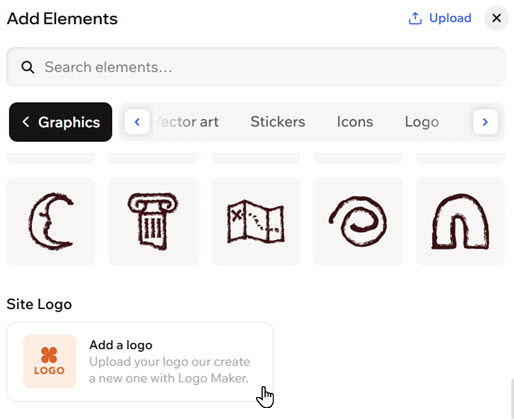
- Klicke oben links im Editor auf + Hinzufügen.
- Wähle die Kategorie Grafiken aus.
- Scrolle nach unten zu Website-Logo und klicke auf Logo hinzufügen.
- Klicke auf das Logo-Element auf der Seite.
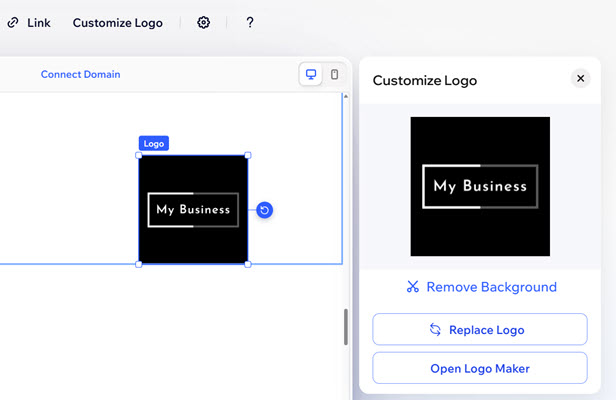
- Klicke in der Aktionsleiste auf Logo anpassen.
- Wähle aus, was du tun möchtest:
- Ein Logo mit dem Logo Maker erstellen:
- Klicke auf Mit Logo Maker erstellen.
- (Optional) Füge eine Tagline hinzu, die auf dem Logo erscheinen soll.
- Fahre mit der Maus über das Design, das dir am besten gefällt, und wähle aus, was du als Nächstes tun möchtest:
- Zur Website hinzufügen: Füge das Logo direkt deiner Website hinzu.
- Anpassen: Passe das Logo mithilfe der verfügbaren Optionen an.
- Klicke auf Auf Website anwenden.
- Mein eigenes hochladen:
- Klicke auf Logo hochladen.
- Wähle die entsprechende Datei aus der Medienverwaltung aus.
- Klicke auf Update.
- Ein Logo mit dem Logo Maker erstellen:
Das Design des Logos anpassen
Nimm dir einen Moment Zeit, um dein Logo zu perfektionieren, damit es deine Vision widerspiegelt. Entferne den Hintergrund des Logos, schneide es auf die perfekte Größe zu oder besuche den Logo Maker erneut, um neue Details zu entdecken – jedes Detail trägt zur Story deiner Marke bei.
Um ein Logo anzupassen:
- Öffne deinen Editor.
- Klicke auf das Logo-Element auf der Seite.
- Klicke in der Aktionsleiste auf Logo anpassen.
- Wähle aus, was du anpassen möchtest:
Den Hintergrund des Logos entfernen
Ein mit dem Logo Maker erstelltes Logo bearbeiten
Das Logo durch deine eigene Datei ersetzen
Häufig gestellte Fragen (FAQs)
Klicke unten auf eine Frage, um mehr darüber zu erfahren, wie du deiner Website ein Logo hinzufügst:
Wie kann ich mein Logo verlinken?
 .
.Wie kann ich einen Alt-Text zu meinem Logo hinzufügen?
 in der Aktionsleiste.
Kann ich eine weitere Version des Logos erstellen, das ich mit dem Logo Maker erstellt habe?
 .
.Muss ich bezahlen, um ein Logo mit Wix zu erstellen?
Welche Seitenverhältnisse werden für Logos empfohlen, die ich hochlade?
Wo werden meine Logodateien gespeichert?