


Wix Harmony Editor: Einen Link zu einem Element hinzufügen
In diesem Artikel
- Link-Arten
- Einen Link zu einem Element hinzufügen
- Einen Link zu einem Text hinzufügen
- Erweiterte SEO-Einstellungen
- Häufig gestellte Fragen (FAQs)
Dieser Artikel bezieht sich auf den neuen Wix Harmony Editor, der im Januar 2026 veröffentlicht wurde. Wenn du dir nicht sicher bist, ob du den Wix Harmony Editor oder den Wix Editor verwendest,
erfährst du hier mehr darüber.
Füge Elementen auf deiner Website Links hinzu, um Besuchern die Navigation durch deinen Content zu erleichtern und sie zu relevanten und wichtigen Informationen weiterzuleiten.
Es gibt viele Arten von Links, die du hinzufügen kannst – leite Besucher zu anderen Website-Seiten, externen URLs, einem Pop-up oder sogar zu Möglichkeiten weiter, dich direkt zu kontaktieren (z. B. E-Mail-Adresse, WhatsApp).
Link-Arten
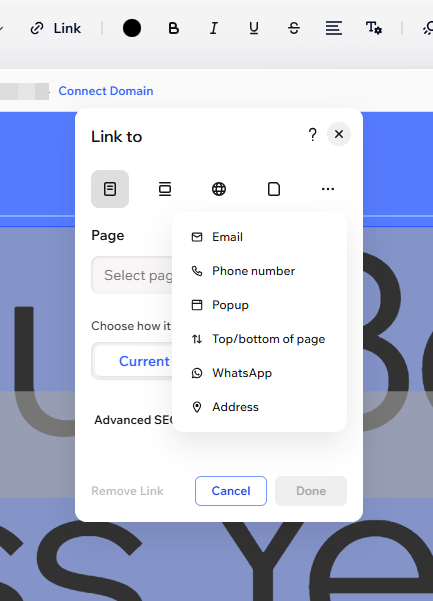
Es gibt viele Arten von Links, die du deinen Elementen hinzufügen kannst, um deine Website-Besucher zu beliebigem Content weiterzuleiten; einschließlich Links zu Pop-ups, Abschnitten und Adressen.
Klicke unten auf eine Option, um mehr über die Link-Typen zu erfahren:
Seite
Abschnitt
Webadresse
Dokument
E-Mail-Adresse
Telefonnummer
Pop-up
Seitenanfang / Seitenende
WhatsApp
Adresse
Einen Link zu einem Element hinzufügen
Füge Links zu einer Vielzahl von Elementen hinzu, einschließlich Bildern, Buttons und Vektorgrafiken.
Um einen Link zu einem Element hinzuzufügen:
- Öffne deinen Editor.
- Wähle das entsprechende Element aus.
- Klicke in der Aktionsleiste auf das Symbol für Link
 .
. - Klicke auf Link auswählen.
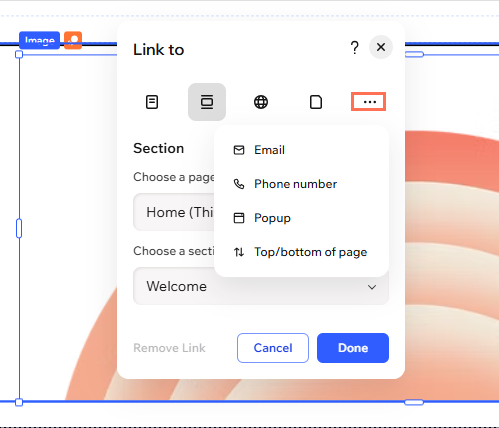
- Wähle oben in den Optionen einen Linktyp aus.
Tipp: Klicke auf das Symbol für Weitere Optionen , um Zusatzleistungen wie E-Mail-Adresse, Telefon, Pop-up, Seitenanfang/-ende, WhatsApp oder Adresse zu finden.
 - Wähle den Linktyp aus und gib die Details ein.
- Klicke auf Fertig.
Möchtest du einen Link entfernen?
Wiederhole die Schritte 1 bis 3 und klicke auf
Link entfernen.
Einen Link zu einem Text hinzufügen
Leite deine Besucher zu anderen Websites, Abschnitten oder Seiten weiter, indem du Textlinks hinzufügst. Verwandle jeden Textabschnitt in einen anklickbaren Link oder füge eine URL hinzu, um die Navigation einfach und intuitiv zu gestalten.
Hinweis:
Füge keinen weiteren Text in das Textfeld ein, da die URL sonst nicht mehr angeklickt werden kann.
Um einen Link zu einem Text hinzuzufügen:
- Öffne deinen Editor.
- Wähle das entsprechende Textfeld aus.
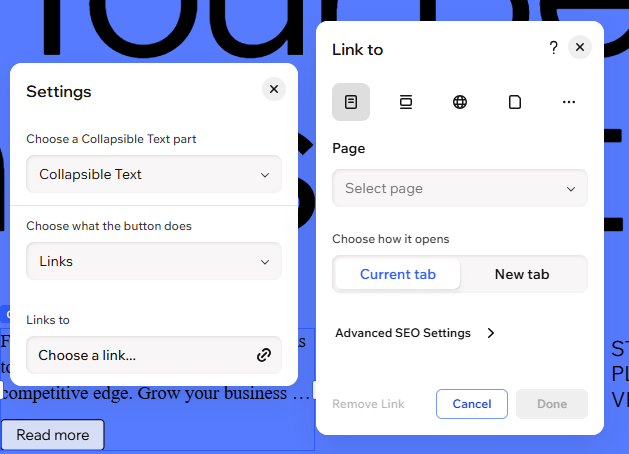
- Klicke in der Aktionsleiste auf das Symbol für Link
 .
. - Klicke auf Link auswählen.
- Wähle den Linktyp aus und gib die Details ein.
Tipp: Klicke auf das Symbol für Weitere Aktionen, um Zusatzleistungen wie E-Mail-Adresse, Telefon, Pop-up, Seitenanfang/-ende, WhatsApp oder Adresse zu finden. - Klicke auf Fertig.
Tipp: Um die Unterstreichung des Hyperlinks zu entfernen, markiere den verlinkten Text und klicke in der Aktionsleiste auf das Symbol für Unterstrichen . Der Text bleibt weiterhin verlinkt.
 - (Optional) Passe die Farbe und Formatierung deines verlinkten Textes an.
Erweiterte SEO-Einstellungen
Wenn du ein Element mit einer Seite der Website oder einer Webadresse verknüpfst, kannst du das rel-Attribut einrichten. Dies teilt Suchmaschinen und Browsern mit, wie sie mit dem Link umgehen sollen.
Wichtig:
Rel-Attribute sind eine erweiterte Einstellung. Die Wahl der falschen Option kann sich auf deine Website oder deine Links auswirken. Ändere dies also nur, wenn du genau weißt, was du tust.
Um ein rel-Attribut hinzuzufügen:
- Öffne deinen Editor.
- Wähle das entsprechende Element aus.
- Klicke in der Aktionsleiste auf das Symbol für Link .
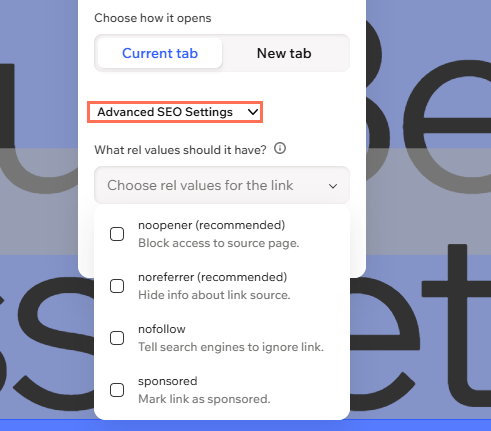
- Klicke auf Erweiterte SEO-Einstellungen.
- Wähle unter Welche rel-Werte soll er haben? das gewünschte rel-Attribut aus:
- noopener: Schützt deine Website, indem verhindert wird, dass die verlinkte Seite auf die Seite zugreift, von der aus sie verlinkt wurde. (Empfohlen)
- noreferrer: Verhindert, dass die verlinkte Website sieht, woher die Besucher kommen.
- nofollow: Teilt Suchmaschinen mit, dem Link nicht zu folgen oder ihn nicht zu bewerten.
- sponsored: Kennzeichnet den Link als bezahlte Anzeige oder Platzierung, was zum Schutz deines SEO beiträgt.
Häufig gestellte Fragen (FAQs)
Klicke unten auf eine Frage, um mehr zu erfahren.
Kann ich einen Link in einem neuen Tab oder Fenster öffnen?
Kann ich auswählen, in welche Farbe sich mein verlinkter Text ändert, sobald Besucher darauf klicken?
Wenn ich einen Link hinzufüge, erhalte ich eine Fehlermeldung: „Um einen Link hinzuzufügen, entferne zuerst den Zeilenumbruch“
Kann ich einen Link zu einer herunterladbaren Datei wie einem PDF- oder Word-Dokument hinzufügen?
Was soll ich tun, wenn ein Textlink defekt ist oder zu einer 404-Fehlerseite führt?