


Wix Bookings: Eine Verzichtserklärung mit der Aufnahmeformulare-App einrichten
In diesem Artikel
- Schritt 1 | Ein Aufnahmeformular erstellen
- Schritt 2 | Dein Aufnahmeformular zu deinen Buchungsrichtlinien hinzufügen
- Häufig gestellte Fragen (FAQs)
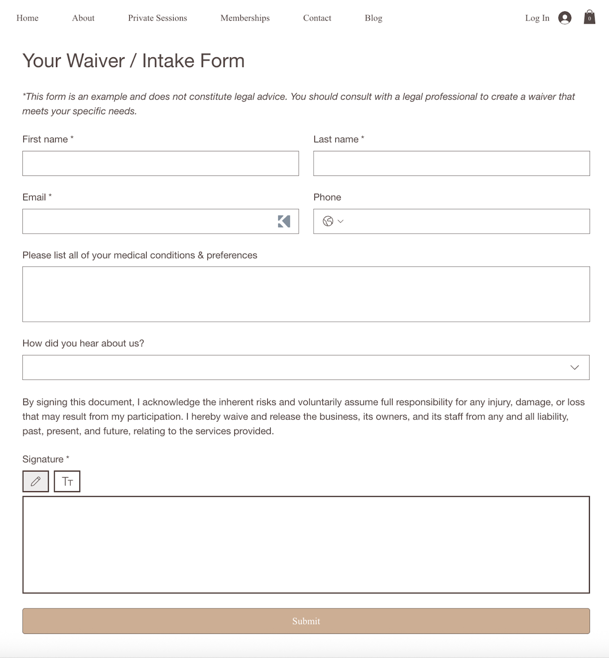
Sammle wichtige Informationen und schütze dein Unternehmen, indem du deiner Website mit der
Aufnahmeformulare-App ein Aufnahmeformular hinzufügst. Aufnahmeformulare, wie zum Beispiel Gesundheitsfragebögen, helfen dabei, zu bestätigen, dass Kunden fit für die Teilnahme sind und alle damit verbundenen Risiken verstehen. Kunden können dein Formular vor ihrer Session online prüfen und unterschreiben, damit du alles hast, was du brauchst, damit alle sicher und informiert sind.
Wichtig:
- Du kannst die Aufnahmeformulare-App auf jeder Website herunterladen. Um einen teilbaren Formular-Link zu erhalten, benötigst du ein Business- oder Business-Elite-Premiumpaket, wenn du den Wix Editor verwendest, oder ein Plus- oder Elite-Studio-Paket, wenn du den Studio Editor verwendest. Erfahre hier mehr über das Upgraden deiner Website.
- Durch die Verwendung der Aufnahmeformulare-App nimmst du zur Kenntnis, dass Wix nicht für Schäden oder Verluste verantwortlich ist, die aus deren Verwendung entstehen. Du bist allein dafür verantwortlich, die Genauigkeit der App vor der Verwendung zu überprüfen. Nimm dir die Zeit, um zu verstehen, wie die App funktioniert, einschließlich der Art und Weise, wie Gesundheitsfragebögen zugewiesen und getrackt werden, und überprüfe Einreichungen immer manuell, bevor du Kunden bedienst, um fehlende oder falsche Formulare zu vermeiden.
Schritt 1 | Ein Aufnahmeformular erstellen
Erstelle ein Aufnahmeformular direkt in deiner Website-Verwaltung. Du kannst das Formular anpassen, um spezifische Informationen zu sammeln, die du benötigst, indem du eine Vielzahl von Feldtypen hinzufügst.
Um ein Aufnahmeformular zu erstellen:
- (Nur beim ersten Mal) Füge die App „Intake Forms“ zu deiner Website hinzu:
- Suche die Aufnahmeformulare-App im App-Markt von Wix und klicke auf Hinzufügen.
- Klicke auf Loslegen.
- Öffne den Bereich Apps verwalten in deiner Website-Verwaltung und klicke neben Aufnahmeformulare auf Verwaltung öffnen .
- Klicke auf + Neues Formular erstellen.
- Passe dein Formular an:
- Formulartitel bearbeiten: Klicke auf den Titel oben im Formular, gib einen neuen Namen ein (z. B. „Einverständniserklärung Gesundheitsfragebogen“) und klicke auf das Häkchen, um zu speichern.
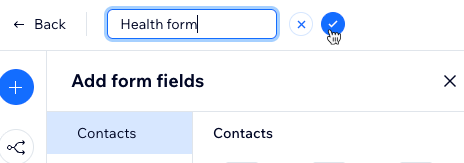
- Formularfelder hinzufügen: Klicke auf der linken Seite auf das Symbol für Hinzufügen
 . Du kannst wählen, welche Felder Pflichtfelder sind, um sicherzustellen, dass du die wichtigsten Informationen sammelst, die du benötigst. Wähle den Feldtyp aus, den du hinzufügen möchtest:
- Kontakte: Füge Felder für Kundendetails wie Adresse oder Geburtstag hinzu.
Hinweis: Die Felder für Vorname und E-Mail-Adresse sind immer enthalten und können nicht entfernt werden. - Allgemein: Sammle offene Informationen mit kurzen/langen Antworten, Zahlen, digitalen Unterschriften, Datei-Uploads oder Sterne-Ratings.
- Auswahlmöglichkeiten: Biete klare Auswahlmöglichkeiten mit Kontrollkästchen, Einzel- oder Mehrfachauswahloptionen, Tag-Auswahlen, Dropdown-Menüs und Zeitauswahlen an.
- Layout-Elemente: Verwende Layout-Elemente wie Kopfzeile und Text, um deinen Gesundheitsfragebogen oder dein Aufnahmeformular zu organisieren. Du kannst zum Beispiel einen einfachen Gesundheitsfragebogen mit nur deinem Rechtstext und einem Kontrollkästchen zur Genehmigung oder einer Unterschrift erstellen. Füge weitere Kopfzeilen und Textfelder hinzu, wenn du zusätzliche Details von Kunden abfragen möchtest.
Tipp: Das Formular ist flexibel, sodass du es einfach halten oder so detailliert wie nötig gestalten kannst.
- Kontakte: Füge Felder für Kundendetails wie Adresse oder Geburtstag hinzu.
- (Optional) Bedingungsregeln hinzufügen: Klicke auf das Symbol für Regeln
 auf der linken Seite, um Felder basierend auf Kundenantworten anzuzeigen oder auszublenden:
- Klicke auf + Regel hinzufügen.
Hinweis: Um Regeln zu aktivieren, muss dein Formular mindestens 2 Felder haben. - Richte deine Regeln ein:
- Wenn: Wähle das Feld und die Bedingung aus (z. B. ist leer, ist ausgefüllt).
- (Optional) Klicke auf + Bedingung hinzufügen, um weitere Bedingungen hinzuzufügen.
- Wähle Und (alle Bedingungen müssen erfüllt sein) oder Oder (eine beliebige Bedingung muss erfüllt sein).
- Dann: Wähle das Feld (oder die Felder) und die Aktion aus (z. B. angezeigt, ausgeblendet, Pflichtfeld, optional).
Tipp: Du kannst das gleiche Ergebnis auf mehrere Felder anwenden, indem du mehr als ein Feld auswählst.
- Wenn: Wähle das Feld und die Bedingung aus (z. B. ist leer, ist ausgefüllt).
- (Optional) Klicke auf + Regel hinzufügen, um eine weitere Regel hinzuzufügen.
- Klicke auf Regel speichern.
- Klicke auf + Regel hinzufügen.
- Formulartitel bearbeiten: Klicke auf den Titel oben im Formular, gib einen neuen Namen ein (z. B. „Einverständniserklärung Gesundheitsfragebogen“) und klicke auf das Häkchen, um zu speichern.
- Klicke auf Speichern.
Schritt 2 | Dein Aufnahmeformular zu deinen Buchungsrichtlinien hinzufügen
Sobald du die Erstellung deines Aufnahmeformulars abgeschlossen hast, kannst du es zu deinen Buchungsrichtlinien hinzufügen.
Wichtig:
Wenn du diese Automatisierungen vor dem 8. Oktober 2025 bearbeitet hast, musst du sie auf die Standardeinstellungen zurücksetzen, um den Link zum Haftungsausschluss einzufügen.
Um auf die Standardeinstellungen zurückzusetzen:
- Öffne den Bereich Automatisierungen in deiner Website-Verwaltung.
- Klicke auf den Tab App-Automatisierungen.
- Klicke auf das Symbol für Weitere Aktionen
 neben deiner bearbeiteten Automatisierung und wähle Duplizieren.
 - Klicke auf das Symbol für Weitere Aktionen
 neben der ursprünglichen Automatisierung und wähle Auf Standard zurücksetzen.
 - Kopiere deine individuellen Änderungen aus dem Duplikat zurück in die ursprüngliche Automatisierung.
- Lösche oder deaktiviere das Duplikat.
Um dein Aufnahmeformular zu deinen Buchungsrichtlinien hinzuzufügen:
- Öffne den Bereich Buchungsrichtlinien in deiner Website-Verwaltung.
- Klicke auf eine bestehende Richtlinie oder auf + Neue Richtlinie hinzufügen, um eine neue zu erstellen.
- Scrolle nach unten zu Aufnahmeformular & Einverständniserklärung und klicke auf das Kontrollkästchen, um ein Aufnahmeformular hinzuzufügen, das Kunden ausfüllen können.
- Klicke auf das Dropdown-Menü Formular verknüpfen und wähle das Aufnahmeformular aus, das du hinzufügen möchtest.
Tipp: Klicke auf Formulare verwalten, wenn du bestehende Aufnahmeformulare bearbeiten möchtest.
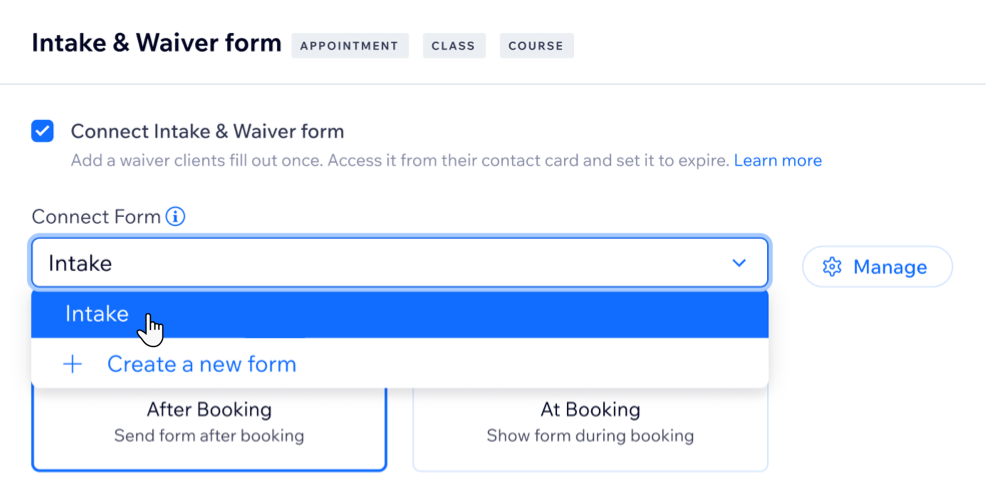
- Wähle aus, wann Kunden das Formular ausfüllen sollen:
- Nach der Buchung: Teile den Link zum Aufnahmeformular manuell mit dem Kunden.
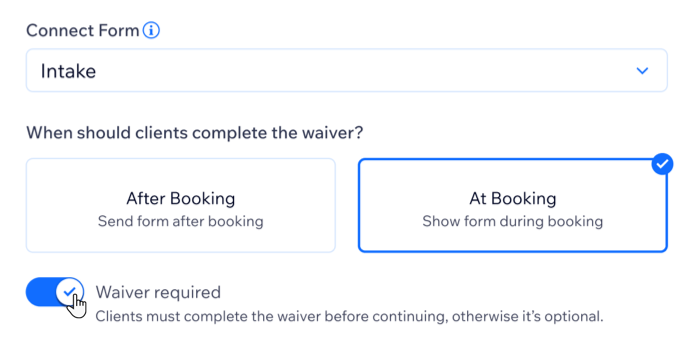
- Bei der Buchung: Die Einverständniserklärung erscheint als Teil deines Buchungsprozesses.
Hinweis: Aktiviere den Schieberegler Einverständniserklärung erforderlich, wenn Kunden das Aufnahmeformular ausfüllen und einreichen müssen, um die Buchung erfolgreich abzuschließen.
Dein Formular teilen:
- Öffne den Bereich Apps verwalten in deiner Website-Verwaltung und klicke neben Aufnahmeformulare auf Verwaltung öffnen.
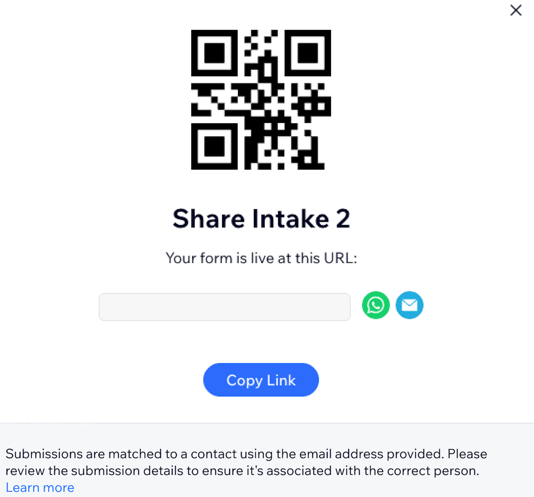
- Fahre mit der Maus über die entsprechende Einverständniserklärung und klicke auf Teilen.
- Verwende die entsprechende Option zum Teilen, um dein Formular an Kunden zu senden: QR-Code, URL, WhatsApp, E-Mail-Adresse usw.
Häufig gestellte Fragen (FAQs)
Klicke auf eine Frage, um mehr über Aufnahmeformulare zu erfahren.
Wie kann ich meine Formulareinreichungen einsehen?
 .
.
Müssen Kunden das Formular bei jeder Buchung ausfüllen?
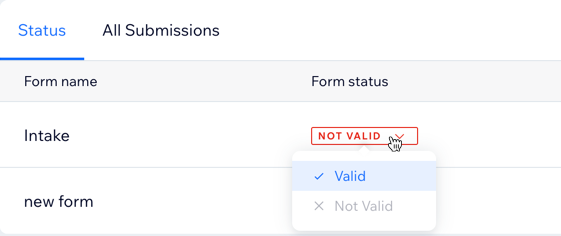
Warum wird mir für das Formular meines Kunden „Keine gültige Einreichung“ angezeigt, wenn dieser bereits eines ausgefüllt hat?
Kann ich den Status einer Formulareinsendung ändern?
Können Kunden ein Formular für eine Gruppenbuchung ausfüllen?
Kann ich Formulareinreichungen über mein Handy aufrufen und verwalten?
 .
.Wird mein Aufnahmeformular angezeigt, wenn ich eine Buchung in meinen Mitglieder-Apps oder in der Wix App vornehme?
Wird Wix die bestehende Funktion für Verzichtserklärungen bei Buchungen weiterhin unterstützen?
Wann erhalten Kunden den Haftungsausschluss?
Kann ich ein Formular archivieren oder löschen?