


Wix Apps: Die App Wix Intake Forms hinzufügen und einrichten
In diesem Artikel
- Schritt 1 | Die App Wix Intake Forms zu deiner Website hinzufügen
- Schritt 2 | Ein Aufnahmeformular erstellen
- Schritt 3 | Dein Aufnahmeformular teilen
- Häufig gestellte Fragen (FAQs)
Die App Wix Intake Forms hilft dir, vor dem Besuch deiner Kunden wichtige Informationen von ihnen zu sammeln. Erstelle digitale Formulare, zum Beispiel Haftungsausschlüsse oder Fragebögen und entscheide, ob Kunden sie einmal oder regelmäßig ausfüllen müssen. Das beschleunigt das Onboarding, schützt dein Unternehmen und hilft dir, allen Kunden ein sicheres und persönlicheres Erlebnis zu bieten.
Jeder kann die App Intake Forms herunterladen. Der Link zum Formular ist aber nur mit den Premiumpaketen Business und Business Elite für Nutzer des Wix Editors oder den Paketen Plus und Elite für Studio-Nutzer verfügbar. Erfahre mehr über das
Upgraden deiner Website.
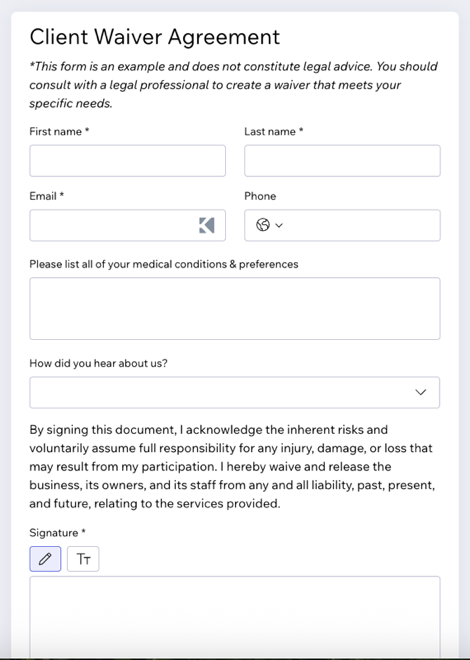
So verwendest du die App Intake Forms:
Schritt 1 | Die App Wix Intake Forms zu deiner Website hinzufügen
Haftungsausschluss:
Durch die Verwendung der App Intake Forms erkennst du an, dass Wix nicht für Schäden oder Verluste verantwortlich ist, die sich aus der Verwendung ergeben. Du bist dafür verantwortlich, die Genauigkeit der App vor der Verwendung zu überprüfen. Nimm dir die Zeit, zu verstehen, wie die App funktioniert, einschließlich der Frage, wie Verzichtserklärungen zugewiesen und getrackt werden, und überprüfe die Einreichungen immer manuell, bevor du Services für Kunden leistest, um fehlerhafte oder unvollständige Formulare zu vermeiden.
Füge zunächst deiner Website die App Wix Intake Forms vom App-Markt von Wix hinzu. Nach der Installation kannst du damit beginnen, digitale Fragebögen für deine Kunden zu erstellen.
Website-Verwaltung
Wix Editor
Studio Editor
- Gehe zu Wix Intake Forms im App-Markt von Wix.
- Klicke auf Hinzufügen.
- Klicke auf Loslegen.
Schritt 2 | Ein Aufnahmeformular erstellen
Erstelle ein benutzerdefiniertes Aufnahmeformular, indem du die Felder hinzufügst, die für dein Unternehmen und deine Kunden am wichtigsten sind. Das Formular hat 4 Abschnitte, die es zu berücksichtigen gilt:
Kontakte,
Allgemein,
Auswahlmöglichkeiten und
Layout-Elemente.
Jeder einzelne hilft dir, die richtigen Informationen zu sammeln und anzuzeigen, damit deine Formulare von der ersten Einreichung an verständlich und professionell sind.
Um ein Aufnahmeformular zu erstellen:
- Klicke auf + Neues Formular erstellen.
- Wähle aus, wie du das Formular bearbeiten möchtest:
- Den Formulartitel bearbeiten: Klicke oben im Formular auf den Formulartitel und gib einen neuen Namen ein (z. B. „Haftungsausschluss“) und klicke zum Speichern auf das Häkchen.
- Formularfelder hinzufügen: Klicke links auf das Symbol für Hinzufügen
 . Klicke auf den Feldtyp, den du hinzufügen möchtest.
- Kontakte: Füge Felder für Kundendetails wie Telefonnummer oder Geburtstag hinzu.
Hinweis: Die Felder für Vornamen und E-Mail-Adresse sind immer enthalten und können nicht entfernt werden. - Allgemein: Sammle offene Informationen mit kurzen/langen Antworten, Zahlen, digitalen Unterschriften, Datei-Uploads oder Sterne-Ratings.
- Auswahlmöglichkeiten: Biete eine Auswahl mit Kontrollkästchen, Optionen für Einzel- oder Mehrfachauswahl, Tag-Auswahl, Dropdown-Menüs und Datum-/Uhrzeitauswahl für präzise, strukturierte Antworten.
- Layout-Elemente: Verwende Layout-Elemente wie Kopfzeile und Text, um dein Verzichts- oder Aufnahmeformular zu organisieren. Du kannst zum Beispiel eine einfache Verzichtserklärung mit nur deinem Text für rechtliche Hinweise und einem Kontrollkästchen oder einer Unterschrift für die Bestätigung erstellen oder weitere Überschriften und Textfelder hinzufügen, wenn du zusätzliche Details von Kunden erfassen möchtest.
Hinweis: Das Formular ist flexibel. Du kannst es also so unkompliziert oder detailliert gestalten, wie du möchtest.
- Kontakte: Füge Felder für Kundendetails wie Telefonnummer oder Geburtstag hinzu.
- Bedingungsregeln hinzufügen: Klicke links auf das Symbol für Regeln
 , um Bedingungsregeln hinzuzufügen:
- Klicke auf + Regel hinzufügen. Hinweis: Um Regeln zu aktivieren, muss dein Formular mindestens 2 Felder haben.
- Richte deine Regeln ein:
- Wenn: Wähle das Feld und die Bedingung aus (z. B. ist leer, ist ausgefüllt).
- (Optional) Klicke auf + Bedingung hinzufügen, um weitere Bedingungen hinzuzufügen.
- Wähle Und (alle Bedingungen müssen erfüllt sein) oder Oder (eine Bedingung muss erfüllt sein).
- Dann: Wähle das Feld/die Felder und die Aktion aus (z. B. angezeigt, ausgeblendet, Pflichtfeld, optional).
Tipp: Du kannst dasselbe Ergebnis auf mehrere Felder anwenden, indem du mehr als eins auswählst.
- Wenn: Wähle das Feld und die Bedingung aus (z. B. ist leer, ist ausgefüllt).
- (Optional) Klicke auf + Regel hinzufügen, um eine weitere Regel hinzuzufügen.
- Klicke auf Regel speichern.
- Klicke auf Speichern.
Pflichtfelder:
Klicke auf das entsprechende Feld und klicke auf
Einstellungen. Aktiviere den Schieberegler
Pflichtfeld, um sicherzustellen, dass du alle benötigten Informationen von deinen Besuchern sammelst.
Schritt 3 | Dein Aufnahmeformular teilen
Teile dein Aufnahmeformular mit Kunden oder Teammitgliedern über einen teilbaren Link, Social Media oder einen QR-Code.
Um dein Aufnahmeformular zu teilen:
- Fahre mit der Maus über das entsprechende Formular.
- Klicke auf Teilen.
- Wähle aus, wie du deinen Link teilen möchtest:
- Auf Social Media teilen: Klicke auf das Symbol für die entsprechende Social-Media-Plattform, um sie per WhatsApp oder E-Mail zu teilen.
- Den Formular-Link kopieren: Klicke auf Link kopieren und füge dann deinen Link an der beliebigen Stelle ein.
- QR-Code: Teile den QR-Code.
Häufig gestellte Fragen (FAQs)
Klicke unten auf eine Frage, um mehr über die App Intake Forms zu erfahren.
Wie kann ich mir meine Formulareinreichungen anzeigen lassen?
 .
.Wie behalte ich den Überblick, wenn meine Kunden Formulare ausgefüllt haben?
Kann ich mehr als ein Kontaktformular für mein Unternehmen verwenden?
Kann ich ein Ablaufdatum für mein Formular festlegen?
Unterstützt Wix weiterhin das bestehende Formular für Gesundheitsfragebögen?