


Wix Bookings: Mitarbeiterberechtigungen hinzufügen
In diesem Artikel
- Die Rolle „Mitarbeiter (Buchungen)“ zuweisen
- Rolleneinladungen annehmen
- Mitarbeitern ermöglichen, ihre eigenen Arbeitszeiten zu verwalten
- Häufig gestellte Fragen (FAQs)
Du kannst deinen Mitarbeitern ermöglichen, ihre eigenen Kunden und Sessions im Kalender von Wix zu verwalten, indem du ihnen die Rolle Mitarbeiter (Buchungen) zuweist. In dieser Rolle können Mitarbeiter Folgendes tun:
- Die eigenen Termine, Klassen und Kurse verwalten (z. B. Session-Details bearbeiten, Anwesenheit markieren, Teilnehmer hinzufügen oder Sessions als „bezahlt“ markieren)
- E-Mails an alle Teilnehmer ihrer Sessions versenden
- Ihre eigene Zeit im Kalender blockieren
- Den Tab „Terminübersicht“ in der Wix Mobile-App öffnen
Tipps:
- Du kannst Rollen zuweisen, damit andere deine Website und deine Buchungen verwalten können.
- Die Anzahl der Mitarbeiter, denen du die Berechtigung zur Mitbearbeitung an deiner Website erteilen kannst, hängt von deiner Website von Wix oder deinem Wix Studio-Paket ab.
Die Rolle „Mitarbeiter (Buchungen)“ zuweisen
Ermögliche deinen Mitarbeitern, ihre eigenen Buchungen zu verwalten, indem du sie zu Mitarbeitern (Buchungen) auf deiner Website machst. Dadurch kannst du dich auf andere Aspekte deines Unternehmens konzentrieren und deinen Mitarbeitern mehr Freiheiten geben.
Um die Rolle „Mitarbeiter (Buchungen)“ zuzuweisen:
- Achte darauf, dass du die entsprechenden Personen als Mitarbeiter hinzufügst.
- Öffne den Bereich Mitarbeiter in deiner Website-Verwaltung.
- Fahre mit der Maus über die entsprechenden Mitarbeiter.
- Klicke auf Verwalten oder Bearbeiten.
- Klicke neben Buchungsberechtigungen auf Berechtigungen erteilen.
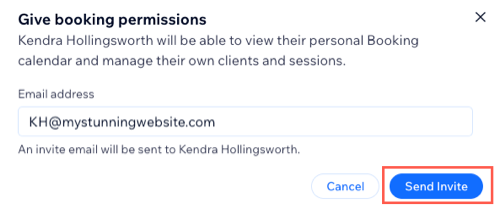
- Klicke auf + Einladen.
- (Optional) Nachdem Mitarbeiter die Einladung angenommen haben, klicke auf Zur Synchronisierung des Kalenders einladen, um eine zweite E-Mail zu senden, die deinen neuen Buchungsmitarbeitern ermöglicht, ihre persönlichen Kalender zu synchronisieren.
Dein Unternehmen hat mehrere Standorte?
Sobald du Website-Mitbearbeitern Rollen im Bereich „Buchungen“ zuweist, zum Beispiel „Mitarbeiter (Buchungen)“, kannst du sie bestimmten Standorten zuweisen, die für ihre Rolle relevant sind. Wenn Mitarbeiter zum Beispiel nur in einer einzigen Zweigstelle deines Unternehmens arbeiten, kannst du ihren Zugriff auf diesen Standort beschränken. Erfahre hier mehr über das
Zuweisen von Standorten zu Website-Mitbearbeitern.
Rolleneinladungen annehmen
Ermutige deine Mitarbeiter dazu, ihre Kunden und Sessions selbst zu verwalten, indem du ihnen erklärst, wie sie die Rolle „Mitarbeiter (Buchungen)“ erhalten. Das spart dir in Zukunft Zeit und ermöglicht es ihnen, ihren eigenen Zeitplan zu verwalten.
Um Einladungen für Mitarbeiterrollen in Wix Bookings anzunehmen:
- Mitarbeiter müssen in der E-Mail, die sie erhalten, auf Einladung annehmen klicken.
- Dann melden sie sich in ihrem bestehenden Konto von Wix an oder registrieren bei Bedarf ein neues Konto bei Wix.
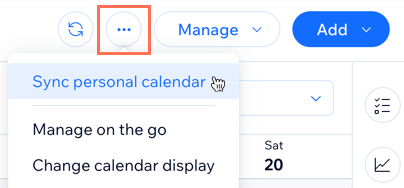
- Sie klicken auf das Symbol für Weitere Aktionen
im Buchungskalender.
- Dann klicken sie auf Persönlichen Kalender synchronisieren.
- Im nächsten Schritt klicken sie neben dem entsprechenden persönlichen Kalender auf Synchronisieren.
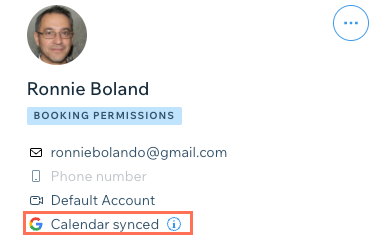
- Sie wählen das entsprechende Konto aus, um es mit ihrem Kalender von Wix Bookings zu synchronisieren.
- Sie klicken auf Zulassen, um die erforderlichen Berechtigungen zu erteilen.
Mitarbeitern ermöglichen, ihre eigenen Arbeitszeiten zu verwalten
Ermögliche deinen Mitarbeitern, ihre eigenen Arbeitszeiten zu verwalten und ihre Termine festzulegen. Mitarbeiter können dann ihre Verfügbarkeiten beibehalten und Terminkonflikte reduzieren. Das verkürzt deine Verwaltungszeit und du kannst dich auf andere Bereiche deines Unternehmens konzentrieren.
Bevor du loslegst:
Deine Mitarbeiter müssen zunächst
deine Einladung annehmen, Buchungsmitarbeiter zu werden, bevor du ihnen ermöglichen kannst, ihre eigenen Arbeitszeiten zu bearbeiten und zu verwalten.
Um Mitarbeitern zu ermöglichen, ihre eigenen Arbeitszeiten zu verwalten:
- Öffne den Bereich Rollen & Berechtigungen in deiner Website-Verwaltung.
- Klicke auf Rollen verwalten.
- Klicke auf + Neue Rolle erstellen.
- Gib den Rollentitel ein (z. B. Leitender Mitarbeiter (Buchungen)) und eine kurze Beschreibung der Rolle (kann z. B. ihre eigenen Arbeitszeiten aktualisieren und verwalten).
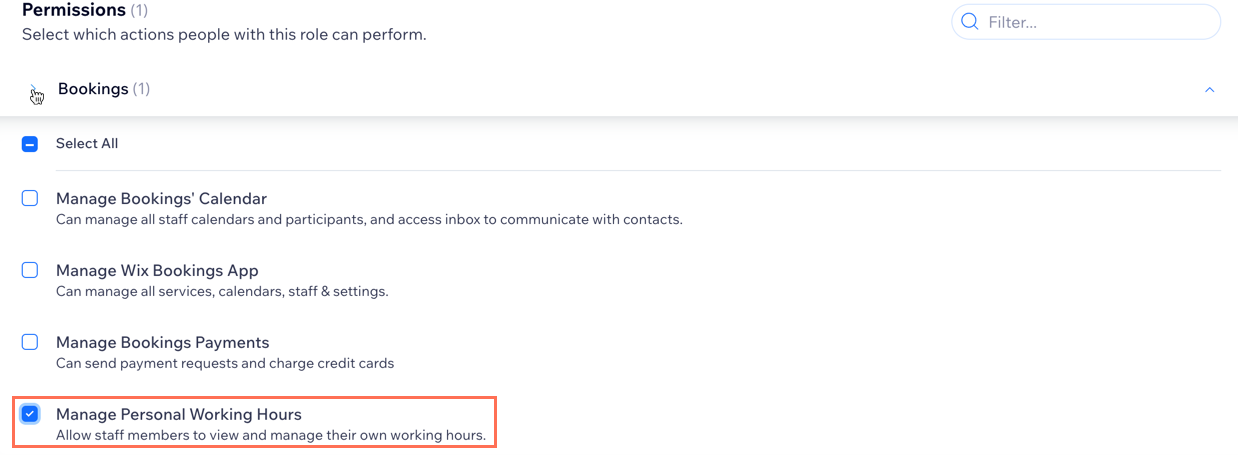
- Klicke unter Berechtigungen auf Buchungen, um die Berechtigungen anzuzeigen.
- Aktiviere das Kontrollkästchen Persönliche Arbeitszeiten verwalten .
- (Optional) Aktiviere das Kontrollkästchen neben anderen relevanten Berechtigungen für deine neue benutzerdefinierte Rolle.
- Klicke auf Speichern.
- Öffne den Bereich Rollen & Berechtigungen in deiner Website-Verwaltung.
- Klicke neben den entsprechenden Buchungsmitarbeitern auf das Symbol für Weitere Aktionen
 .
.
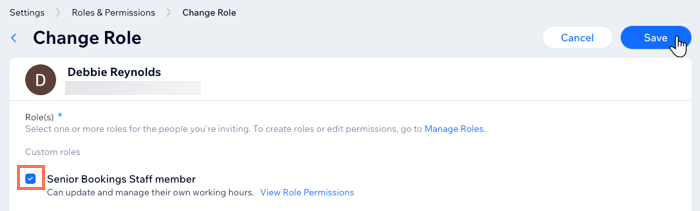
Hinweis: Mitarbeiter müssen deine Einladung annehmen, bevor du die folgenden Schritte abschließen kannst. - Klicke auf Rolle ändern.
- Aktiviere das Kontrollkästchen neben deiner neu erstellten benutzerdefinierten Rolle.
- Klicke auf Speichern.
Tipp:
Erfahre hier mehr über das
Erstellen und Verwalten von benutzerdefinierten Rollen.
Häufig gestellte Fragen (FAQs)
Klicke unten auf eine Frage, um mehr über Mitarbeiterberechtigungen zu erfahren.
Wie lange haben meine Mitarbeiter Zeit, eine Einladung anzunehmen?
Kann ich eine Einladung widerrufen?
Ist die Einladung meiner Mitarbeiter an Bedingungen und Richtlinien geknüpft?
Was passiert, wenn Mitarbeiter die Einladung zu einer Rolle nicht rechtzeitig annehmen?
Kann ich Mitarbeiter mehreren Standorten zuordnen?
 .
.