Wix Bookings: Einen Termin erstellen
- Schritt 1 | Einen Termin erstellen
- Schritt 2 | Deine Preis- und Zahlungsdetails festlegen
- Schritt 3 | (Optional) Zusatzoptionen erstellen
- Schritt 4 | Die Einstellungen für Mitarbeiter und Verfügbarkeit festlegen
- Schritt 5 | (Optional) Ressourcen und Räume hinzufügen
- Schritt 4 | Einen Standort hinzufügen
- Schritt 7 | Bilder zu deinem Termin hinzufügen
- Schritt 8 | Deine Buchungseinstellungen anpassen
- Häufig gestellte Fragen (FAQs)
Schritt 1 | Einen Termin erstellen
Um einen Termin zu erstellen:
Öffne den Bereich Buchungsservices in deiner Website-Verwaltung.
Klicke oben rechts auf + Neuen Service hinzufügen.
Wähle unter Termin, was du tun möchtest:
Klicke unter der entsprechenden Terminvorlage auf Bearbeiten.
Klicke auf + Leere Vorlage, um mit einer leeren Vorlage zu beginnen.
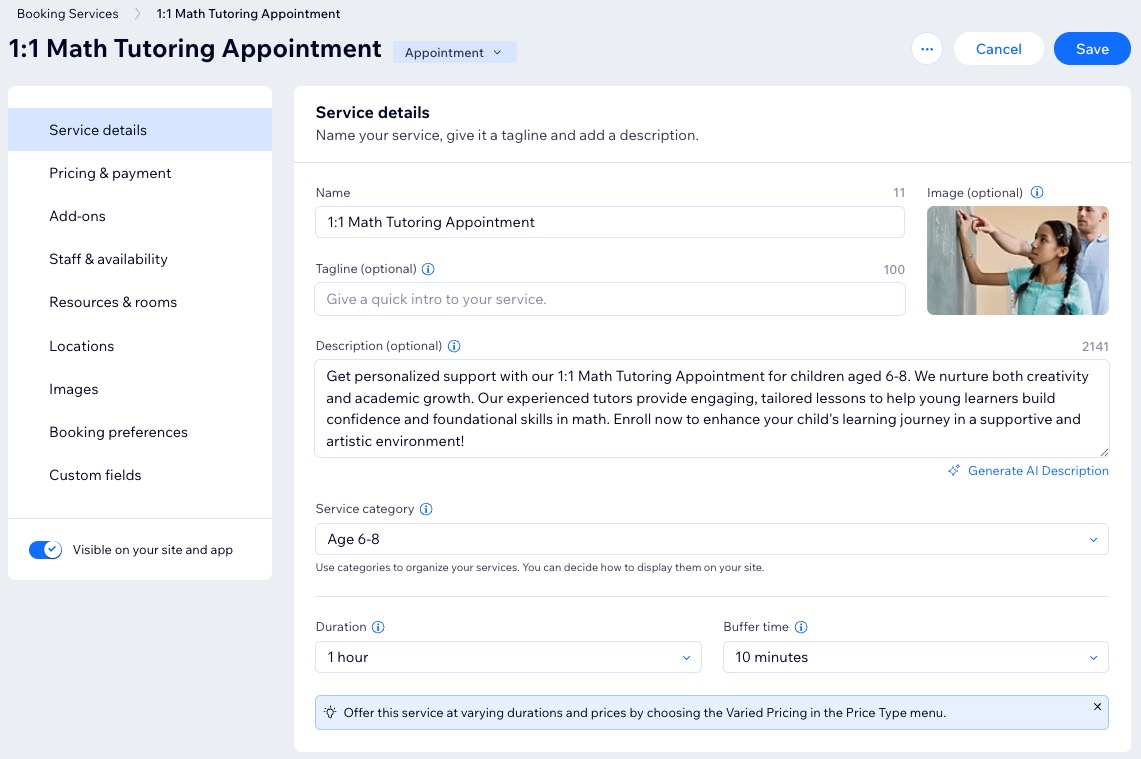
Fülle die Servicedetails aus:
Name: Gib einen Namen für den Service ein.
Slogan (optional): Gib einen Slogan ein, der unter dem Servicenamen auf deiner Website angezeigt wird.
Beschreibung (optional): Gib eine Beschreibung ein, die auf der Serviceseite deiner Website angezeigt wird.
Tipp: Klicke auf KI-Beschreibung generieren, damit KI (künstliche Intelligenz) dich beim Erstellen einer Beschreibung unterstützen kann.Bild (optional): Füge ein Bild hinzu, das Kunden in deiner Serviceliste sehen.
Servicekategorie: Gruppiere deine Services nach Kategorie (z. B. Yoga), damit Kunden finden, wonach sie suchen. Wähle + Neue Kategorie hinzufügen, um eine neue Kategorie zu erstellen.
Dauer: Lege fest, wie lange deine Session dauert.
Tipp: Um einen mehrtägigen Service zu erstellen, wähle im Dropdown-Menü die Option Individuell und lege die Dauer der Session auf mehrere Tage fest (bis zu 99 Stunden).Pufferzeit: Plane nach jeder Sitzung etwas Zeit ein, um kurze Pausen einzulegen.
Schritt 2 | Deine Preis- und Zahlungsdetails festlegen
Um Preis- und Zahlungsdetails festzulegen:
- Klicke auf den Abschnitt Preis und Zahlung.
- Wähle unter Zahlungsmethode für Kunden die entsprechende Option aus:
- Pro Session: Kunden bezahlen für Sessions basierend auf dem von dir festgelegten Preis.
- Mit Preisplan: Kunden kaufen eine Mitgliedschaft oder ein Paket, um Sessions buchen zu können.
- Pro Session oder mit Preisplan: Kunden zahlen entweder pro Session oder mit einer Mitgliedschaft oder einem Paket.
- Führe je nach gewählter Zahlungsmethode die folgenden Schritte aus, um sie einzurichten:

Schritt 3 | (Optional) Zusatzoptionen erstellen
- Termine können bis zu 3 drei Gruppen mit Zusatzoptionen umfassen. In jeder Gruppe sind maximal 7 Zusatzoptionen möglich.
- Zusatzoptionen sind für kostenlose Services oder Services, die nur über Preispläne erhältlich sind, nicht verfügbar.
Um Zusatzoptionen zu erstellen:
- Klicke auf den Abschnitt Zusatzoptionen.
- Klicke auf Loslegen (nur beim ersten Besuch auf der Seite) oder klicke auf Neue Gruppe erstellen.
- Richte die Gruppe und die Zusatzoptionen für diesen Service ein:
- Gruppenname: Gib einen Namen für die Gruppe ein.
- Gruppenbeschreibung: Füge eine Beschreibung hinzu, damit Kunden die Zusatzoptionen in dieser Gruppe verstehen.
- Unter Zusatzoptionen für diese Gruppe auswählen:
- Klicke auf + Neue Zusatzoption erstellen und gib die Details ein:
- Gruppenname: Gib deiner Zusatzoption einen Namen (z. B. „Alles glitzert“).
- Preis: Gib einen Preis für die Zusatzoption ein oder behalte den Betrag 0 bei, wenn die Zusatzoption kostenlos ist.
- Zusätzliche Einstellungen: Wähle für deine Zusatzoption Einschränkungen aus:
- Zusätzliche Zeit: Wähle diese Option, wenn die Zusatzoption dem Service zusätzliche Minuten hinzufügt (z. B. 10 zusätzliche Minuten für eine Deluxe-Behandlung).
- Menge: Wähle diese Option, wenn du möchtest, dass Kunden mehr als eine Einheit auswählen (z. B. bis zu 2 Flaschen Wasser).
Hinweis: Du kannst entweder eine zusätzliche Zeit oder eine zusätzliche Menge festlegen, nicht beides.
- Klicke auf Zusatzoption erstellen.
- Klicke auf + Neue Zusatzoption erstellen und gib die Details ein:
- (Optional) Wiederhole diese Schritte, um weitere Zusatzoptionen für diese Gruppe zu erstellen. Klicke dann auf das Dropdown-Menü Max. Zusatzoptionen pro Service und lege die Anzahl der Zusatzoptionen fest, die Kunden pro Gruppe buchen können. Wähle Kein Limit oder wähle eine bestimmte Anzahl (z. B. 1).
- Klicke auf Speichern.
- (Optional) Klicke auf Neue Gruppe erstellen, um eine weitere Gruppe an Zusatzoptionen für diesen Termin einzurichten. Führe dann die gleichen Schritte wie oben aus, um die Einrichtung abzuschließen.
Hinweis: Du kannst neue Zusatzoptionen erstellen oder aus vorhandenen Zusatzoptionen auswählen.
Schritt 4 | Die Einstellungen für Mitarbeiter und Verfügbarkeit festlegen
Standardmäßig sind Termine immer dann verfügbar, wenn der zugewiesene Mitarbeiter arbeitet. Wenn Mitarbeiter von Montag bis Freitag arbeiten, sind alle mit ihnen verbundenen Termine an diesen Tagen verfügbar.
Du kannst auch für jeden Termintyp eine eigene Verfügbarkeit festlegen. Zum Beispiel kannst du einrichten, dass Yoga bei einem Fitnesstrainer nur an Dienstagen buchbar ist, während für den Rest der Woche Beratungen und persönliches Training verfügbar sind.
Um deine Mitarbeiter und Verfügbarkeit einzurichten:
Klicke auf den Abschnitt Mitarbeiter & Verfügbarkeit.
Klicke unter Zugewiesene Mitarbeiter auf das Dropdown-Menü Mitarbeiter suchen und auswählen und aktiviere das Kontrollkästchen neben jedem Mitarbeiter, der den Termin anbietet.
(Optional) Klicke auf + Neuen Mitarbeiter erstellen, um einen neuen Mitarbeiter hinzuzufügen.
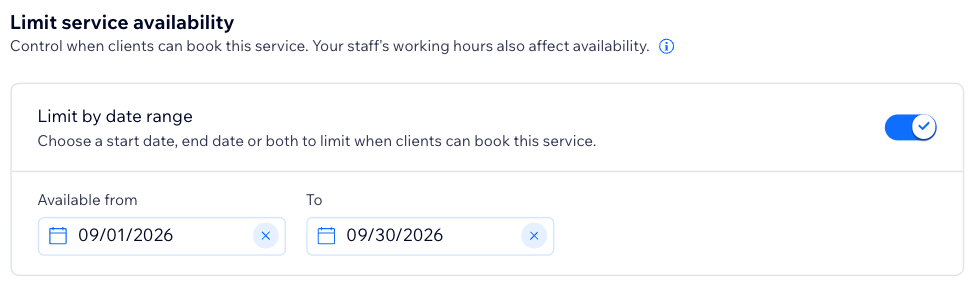
Tipp: Du kannst später weitere Details hinzufügen und die Arbeitszeiten der Mitarbeiter anpassen.Aktiviere den entsprechenden Schieberegler unter Serviceverfügbarkeit begrenzen:
 , um ein weiteres Zeitfenster für denselben Tag hinzuzufügen.
 , um die Zeiten zu anderen Tagen zu kopieren.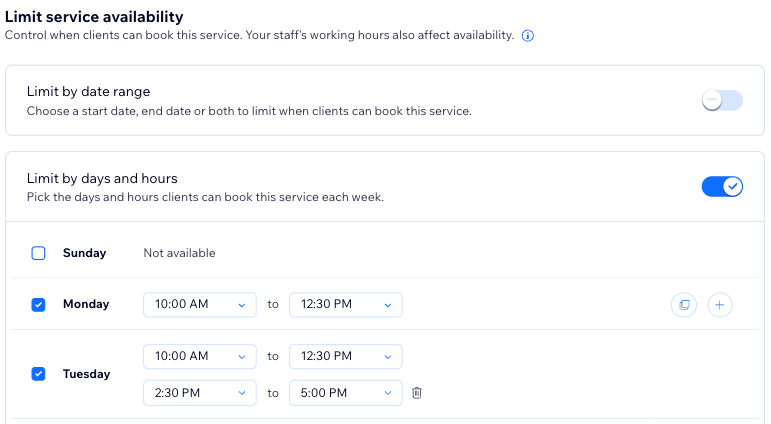
Klicke auf Speichern.
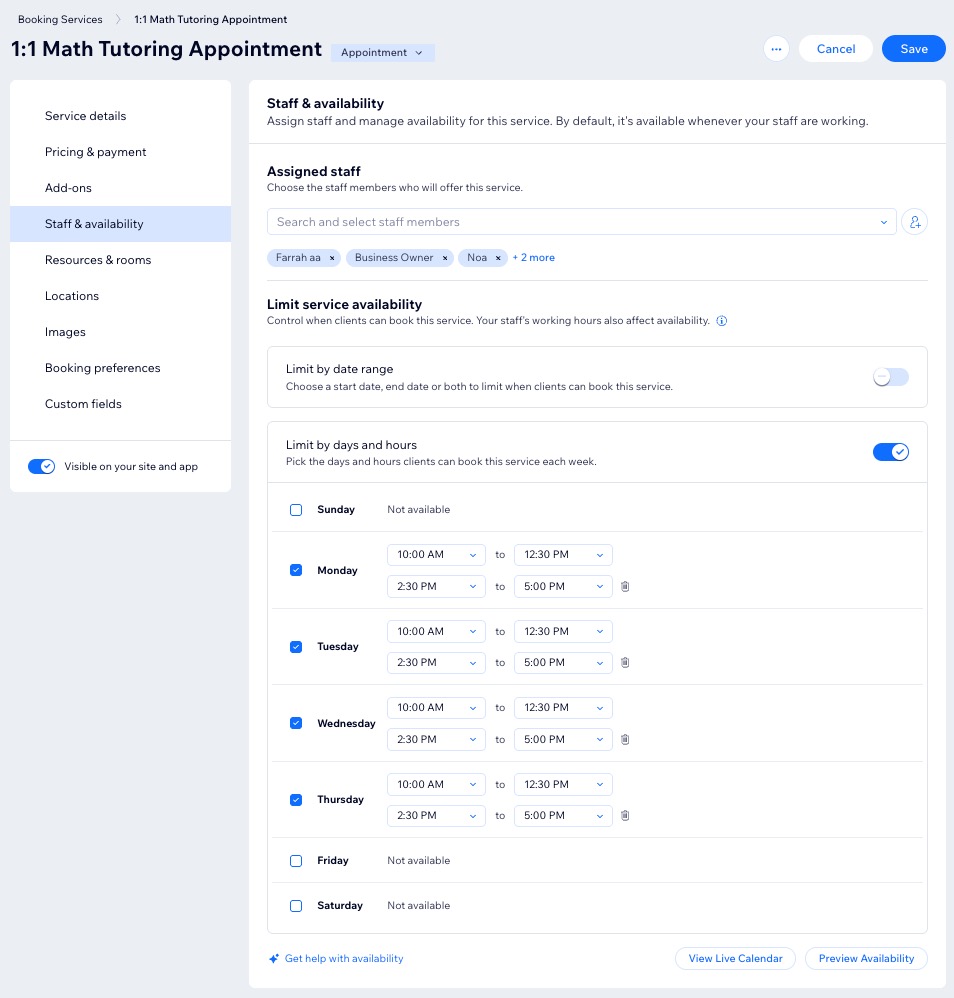
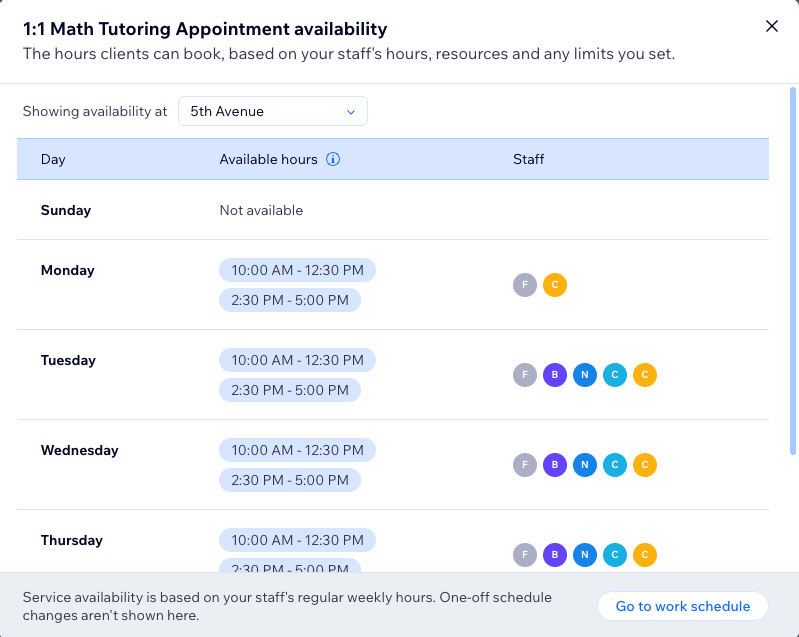
Die Verfügbarkeit eines Termins hängt von den Arbeitszeiten der Mitarbeiter sowie von anderen Faktoren ab. Erfahre hier mehr über Faktoren, die sich auf die Verfügbarkeit von Terminen auswirken.
Du kannst dir die wöchentliche Verfügbarkeit deiner Mitarbeiter auch in deiner Website-Verwaltung im Tab Buchungskalender im Dienstplan anzeigen lassen und sie dort verwalten.
Schritt 5 | (Optional) Ressourcen und Räume hinzufügen
Um Ressourcen & Räume zu deinem Termin hinzuzufügen:
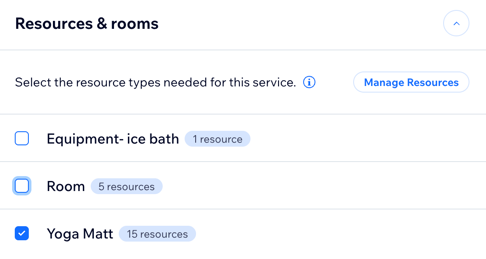
- Klicke auf den Abschnitt Ressourcen & Räume.
- Klicke neben jedem Ressourcentyp, der für deinen Service benötigt wird, auf das entsprechende Kontrollkästchen.
Hinweis: Damit Kunden diesen Service buchen können, muss von jedem ausgewählten Ressourcentyp eine Ressource verfügbar sein.
Schritt 4 | Einen Standort hinzufügen
Um einen Standort hinzuzufügen:
Klicke auf den Abschnitt Standorte.
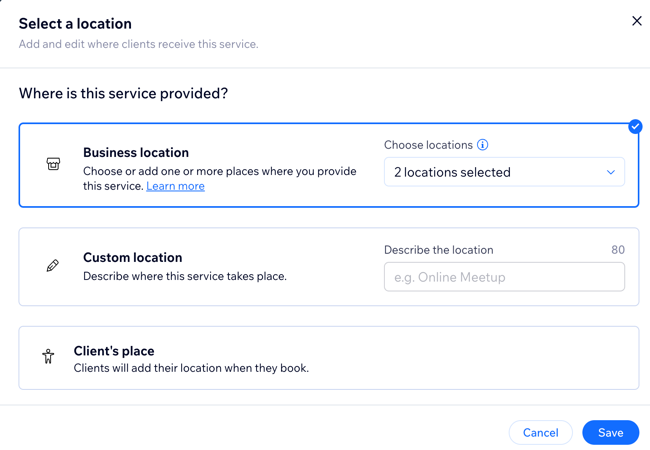
Klicke auf Bearbeiten, um auszuwählen, wo dein Service angeboten wird:
Unternehmensstandort: Klicke auf das Dropdown-Menü Ort und wähle die Standorte aus, an denen du diesen Service anbietest.
Tipp: Klicke auf + Standort hinzufügen, um einen neuen Unternehmensstandort hinzuzufügen.Benutzerdefinierter Standort: Gib eine Beschreibung des Standorts in das Feld ein (z. B. Online-Meeting).
Beim Kunden: Der Kunde fügt seinen Standort hinzu, sobald er seinen Termin gebucht hat.
Klicke auf Speichern.
(Optional) Füge eine Videokonferenz hinzu, damit der Service online angeboten werden kann:
Klicke neben Videokonferenzen auf Hinzufügen.
Hinweis: Wenn du bereits Videokonferenzen hinzugefügt hast, klicke auf den Schieberegler, damit die Option aktiviert wird.Wähle die entsprechende Option und klicke auf Weiter. Erfahre hier mehr über das Anbieten von Online-Videokonferenzen für deine Services.
Wähle aus, wie die Steuern für diesen Service berechnet werden sollen:
Hinweis: Wähle in den Steuereinstellungen deiner Website aus, wie dein Unternehmen Steuern berechnet.Nach Unternehmensstandort: Die Steuer wird mithilfe deiner Unternehmensadresse berechnet.
Basierend auf der Rechnungsadresse des Kunden: Die Steuer wird mithilfe der Rechnungsadresse deines Kunden berechnet.
Schritt 7 | Bilder zu deinem Termin hinzufügen
Um Bilder zu deinem Termin hinzuzufügen:
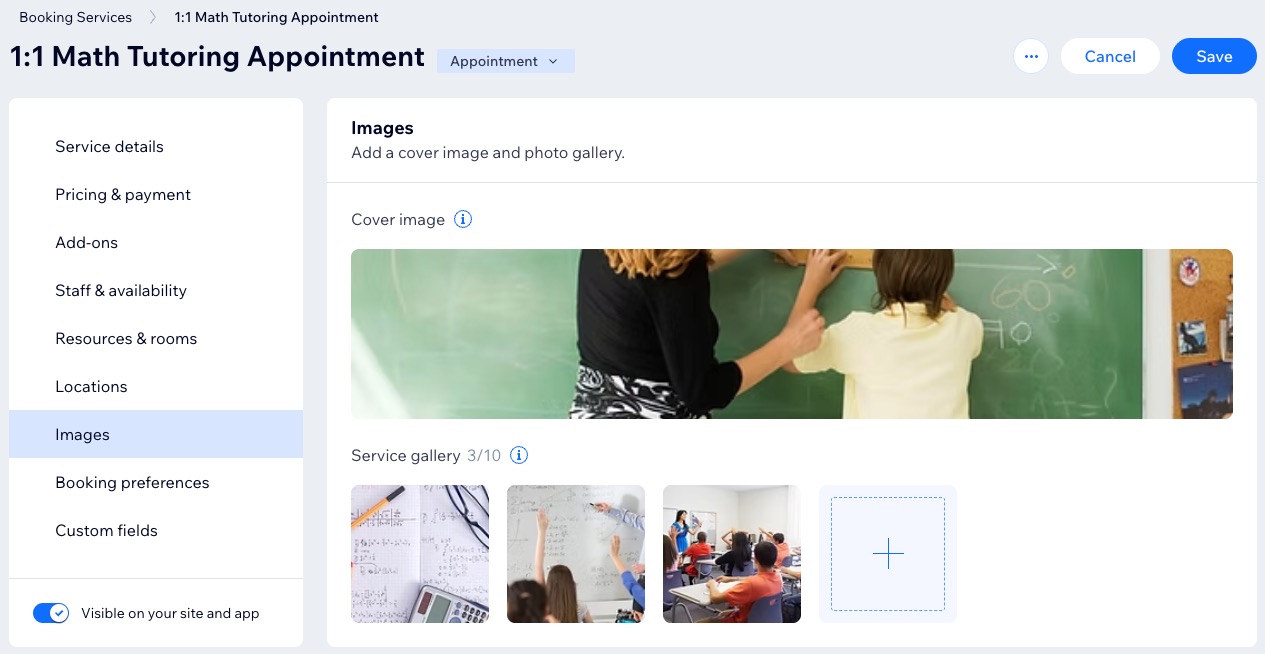
- Klicke auf den Abschnitt Bilder.
- Füge die folgenden Bildarten zu deinem Termin hinzu:
- Titelbild: Wähle ein Bild für den Hintergrund der Kopfzeile deines Services aus.
- Servicegalerie: Füge weitere Bilder in hoher Qualität zu einer Galerie für deine Serviceseite hinzu. Du kannst das Layout und Design der Galerie in deinem Editor anpassen.
- (Optional) Klicke auf + Alt-Text hinzufügen, um Alt-Text zu deinen Bildern hinzuzufügen. Dieser beschreibt die Bilder für Suchmaschinen und Screenreader.
Schritt 8 | Deine Buchungseinstellungen anpassen
Um deine Buchungseinstellungen anzupassen:
- Klicke auf den Abschnitt Buchungseinstellungen.
- Wähle eine Buchungsrichtlinie im Dropdown-Menü aus oder wähle aus, was du tun möchtest:
- Neue Richtlinie hinzufügen: Klicke auf + Neue Richtlinie hinzufügen, um eine neue Buchungsrichtlinie zu erstellen.
- Richtlinie bearbeiten: Klicke auf Richtlinie bearbeiten, um Änderungen an einer vorhandenen Buchungsrichtlinie vorzunehmen.
- Aktiviere den Schieberegler Online-Buchungen, damit Kunden Termine online buchen können:
Hinweis: Deaktiviere den Schieberegler Online-Buchungen, um den Termin auf „View-Only“ festzulegen.- Wähle im Dropdown-Menü aus, welches Buchungsformular du verwenden möchtest:
- Benutzerdefiniertes Formular: Klicke auf + Neues Formular erstellen, um für diesen Service ein neues Buchungsformular zu erstellen.
- Formular bearbeiten: Klicke auf Formular bearbeiten, um Änderungen an deinem Buchungsformular vorzunehmen.
- Wähle aus, wie du Buchungsanfragen annehmen möchtest (nur verfügbar, wenn du Online-Buchungen aktiviert hast):
- Buchungen bei Verfügbarkeit automatisch bestätigen: Kunden können einen Termin ohne deine Zustimmung vereinbaren.
- Buchungsanfragen manuell bestätigen oder ablehnen: Du musst Kundentermine genehmigen oder ablehnen.
Hinweis: Nur verfügbar, wenn der Termin nicht mit einer Mitgliedschaft oder einem Paket verknüpft ist.- (Optional) Aktiviere den Schieberegler Mehrere Kunden können die Buchung des gleichen Termins anfragen, damit Kunden Termine für dieselben Zeitfenster anfragen können.
- Wähle im Dropdown-Menü aus, welches Buchungsformular du verwenden möchtest:
- Klicke auf Speichern.
 .
.

 .
.