


Wix Bookings: Einen Mitgliedschaftsplan erstellen
In diesem Artikel
- Einen Mitgliedschaftsplan erstellen
- Einen Button „Preispläne entdecken“ zur Serviceliste hinzufügen
Verdiene mehr und steigere deine regelmäßigen Einnahmen, indem du deinen Kunden Mitgliedschaftspläne anbietest. Gewähre ihnen einen Monat, ein Jahr oder einen beliebigen Zeitraum lang unbegrenzten Zugang zu ausgewählten Services, zum Beispiel mit einer jährlichen Mitgliedschaft im Fitnessstudio.
Kunden können wählen, ob sie einen Service mit ihrem Mitgliedschaftsplan oder auf andere Weise bezahlen, etwa bar, per Karte oder mit einem Rabattgutschein. Du kannst außerdem
Services erstellen, die Kunden ausschließlich mit einem Preisplan bezahlen können.
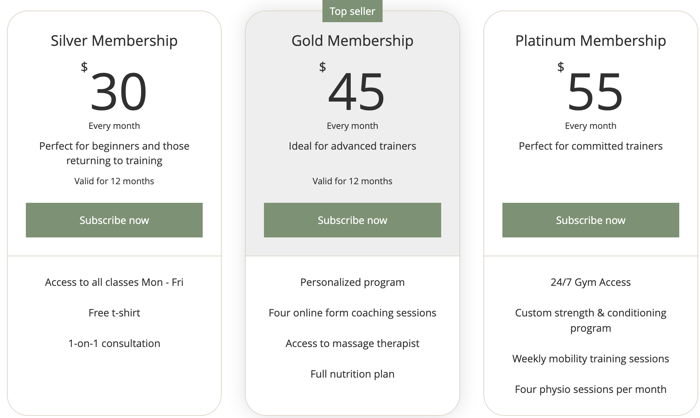
Hinweise:
- Mitgliedschaftspläne sind für Kurse nicht verfügbar.
- Kunden können ihre Mitgliedschaft nicht verwenden, um Gruppenbuchungen zu bezahlen.
Einen Mitgliedschaftsplan erstellen
Du kannst einen Mitgliedschaftsplan erstellen, während du einen neuen Service in Wix Bookings erstellst oder einen bestehenden Service bearbeitest.
Hinweis:
Du kannst Services erstellen, die Kunden nur mit einem Mitgliedschaftsplan bezahlen können. Du kannst auch Services erstellen, die Kunden bar, online oder mit einem Mitgliedschaftsplan bezahlen können. Erfahre hier mehr darüber, wie du
festlegst, wie Kunden für Buchungsservices bezahlen.
Um einen Mitgliedschaftsplan zu erstellen:
- Öffne den Bereich Buchungsservices in deiner Website-Verwaltung.
- Erstelle einen neuen Termin oder eine neue Klasse oder bearbeite einen bestehenden Service.
- Klicke links auf den Tab Preisgestaltung & Zahlung.
- Wähle eine der folgenden Optionen aus, um einen Mitgliedschaftsplan zu erstellen:
- Mit einem Preisplan: Kunden müssen einen Preisplan kaufen, um zu buchen. Sie können eine Mitgliedschaft oder ein Paket auswählen. Erfahre hier mehr über den Unterschied zwischen Mitgliedschaften und Paketen.
- Pro Session oder mit einem Preisplan: Kunden können pro Session bezahlen oder einen Preisplan verwenden. Lege für Kunden, die pro Session bezahlen, den Preistyp wie Festpreis oder unterschiedliche Preise, den Betrag und die Zahlungsoptionen fest.
- Klicke oben rechts auf Speichern.
- Erstelle den Preisplan und verknüpfe den Buchungsservice damit:
- Klicke unter Mitgliedschaften & Pakete auf Neuen Preisplan erstellen.
- Klicke auf Mitgliedschaft.
- Klicke auf Weiter.
- Richte deinen Mitgliedschaftsplan ein:
Details zum Preisplan hinzufügen
 unter Bild der Preisplan-Karte, um ein Bild für deinen Preisplan hochzuladen.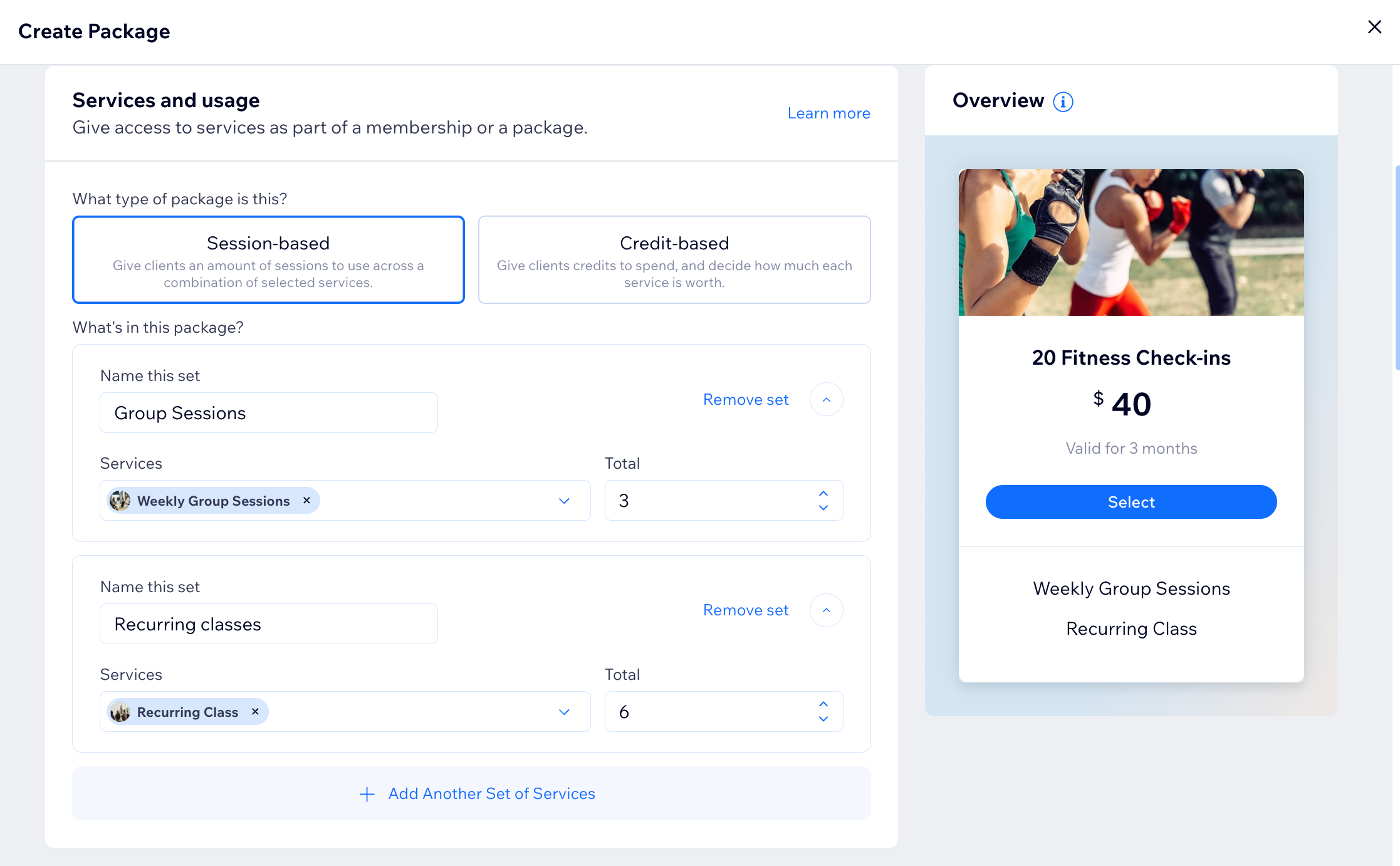
Preis und Laufzeit des Preisplans festlegen
Benutzerdefinierte Preisregeln hinzufügen

Das Startdatum festlegen
Die Einstellungen anpassen
8.
Klicke unten rechts auf Speichern.
9. Wenn du fertig bist, klicke oben rechts auf Speichern, um diesen Service zu aktualisieren.
Tipp:
Du kannst den Mitgliedschafts-Preisplan später sowohl im Formular zur Serviceerstellung unter
Buchungsservices als auch unter
Preispläne in der Website-Verwaltung bearbeiten.
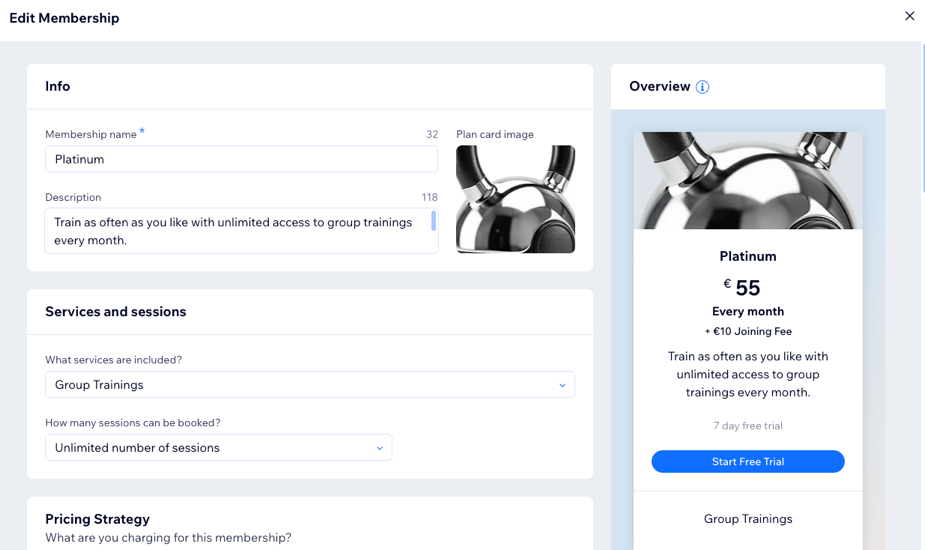
Einen Button „Preispläne entdecken“ zur Serviceliste hinzufügen
Du kannst im Editor einen Link „Preispläne entdecken“ zur Serviceliste deiner Website hinzufügen. Kunden sehen diese Option direkt unter dem Button „Sofort buchen“, bevor sie einen Service buchen. Der Link führt sie zu deiner Seite „Preispläne & Preise“.
Hinweis:
Du kannst selbst entscheiden, ob du einen Button „Preispläne entdecken“ zur Serviceliste hinzufügst. Kunden können weiterhin einen Mitgliedschafts-Preisplan für Services kaufen, die nur mit einem Preisplan verfügbar sind.
Um einen Button „Preispläne entdecken“ zur Serviceliste hinzuzufügen:
Wix Editor
Studio Editor
Wix Harmony Editor
- Öffne deinen Editor.
- Öffne den Bereich „Online buchen“:
- Klicke links im Editor auf Seiten & Menü
 .
. - Klicke auf Buchungsseiten.
- Klicke auf die Seite „Online buchen“.
- Klicke links im Editor auf Seiten & Menü
- Klicke auf deiner Seite auf das Element „Online buchen“.
- Klicke auf Einstellungen.
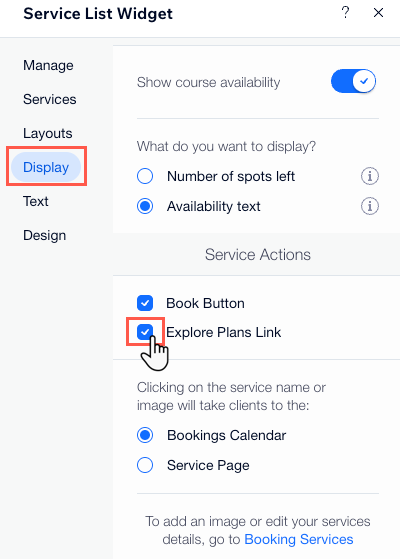
- Klicke auf Anzeige.
- Wähle unter Serviceaktionen das Kontrollkästchen Link „Preispläne entdecken“ aus.
Wie geht es weiter?
- Achte darauf, das Design deines Mitgliedschaftsplans anzupassen.
- Warum erstellst du nicht ein Paket, um deinen Kunden bei der Buchung deiner Services flexiblere Optionen anzubieten? Pakete eignen sich hervorragend, um Kunden deine Services vorzustellen, ohne dass sie sich gleich langfristig binden müssen.