


Wix Automations: Eine Aktion mit dem Eigenen KI-Agenten erstellen und verwalten
5 Min.
In diesem Artikel
- Eine Aktion „An Eigenen KI-Agenten delegieren“ erstellen
- Deine Aktionsaufgaben verwalten
- Häufig gestellte Fragen (FAQs)
Verwende die Aktion „An Eigenen KI-Agenten delegieren“, um Teile deiner Automatisierungen an deinen Eigenen KI-Agenten zu übergeben. Wenn eine Automatisierung ausgelöst wird, folgt der Mitarbeiter des Support-Teams deinen Anweisungen und verwendet verknüpfte Tools und Integrationen, um die Arbeit zu handhaben. Der Mitarbeiter des Support-Teams leitet wichtige Aktionen ein, zum Beispiel das Senden von E-Mail-Adressen oder das Vornehmen von Änderungen an deiner Website, und bittet dich vor der Ausführung um deine Genehmigung.
Automatisierungen, die diese Aktion enthalten, erscheinen in der Verwaltung deines Eigenen KI-Agenten, sodass du tracken kannst, was der Agent tut, ausstehende Genehmigungen überprüfen und deine Arbeitsabläufe im Zeitverlauf verfeinern kannst.
Erfahre hier mehr über den Eigenen KI-Agenten und seine Funktionen.
Eine Aktion „An Eigenen KI-Agenten delegieren“ erstellen
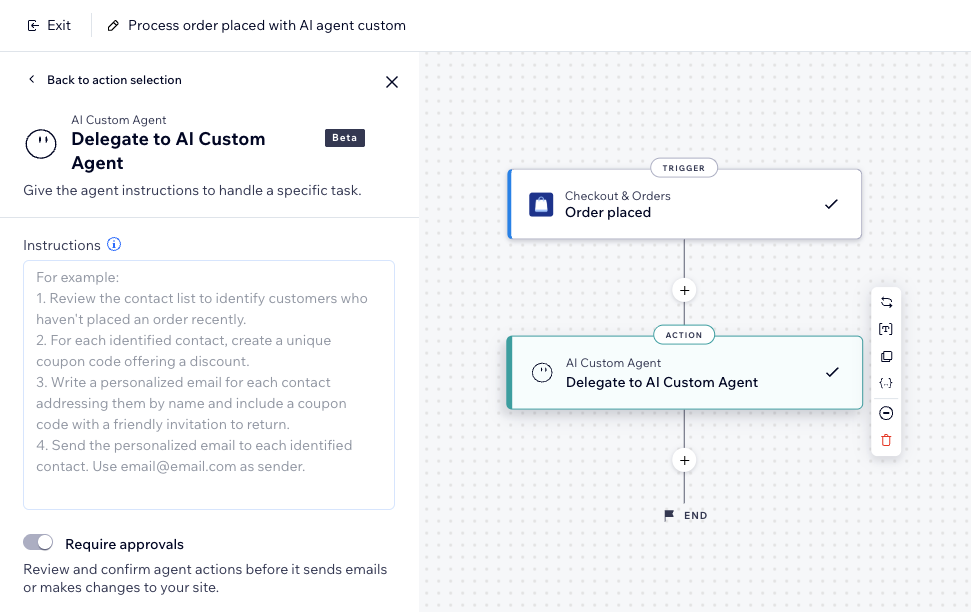
Füge die Aktion „An Eigenen KI-Agenten delegieren“ zu deiner Automatisierung hinzu, damit der Agent auf Trigger wie Bestellungen, Formulareinreichungen oder geplante Zeiten reagieren kann. Du legst die Anweisungen fest und wählst optional zusätzliche Integrationen und Ausgabedaten aus, wenn du die Ausgabe des Agenten in späteren Schritten wiederverwenden möchtest.
Um eine Aktion „An Eigenen KI-Agenten delegieren“ zu erstellen:
- Öffne den Bereich Automatisierungen in deiner Website-Verwaltung.
- Klicke oben rechts auf + Automatisierung erstellen
- Klicke auf + Ganz neu beginnen.
- Wähle einen Trigger für deine Automatisierung aus.
- Klicke auf das Symbol für Schritt hinzufügen
 und füge eine Aktion hinzu.
 - Wähle links An Eigenen KI-Agenten delegieren aus.
- Klicke in das Textfeld Anweisungen, um Anweisungen zu den Aufgaben zu schreiben, die der Mitarbeiter des Support-Teams handhaben soll.
- (Optional) Klicke im Abschnitt Integrationen und Tools auf Verwalten, um deine Integrationen für diese Aktion zu verwalten.
Tipp: Erfahre hier mehr über das Verknüpfen und Verwalten von Integrationen. - (Optional) Klicke im Abschnitt Ausgabedaten auf Verwalten, um die vom Eigenen KI-Agenten bereitgestellten Daten zu strukturieren, um sie in späteren Automatisierungsschritten wie Bedingungen oder Aktionen zu verwenden.
Hinweis:
- Während sich diese Funktion in der Beta-Phase befindet, ist der Genehmigungen erforderlich-Schieberegler immer aktiviert. Das bedeutet, dass der Mitarbeiter des Support-Teams dich bittet, eine Aktion für eine Aufgabe zu bestätigen oder abzulehnen, anstatt sie ohne deine Genehmigung auszuführen.
- Da jede Aufgabe in Echtzeit ausgeführt wird, können die Ergebnisse bei jeder Ausführung leicht voneinander abweichen, um das Ziel zu erreichen, das du in den Aufgabenanweisungen beschrieben hast.
Deine Aktionsaufgaben verwalten
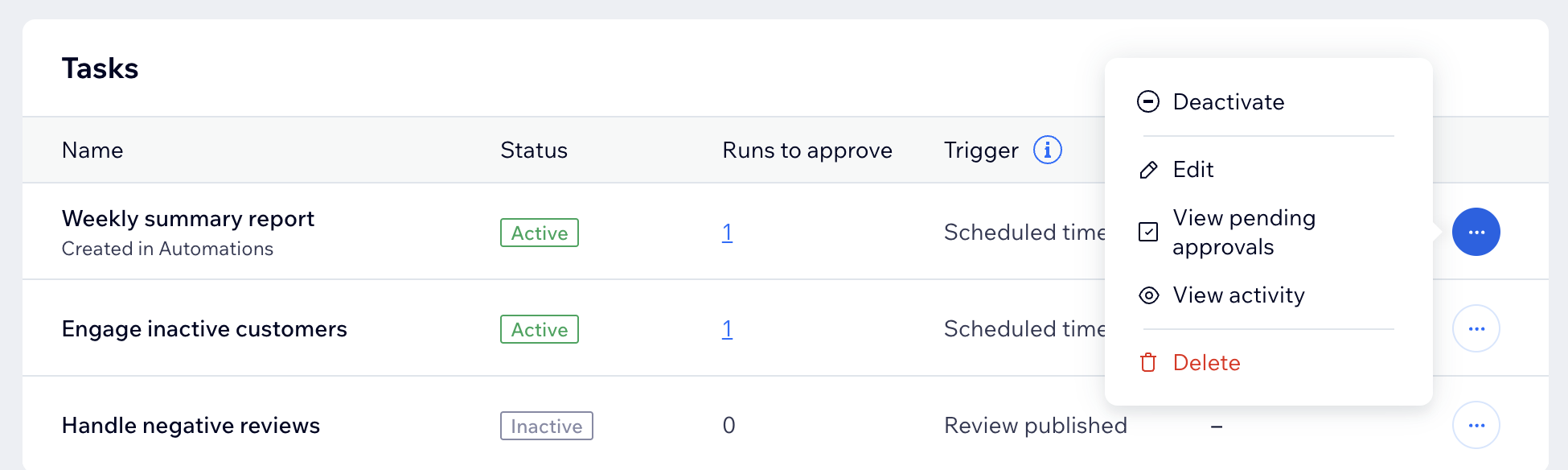
Verwende die Verwaltung deines Eigenen KI-Agenten, um Automatisierungen mit der Aktion „An Eigenen KI-Agenten delegieren“ im Blick zu behalten und zu sehen, welche deine Aufmerksamkeit erfordern. Du kannst die vorgeschlagenen Aktionen des Agenten überprüfen und bestätigen, eine Aufgabe öffnen, um deren Einrichtung im Automations Builder zu bearbeiten, oder Aufgaben deaktivieren und löschen, die du nicht mehr benötigst.
In der Verwaltung kannst du die folgenden Informationen für jede Aufgabe anzeigen:
- Status: Zeigt an, ob die Aufgabe aktiv, inaktiv oder ein Entwurf ist.
- Aktiv: Die Aufgabe wird wie erwartet ausgeführt.
- Inaktiv: Die Aufgabe wird deaktiviert, wenn du Aktionen des Mitarbeiters des Support-Teams nicht innerhalb von 3 Tagen bestätigst oder ablehnst oder wenn die Aufgabe 5 Mal hintereinander ohne deine Reaktion ausgeführt wird.
- Entwurf: Die Aufgabe wird als Entwurf angezeigt, wenn du sie erstellst und speicherst, ohne sie zu aktivieren.
- Zu bestätigende Durchläufe: Die Anzahl der Aufgabendurchläufe, die auf deine Bewertung und Genehmigung warten. Du kannst zum Beispiel mehrere ausstehende Durchläufe haben, jeweils für eine separate E-Mail-Adresse, die der Mitarbeiter des Support-Teams an einen Kunden senden möchte.
- Trigger: Was den Mitarbeiter des Support-Teams dazu veranlasst, die Aufgabe auszuführen. Du kannst den Trigger in den Einstellungen der Aufgabe ändern.
- Letzter Durchlauf: Das letzte Mal, dass der Mitarbeiter des Support-Teams die Aufgabe ausgeführt hat.
Tipp:
Aufgaben, die durch eine Automatisierung erstellt wurden, zeigen eine Badge „In Automatisierungen erstellt“ an, damit du sie schnell erkennen kannst.
Um deine Aufgaben zu verwalten:
- Öffne den Bereich Eigener KI-Agent in deiner Website-Verwaltung.
- Öffne den Abschnitt Aufgaben.
- Verwalte deine Aufgaben mithilfe der verfügbaren Optionen.
Häufig gestellte Fragen (FAQs)
Klicke unten, um mehr über die Verwendung der Aktion „An Eigenen KI-Agenten delegieren“ zu erfahren.
Warum sehe ich für meine Aufgabe nicht die Option „Durchläufe bestätigen“?
Was ist der Unterschied zwischen integrierten Tools und externen Integrationen?
Kann ich mehr als eine Aktion „An Eigenen KI-Agenten delegieren“ in derselben Automatisierung hinzufügen?
Warum kann ich den Schieberegler für „Genehmigungen erforderlich“ für diese Aktion nicht auf inaktiv stellen?
Was passiert, wenn ich eine ausstehende Genehmigung ignoriere?